
알림창에 쇼핑·뉴스 광고가 반복해서 뜬다면 Chrome이나 앱을 통째로 끄기 전에 발신 경로부터 확인하는 편이 낫다. 웹사이트에 허용한 알림일 수 있으며, 이 경우 해당 사이트의 권한만 끄면 다른 앱과 사이트의 알림은 유지할 수 있다.
팝업 차단과 웹사이트 알림은 같은 설정이 아니다. 팝업 및 리디렉션 설정은 웹페이지를 보는 동안 새 창이 열리거나 다른 페이지로 넘어가는 동작을 제한한다. 웹사이트 알림은 사이트가 보낸 메시지를 Chrome이 알림 영역에 표시하는 기능이다. Google도 팝업을 껐는데 화면에 알림성 메시지가 계속 보이면 사이트 알림 구독 여부를 확인하라고 안내한다.
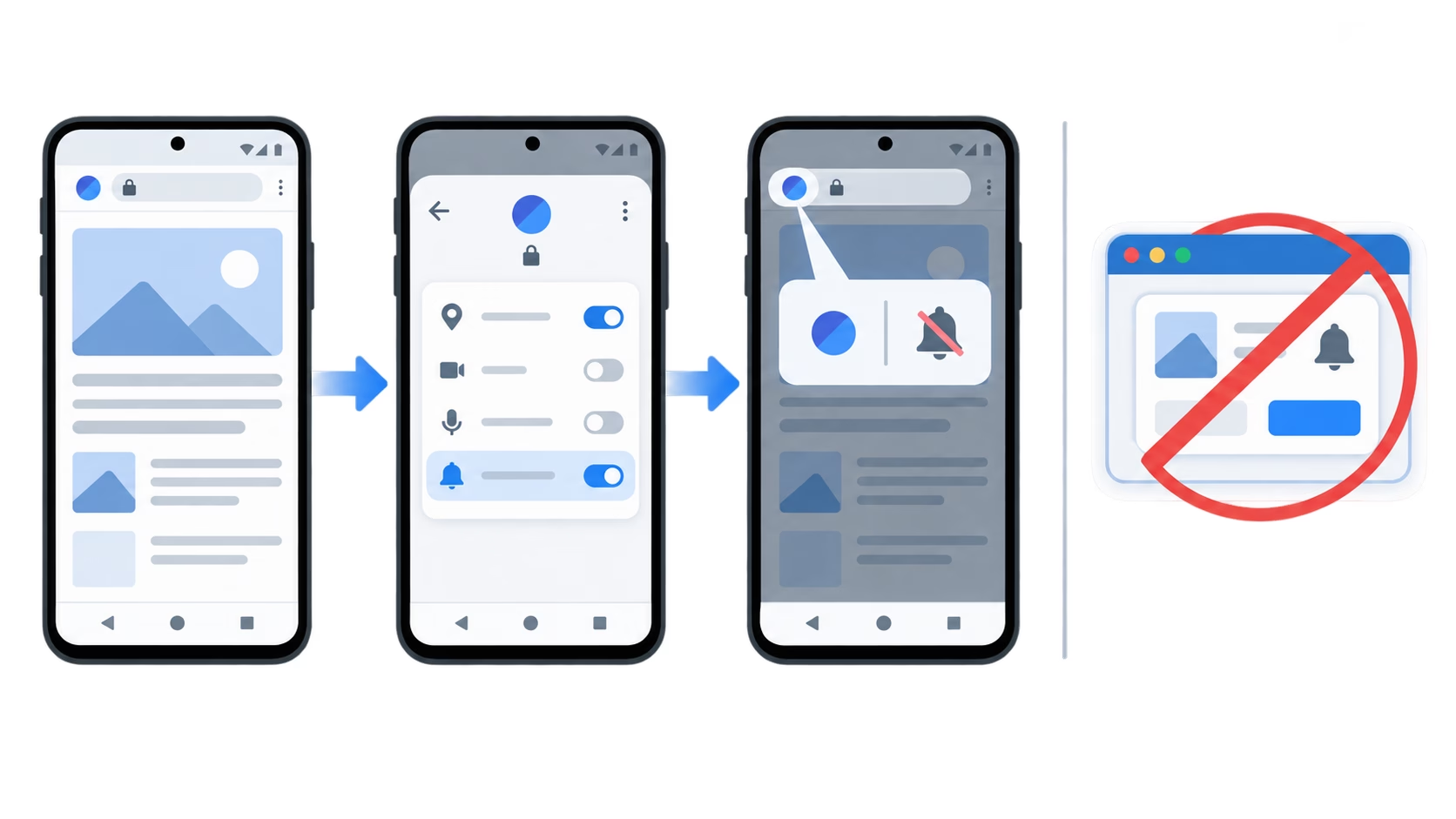
보낸 사이트를 안다면 그 사이트에서 끈다
Chrome에서 알림을 중지할 사이트를 연다. 주소창 왼쪽의 페이지 정보에서 권한을 누른 뒤 알림 메뉴에서 알림 표시를 끈다. Google Chrome 고객센터의 Android용 원치 않는 광고·팝업·멀웨어 안내가 제시하는 특정 사이트 알림 차단 경로다.
페이지 정보에 권한이 보이지 않는다고 해서 그 사이트가 알림 권한을 받은 적이 없다고 단정할 수는 없다. 처음부터 권한을 허용하지 않았을 수도 있지만, Chrome이 장기간 방문하지 않았거나 방해·오해 소지가 있다고 판단한 사이트의 알림 권한을 자동으로 삭제했을 수도 있다. Google의 Android용 Chrome 알림 안내에 따르면 자동으로 삭제된 권한은 Chrome의 안전 확인에서 검토할 수 있다. 필요한 사이트 알림까지 사라졌을 때만 이 내역을 열어 복구 여부를 정한다. 광고 알림이 계속 뜬다면 알림을 길게 눌러 발신 앱을 확인한다. 발신 앱이 Chrome이 아니면 해당 앱의 알림 설정으로 이동해야 하며, 메뉴 이름은 기기 제조사와 Android 버전에 따라 다를 수 있다.
사이트 전체에 알림 허용을 묻지 못하게 하려면
문제가 되는 사이트가 한두 곳이면 사이트별 차단이 가장 좁게 적용된다. 반대로 앞으로 웹사이트가 알림 권한을 묻는 것 자체를 줄이고 싶다면 Chrome의 더보기에서 설정 → 사이트 설정 → 알림으로 이동해 상단 설정을 끈다. 이 선택은 모든 웹사이트의 알림 요청에 영향을 준다.
이미 허용한 사이트의 알림을 유지하면서 권한 요청만 덜 보고 싶다면 같은 화면의 조용한 메시지 사용을 고려할 수 있다. Google 설명에 따르면 이 기능은 권한 요청 팝업 대신 주소창 아래의 메시지로 요청을 표시한다. 사이트가 보내고 있는 알림을 끄는 기능과는 범위가 다르다.
새 탭과 화면 속 광고는 팝업 설정을 확인한다
문제가 알림창이 아니라 Chrome을 쓰는 중 열리는 새 탭, 새 창, 원치 않는 이동이라면 팝업 및 리디렉션을 확인한다. Chrome에서 더보기 → 설정으로 들어가 사이트 설정 또는 기기에 표시되는 권한 메뉴에서 팝업 및 리디렉션을 찾아 끈다. Google의 Android용 Chrome 팝업 차단 또는 허용 안내는 이 기능이 기본적으로 자동 팝업을 막으며, 사이트 알림은 별도로 차단해야 할 수 있다고 설명한다.
새 탭과 광고가 계속 생기고 홈페이지나 검색엔진이 바뀌거나 낯선 페이지로 이동하는 증상까지 겹친다면, 사이트 알림 권한만의 문제라고 단정하기 어렵다. Google은 최근 설치한 앱을 하나씩 제거해 확인하고 Play 프로텍트의 앱 검사 설정을 켜라고 권한다. 광고가 어디에 나타나는지에 따라 설정을 고르면 필요한 알림까지 한꺼번에 잃는 일을 줄일 수 있다.