
BIOS·UEFI 변경 전에는 C:의 BitLocker 상태를 확인하고, 현재 PC의 복구 키 ID를 적어 둔 뒤 다른 기기에서 보관 계정에 실제로 로그인해 같은 키 항목을 찾습니다. 펌웨어·TPM·부팅 구성 변경은 BitLocker 복구를 부를 수 있습니다. Microsoft Learn의 BitLocker FAQ는 BIOS·UEFI와 부팅 구성 요소 변경이 무결성 검사에 영향을 줄 수 있다고 설명합니다.
복구 키를 저장해 뒀다는 기억만으로는 부족합니다. 복구 화면에서는 평소 쓰던 PC에 들어갈 수 없으므로, 키가 이 PC의 것인지와 그 키를 꺼낼 계정에 로그인할 수 있는지를 변경 전에 확인해야 합니다.
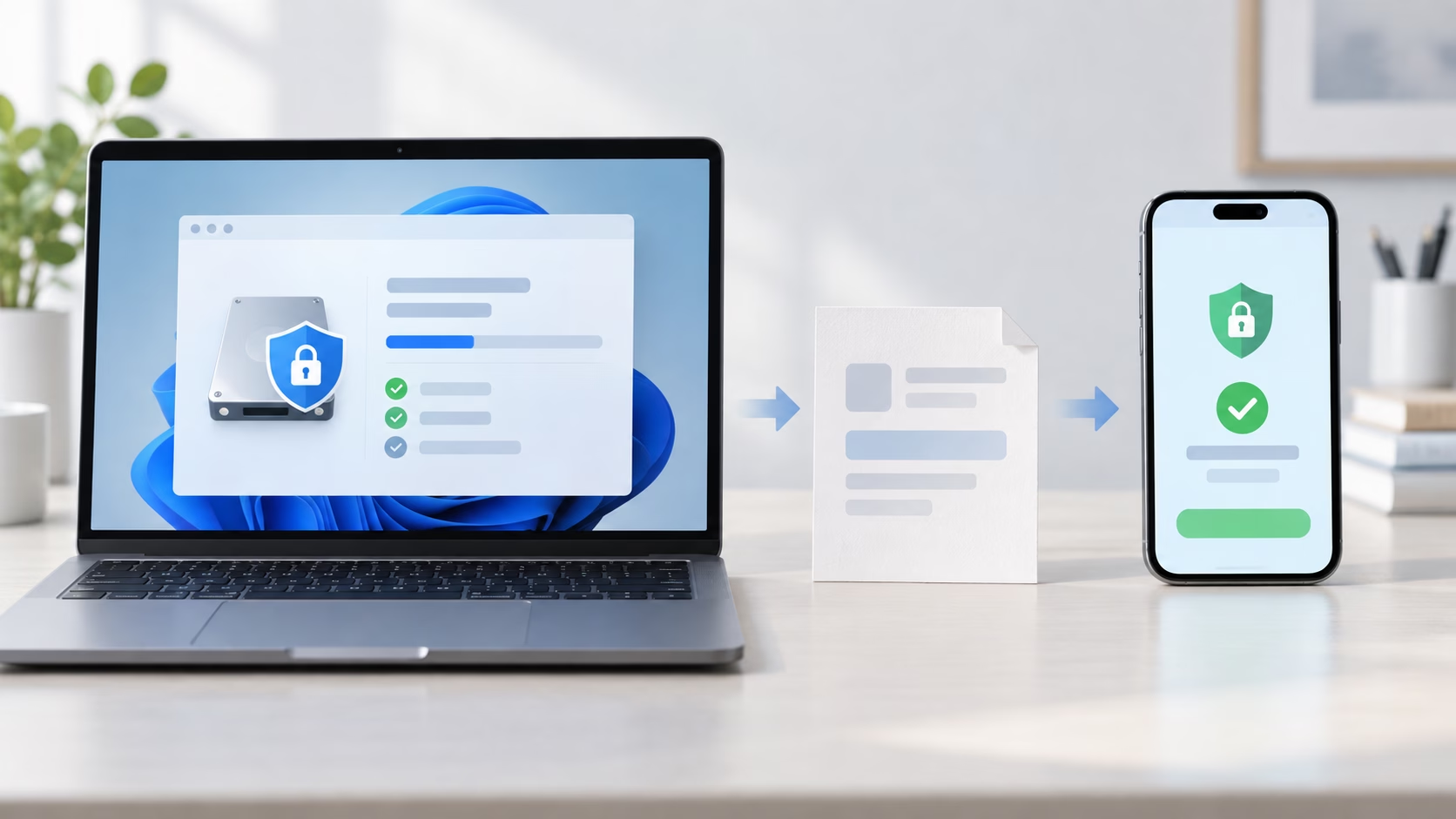
C: 상태와 복구 키 ID를 확인합니다
관리자 권한 터미널에서 manage-bde -status C:를 실행해 C:의 암호화 상태와 보호 상태를 확인합니다. BitLocker를 직접 켠 기억이 없어도 확인할 만합니다. Windows Home을 포함한 일부 기기에서는 Microsoft 계정이나 회사·학교 계정으로 처음 설정하거나 로그인할 때 장치 암호화가 켜질 수 있습니다. Microsoft의 Windows 장치 암호화 안내에서 적용 조건을 확인할 수 있습니다.
암호화가 켜져 있다면 같은 관리자 터미널에서 manage-bde -protectors -get C:를 실행합니다. 출력에 ‘복구 암호’ 보호기가 있으면 그 ID만 적어 둡니다. Microsoft Learn의 manage-bde protectors 문서에 따르면 -get은 드라이브의 보호기 유형과 ID를 표시합니다. 48자리 복구 키가 함께 표시될 수 있으므로, 그 값은 메신저·일반 문서·공유 스크린샷에 남기지 않습니다.
다른 기기에서 보관 계정에 실제로 로그인합니다
휴대폰이나 다른 컴퓨터에서 Microsoft의 BitLocker 복구 키 안내를 따라 복구 키 페이지에 로그인합니다. 다단계 인증을 사용 중이라면 그 단계까지 통과한 뒤, 목록에서 앞서 적은 복구 키 ID와 같은 항목을 찾습니다. 이 대조를 마쳐야 키가 단지 저장된 상태가 아니라 필요할 때 꺼낼 수 있는 상태가 됩니다.
맞는 항목이 없으면 업데이트를 서두르지 않는 편이 낫습니다. PC를 처음 설정했거나 암호화를 켠 사람이 다른 Microsoft 계정을 썼을 수 있고, 회사·학교 계정에 보관됐을 수도 있습니다. 어느 계정과 보관 경로를 써야 하는지부터 확인합니다.
회사·학교 장치는 조직의 복구 경로를 확보합니다
회사나 학교에서 관리하는 장치는 개인 Microsoft 계정에 키가 없을 수 있습니다. 조직 계정의 복구 키 경로에 로그인할 수 있는지 확인하고, 직접 열람할 권한이 없다면 IT 관리자나 복구 담당 부서의 연락 방법을 확보합니다. ASUS의 BitLocker 복구 화면 안내도 개인 계정과 회사·학교 계정의 복구 경로를 구분하며, 조직에 저장된 키는 관리자 도움이 필요할 수 있다고 설명합니다.
보호 일시 중단은 요구될 때만 적용합니다
암호화 해제를 기본 조치로 삼을 필요는 없습니다. BitLocker 보호 일시 중단은 드라이브를 암호화한 채 변경을 허용하는 별도 작업입니다. Microsoft는 일부 TPM 펌웨어 업데이트, UEFI·BIOS 구성 변경, Windows 업데이트 체계를 거치지 않는 펌웨어 업데이트에서 일시 중단이 필요할 수 있다고 설명합니다.
제조사의 해당 BIOS 업데이트 안내나 조직 정책이 일시 중단을 요구할 때만 그 절차를 따릅니다. 업데이트와 재시작이 끝난 뒤에는 다시 manage-bde -status C:를 실행해 보호 상태를 확인합니다. 일시 중단하지 않은 변경 뒤 복구 화면이 나타났다면 화면의 키 ID 앞 8자리로 목록을 좁혀 일치하는 48자리 복구 키를 입력합니다.
변경 전 점검의 목적은 복구 키를 여러 곳에 복사하는 데 있지 않습니다. 현재 PC의 ID, 실제로 로그인되는 보관 계정, 조직 장치의 복구 경로를 맞춰 두는 데 있습니다. 이 세 가지를 확인하지 못했다면 BIOS 변경은 잠시 미루는 편이 안전합니다.