
첫 줄을 포함한 제목 셀을 지정하고 제목 줄 자동 반복을 함께 켜세요. 그래도 다음 페이지에 제목이 없으면 표가 실제로 다음 쪽으로 이어질 수 있는 상태인지 확인합니다. 이미 자동 반복을 켰는데도 안 되는 경우에는 이 순서가 원인을 가장 적게 건드립니다.
1. 제목 셀 범위에 표의 첫 줄이 들어 있는지 확인한다
화면에서 제목처럼 꾸민 행과 제목 셀로 지정된 범위는 다를 수 있습니다. 제목으로 반복할 셀을 다시 선택할 때 표의 첫 번째 줄부터 포함했는지 확인합니다. 한글과컴퓨터의 ‘표/셀 속성: 셀’ 도움말은 첫 줄을 빼고 둘째 줄만 제목 셀로 지정하면 제목 줄 자동 반복이 동작하지 않는다고 설명합니다.
첫 줄이 빠졌다면 범위를 첫 줄까지 넓혀 제목 셀로 다시 지정합니다. 이 조치 뒤 다음 쪽에서 제목이 보이면 표 나눔 설정은 바꾸지 않아도 됩니다.
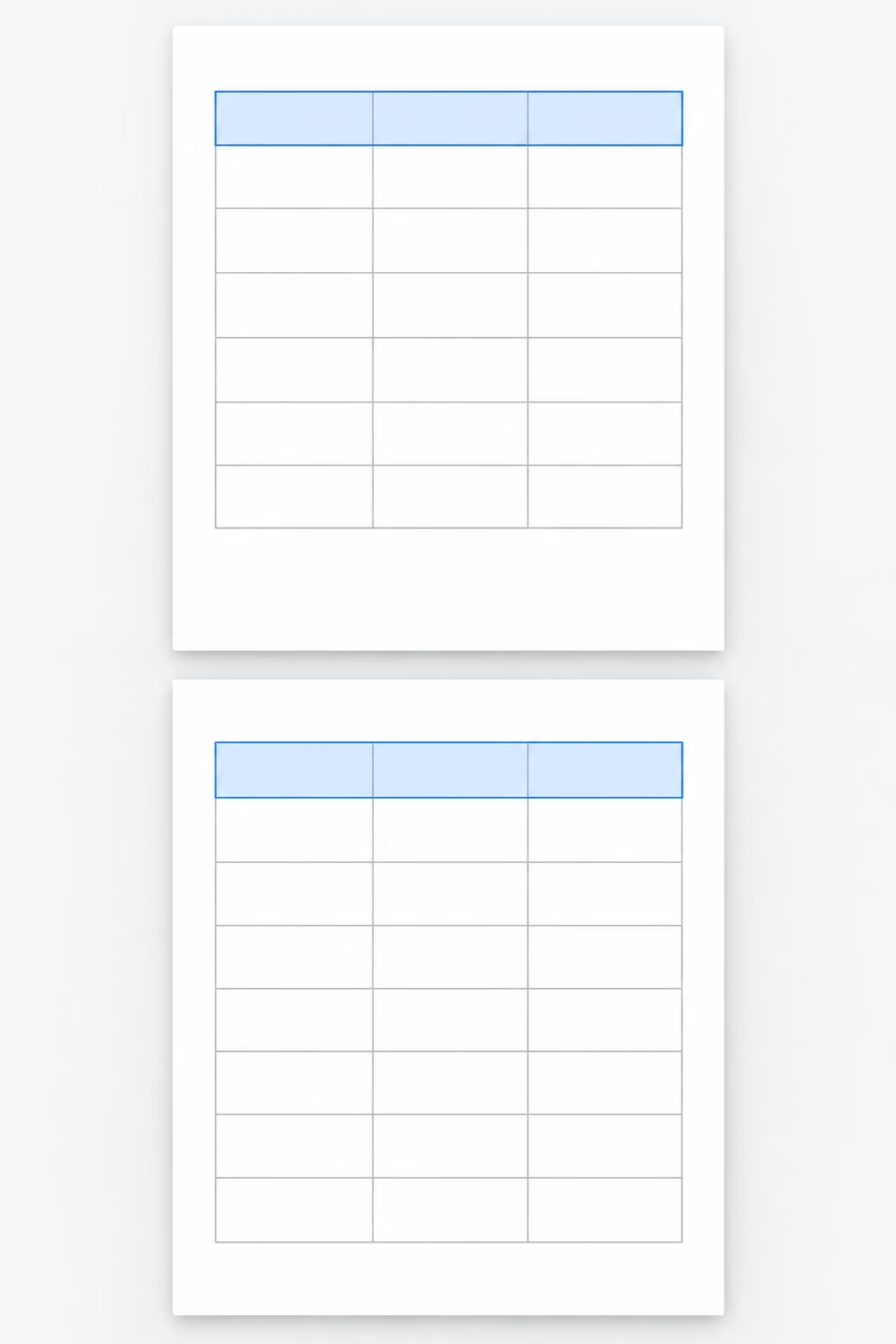
2. 제목 셀 지정과 자동 반복 체크를 따로 대조한다
첫 줄을 포함해 선택했더라도 그 범위가 제목 셀로 지정되지 않았다면 반복할 행이 정해지지 않습니다. 반대로 제목 셀만 지정하고 제목 줄 자동 반복을 켜지 않아도 반복되지 않습니다. 한글과컴퓨터의 ‘표/셀 속성: 표’ 도움말은 제목 줄 자동 반복이 표의 첫 번째 줄에서 제목 셀을 지정한 경우에만 동작한다고 안내합니다.
- 표의 첫 줄을 포함해 반복할 제목 범위를 선택한다.
- 그 범위를 제목 셀로 지정한다.
- 표 속성에서 제목 줄 자동 반복을 켠다.
세 가지가 맞으면 표가 실제로 다음 쪽으로 이어지는지 봅니다. 제목 줄은 여러 쪽에 걸친 표의 각 쪽 시작에서만 반복되므로, 한 쪽에서 끝나는 표로는 기능을 확인할 수 없습니다.
3. 표 자체가 다음 쪽으로 이어지는지 확인한다
표가 한 쪽에 머무르거나 통째로 다음 쪽으로 밀려 제목을 확인할 수 없다면, 제목 반복 문제가 아니라 표의 페이지 분리 문제일 수 있습니다. 공식 도움말은 글자처럼 취급되었거나 쪽 경계에서 ‘나누지 않음’으로 설정된 표가 여러 쪽으로 이어지지 않아 일부 내용이 화면과 인쇄에 나타나지 않을 수 있다고 설명합니다. 이 경우에는 글자처럼 취급과 쪽 경계의 나눔 상태를 확인해 표가 페이지를 넘을 수 있게 합니다.
표가 다음 쪽으로 이어졌는데 제목만 없으면 1번과 2번으로 돌아갑니다. 반대로 표가 페이지를 넘지 못한다면 제목 셀을 다시 지정하기보다 분리 상태를 바로잡는 편이 먼저입니다.
셀 단위로 나눔은 제목 반복 뒤에 고른다
셀 단위로 나눔은 쪽 경계에서 셀을 어떻게 분리할지 정하는 항목입니다. 일부 실무 안내는 글자처럼 취급, 셀 단위로 나눔, 제목 셀과 자동 반복을 한 흐름으로 소개합니다. 예를 들어 아이쿵다람지의 한글 표 제목줄 반복 안내도 이 설정들을 함께 다룹니다. 그러나 제공된 공식 도움말에서 제목 반복의 직접 조건으로 확인되는 것은 첫 줄을 포함한 제목 셀과 제목 줄 자동 반복입니다.
따라서 제목이 정상 반복된 뒤에도 행이 통째로 밀리거나 셀이 원하는 모양으로 나뉘지 않을 때만 셀 단위로 나눔을 조정합니다. 병합한 제목 행, 여러 제목 행, 한 페이지보다 큰 단일 셀은 확인한 공식 도움말만으로 동작을 확정할 수 없으므로, 이 글의 순서만으로 표 구조가 원인이라고 단정하지 않습니다.