
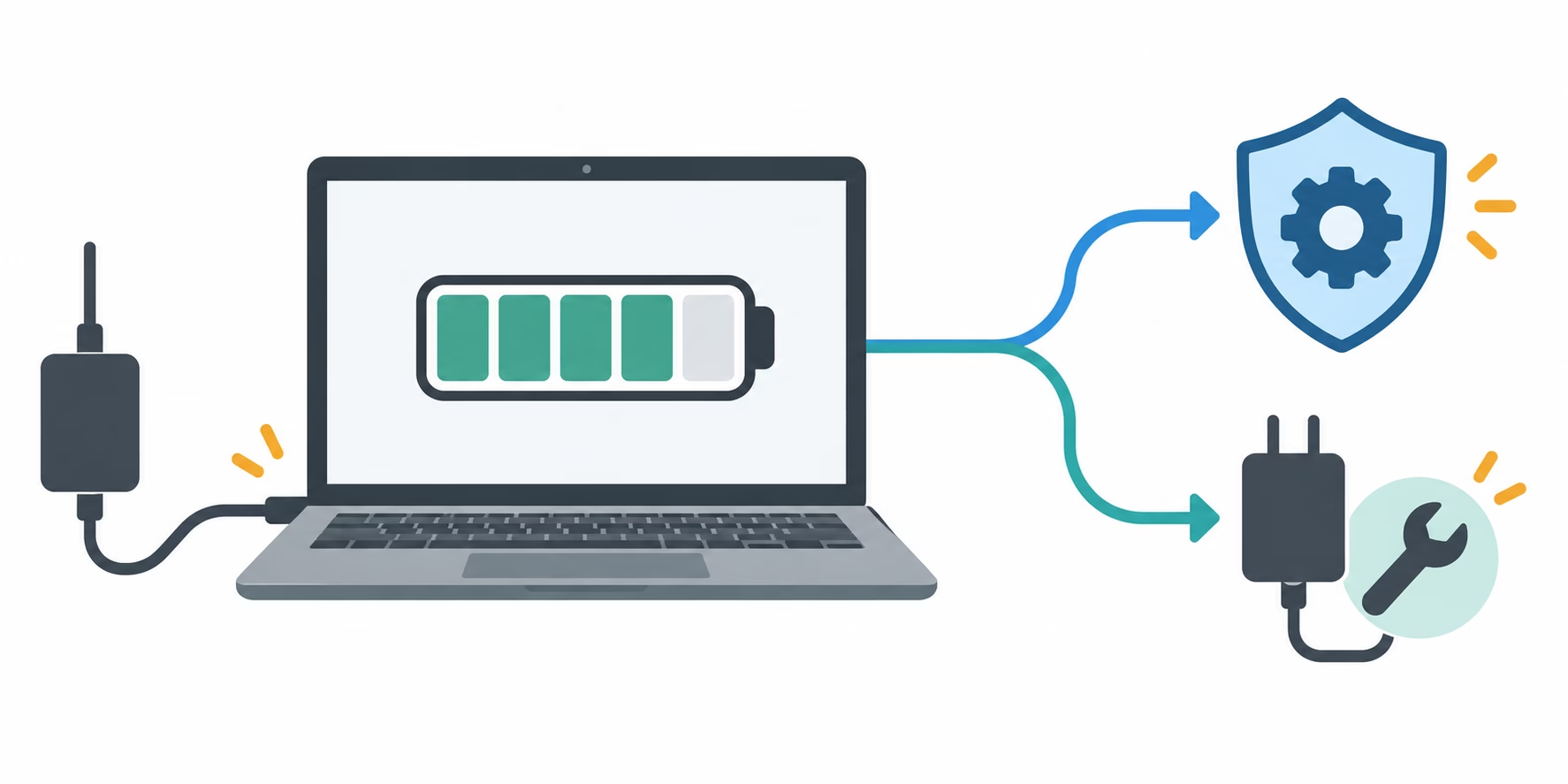
충전 중인데도 배터리가 늘 80% 안팎에서 멈춘다면, 바로 고장으로 볼 일은 아니다. 일부 Windows 노트북은 배터리가 100%에 오래 머무는 일을 줄이려고 충전 상한을 두며, Windows의 스마트 충전이나 제조사 앱이 그 역할을 한다. 다만 모든 노트북의 80%가 같은 기능을 뜻하지는 않는다. 늘 비슷한 비율에서 멈추는지, 상태 표시와 제조사 앱에 제한이 켜졌는지, 제한을 해제한 뒤에도 그대로인지 순서로 보면 된다.
먼저, 멈춘 비율이 매번 비슷한지 본다
전원을 연결할 때마다 80% 근처에서 멈추고, 사용해 78%처럼 조금 낮아진 뒤 다시 충전되는 패턴이라면 충전 보호일 가능성이 있다. 예를 들어 ASUS의 밸런스 모드는 80%에서 충전을 멈추고 78% 이하에서 다시 충전하도록 안내한다. 이 작은 왕복만으로 배터리 이상이라고 단정할 수는 없다.
반대로 멈추는 비율이 매번 다르거나 충전 표시가 켜졌다 꺼지기를 반복하고, 같은 충전기에서도 충전량이 전혀 오르지 않는다면 ‘80% 제한’이라는 설명만으로 끝내면 안 된다. 아래 순서에서 제한 기능이 실제로 켜져 있는지를 먼저 확인한다.
Windows 표시와 제조사 앱을 차례로 확인한다
- 작업 표시줄의 배터리 상태를 확인한다. 지원 기기에서 Windows 스마트 충전이 켜져 있으면 작업 표시줄과 전원·배터리 설정에 하트 아이콘이 나타날 수 있다. Microsoft는 이 기능이 100%보다 낮은 수준에서 의도적으로 충전을 멈출 수 있으며, 지원 여부와 해제 방식은 기기 제조사에 따라 다르다고 설명한다. Windows 스마트 충전 안내에서 아이콘의 의미를 먼저 대조한다.
- 노트북 제조사 앱에서 배터리 보호, 수명 연장, 충전 상한 항목을 찾는다. Windows 설정에 모든 기기 공통 메뉴가 있는 것은 아니다. LG는 출시 시기에 따라 My gram, LG Smart Assistant, LG Control Center에서 배터리 수명 연장 기능을 제공하며, 이 기능은 충전 기준을 80%로 낮출 수 있다고 안내한다. ASUS도 지원 모델에서 MyASUS 또는 별도 유틸리티로 상한을 정할 수 있다고 밝힌다.
- 외출처럼 완충이 필요한 날에만 해당 기능을 끄거나 완충 모드로 바꾼다. 스마트 충전이나 제조사 보호 기능을 평소에 계속 해제할 필요는 없다. 다만 전원 연결이 어려운 일정이라면 해당 기기의 안내에 따라 일시적으로 100% 충전을 선택할 수 있다. 설정 이름과 위치는 모델마다 다르므로 다른 브랜드의 경로를 그대로 적용하지 않는다.
- 설정을 껐는데도 충전량이 오르지 않을 때 전원 쪽을 점검한다. 노트북에 딸려 온 정격 어댑터 또는 제조사가 인증한 규격의 충전기와 케이블인지, 충전 포트가 느슨하거나 손상되지 않았는지 확인한다. USB-C 충전 지원 여부와 필요한 출력은 모델마다 다르므로, 다른 충전기로 시험하기 전 제품 설명서의 전원 규격을 기준으로 삼는다.
80% 제한과 점검 신호를 가르는 기준
| 보이는 상황 | 먼저 할 일 |
|---|---|
| 매번 거의 같은 비율에서 멈추고, 보호 기능 표시나 앱 설정이 확인됨 | 정상 충전 보호로 보고 평소에는 유지한다. |
| 80% 근처에서 멈춘 뒤 조금 낮아지면 다시 충전됨 | 모델별 재충전 기준을 확인한다. ASUS처럼 80%와 78%를 다르게 쓰는 사례가 있다. |
| 제한 기능을 껐는데도 충전량이 늘지 않음 | 정격 어댑터·케이블·포트와 제품 설명서의 충전 조건을 확인한다. |
| 사용 시간이 눈에 띄게 짧아짐, 잔량이 남았는데 꺼짐, 배터리가 부풀어 오름 | 충전 상한과 별개로 배터리 상태를 점검하고 서비스 센터에 문의한다. |
마지막 줄의 신호는 설정 해제로 해결하려고 미루지 않는 편이 낫다. Microsoft는 짧아진 사용 시간, 잦은 충전 필요, 팽창을 배터리 상태 점검 신호로 든다. 배터리 팽창이 보이면 계속 충전하지 말고 제조사 서비스에 문의한다.
배터리 보고서는 설정 확인 뒤 참고한다
Windows 11에서는 명령 프롬프트에서 powercfg /batteryreport를 실행해 배터리 보고서를 만들 수 있다. 이 보고서에는 설치된 배터리와 최근 사용 정보가 담긴다. Microsoft의 배터리 관리 안내처럼 이 기능은 상태를 살피는 자료이지, 설계 용량과 완전 충전 용량만으로 교체 시점을 일률적으로 판정하는 도구는 아니다.
보고서의 숫자 하나로 고장을 확정하기보다 충전 상한을 해제했는데도 충전이 멈추는지와 실제 사용 시간이 급감했는지를 함께 본다. 80%에서 정확히 멈추는 문제는 보고서보다 설정 확인이 앞서고, 그 설정이 아닌 것으로 확인된 뒤에야 어댑터·포트·배터리 점검이 의미를 갖는다.
삼성은 Galaxy Book3 이후 일부 모델에서 어댑터를 계속 연결해 쓸 때 최대 충전량을 제한하는 배터리 보호 기능을 안내한다. 적용 모델과 세부 동작은 제품군에 따라 다를 수 있다. 따라서 브랜드 이름만으로 판단하지 말고 Samsung의 Galaxy Book 배터리 안내 또는 해당 모델의 지원 문서에서 지원 여부를 확인하는 것이 안전하다.