
발표자 노트가 안 보일 때는 화면 복제부터 확인하세요. 노트북과 프로젝터가 같은 화면을 복제하면 슬라이드와 비공개 노트를 두 화면에 나눠 보여 줄 수 없습니다. 외부 화면을 별도 화면으로 설정한 뒤 슬라이드 쇼를 다시 시작하고, 그래도 화면이 뒤바뀌면 PowerPoint 발표자 보기에서 두 화면을 교환합니다.
발표자 보기는 청중 화면에는 슬라이드만, 발표자 화면에는 현재 슬라이드·다음 슬라이드·노트를 따로 띄우는 기능이다. 케이블이나 노트 자체의 문제로 단정하기보다 화면 복제 여부와 PowerPoint의 화면 배정을 순서대로 가르면 빠르다.
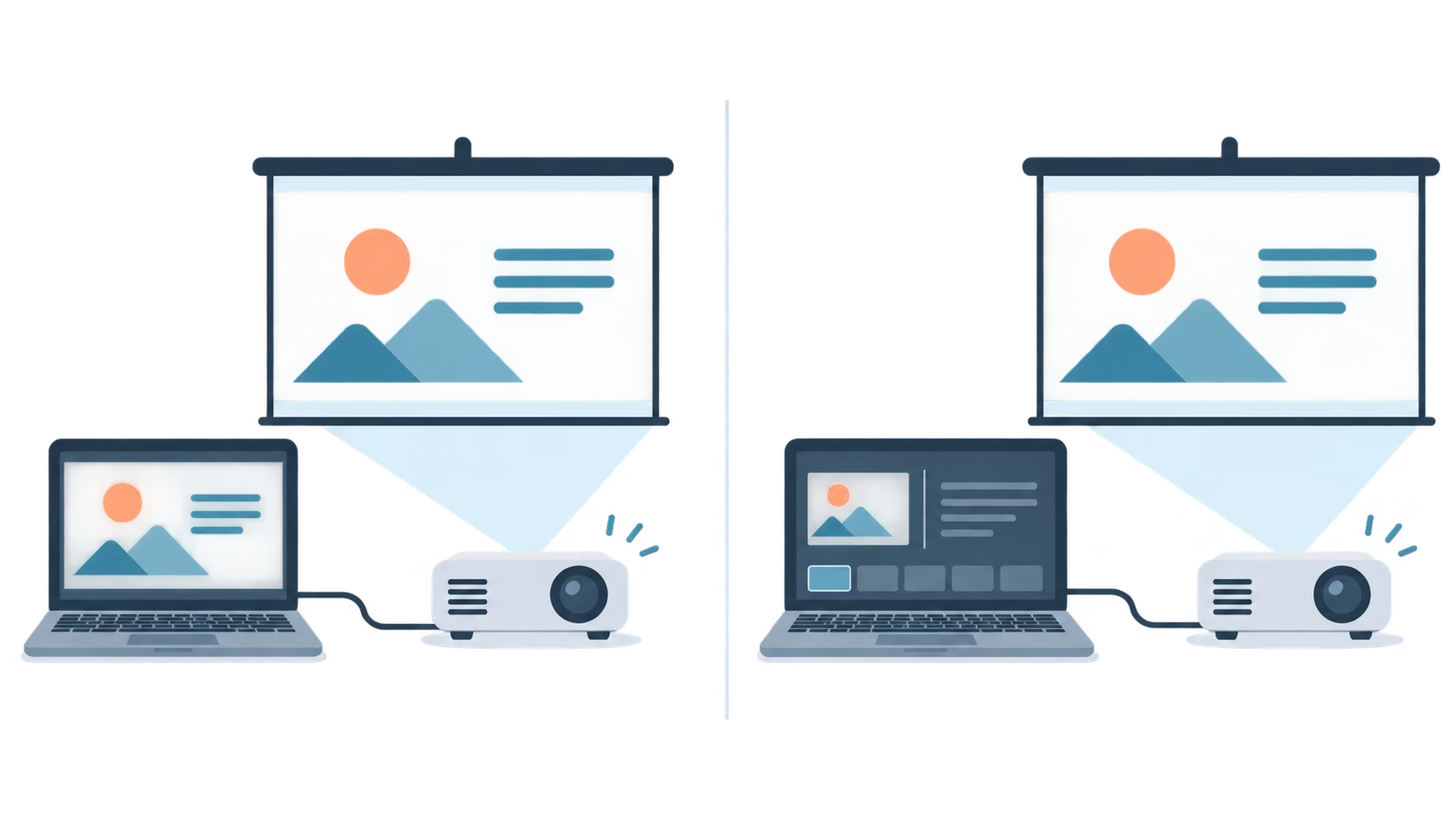
노트북과 프로젝터가 완전히 같은 화면이라면
운영체제에서 외부 모니터나 프로젝터가 별도 화면으로 잡혔는지 확인한다. Microsoft의 여러 모니터 발표 안내는 Windows에서 복제 대신 확장 디스플레이 구성을 제시한다. 외부 화면이 두 번째 화면으로 인식돼야 발표자 보기와 청중용 슬라이드를 나눌 수 있다.
Mac에서도 원리는 같다. Apple은 미러링을 모든 화면에 같은 데스크탑을 보이는 방식, 확장을 화면마다 다른 작업 공간을 쓰는 방식으로 설명한다. 프로젝터에 노트북과 똑같은 화면이 보인다면 디스플레이 설정의 미러링·확장 안내에서 현재 구성을 먼저 구분한다.
Microsoft는 최근 PowerPoint가 슬라이드 쇼를 시작할 때 표시 구성을 확장으로 바꿀 수 있다고 안내한다. 확장으로 바꾼 뒤에도 발표자 보기가 열리지 않으면 슬라이드 쇼를 끝냈다가 다시 시작한다. 다시 시작한 뒤에도 두 화면이 같다면 PowerPoint 내부 설정을 반복하기보다 외부 화면이 별도 화면으로 인식됐는지 재확인한다.
청중 화면에 노트가 보인다면
청중 쪽에 노트와 다음 슬라이드가 보인다면 발표자 보기와 슬라이드 쇼가 반대 화면에 열린 상태일 수 있다. 발표를 잠시 멈추고 발표자 보기의 Display Settings에서 두 화면을 교환한다. Microsoft의 발표자 보기 안내도 이 경우의 화면 교환 기능을 설명한다. 교환 뒤 프로젝터에는 슬라이드 한 장만 남는지 확인한다.
발표 전에는 노트가 없는 빈 슬라이드로 짧게 시작해 두 화면을 확인하면 된다. 청중 화면에 슬라이드만 보일 때 본 발표로 넘어간다.
발표자 화면에도 노트가 없다면
발표자 화면에도 노트가 없다면 현재 슬라이드에 노트가 있는지와 노트 영역 폭을 확인한다. 노트가 있다면 발표자 보기 안의 세로 구분선을 옮겨 노트 영역을 넓힌다. Microsoft도 이 방법을 안내한다.
해당 슬라이드에 노트가 없으면 화면 설정을 바꿔도 표시할 내용은 생기지 않는다. 노트가 있는데도 보이지 않으면 슬라이드 쇼를 종료한 뒤 발표자 보기 사용 설정과 청중용 모니터 선택을 다시 확인한다. 메뉴 이름은 PowerPoint 버전과 언어에 따라 달라질 수 있으므로 ‘발표자 보기 사용’과 ‘청중용 화면 선택’이라는 기능을 기준으로 찾는다.
발표 직전 점검 순서
- 프로젝터가 노트북 화면을 그대로 복제하는지 확인한다.
- 복제 화면이면 외부 화면을 별도 화면으로 바꾸고 슬라이드 쇼를 다시 시작한다.
- 청중에게 노트가 보이면 발표자 보기에서 두 화면을 교환한다.
- 발표자 화면의 노트가 비어 있으면 해당 슬라이드의 노트 존재 여부와 노트 영역 폭을 확인한다.
외부 화면을 하나의 화면으로만 쓸 수 있는 환경에서는 청중용 슬라이드와 비공개 노트를 완전히 분리할 수 없다. Teams나 Zoom에서 화면을 공유하며 노트가 노출되는 경우는 프로젝터 연결과 다른 설정 문제이므로 이 순서의 범위에는 넣지 않았다.