
Quick Share 수신이 끝났는데 사진이나 문서가 갤러리에 없다면, 먼저 기본 파일 앱의 다운로드 > Quick Share를 여세요. Google은 일반 수신 파일의 확인 경로를 이곳으로 안내합니다. 갤러리는 사진·동영상이 보일 수 있는 앱일 뿐이므로, 갤러리에 없다는 사실만으로 전송 실패라고 판단할 수는 없습니다.
저장됐는지부터 확인하는 순서
- 수신 알림을 다시 열어 전송이 실제로 완료됐는지 확인합니다. 갤럭시에서 QR·링크·연락처 공유를 받았다면 알림이나 링크를 연 뒤 다운로드를 마쳐야 파일이 남을 수 있습니다.
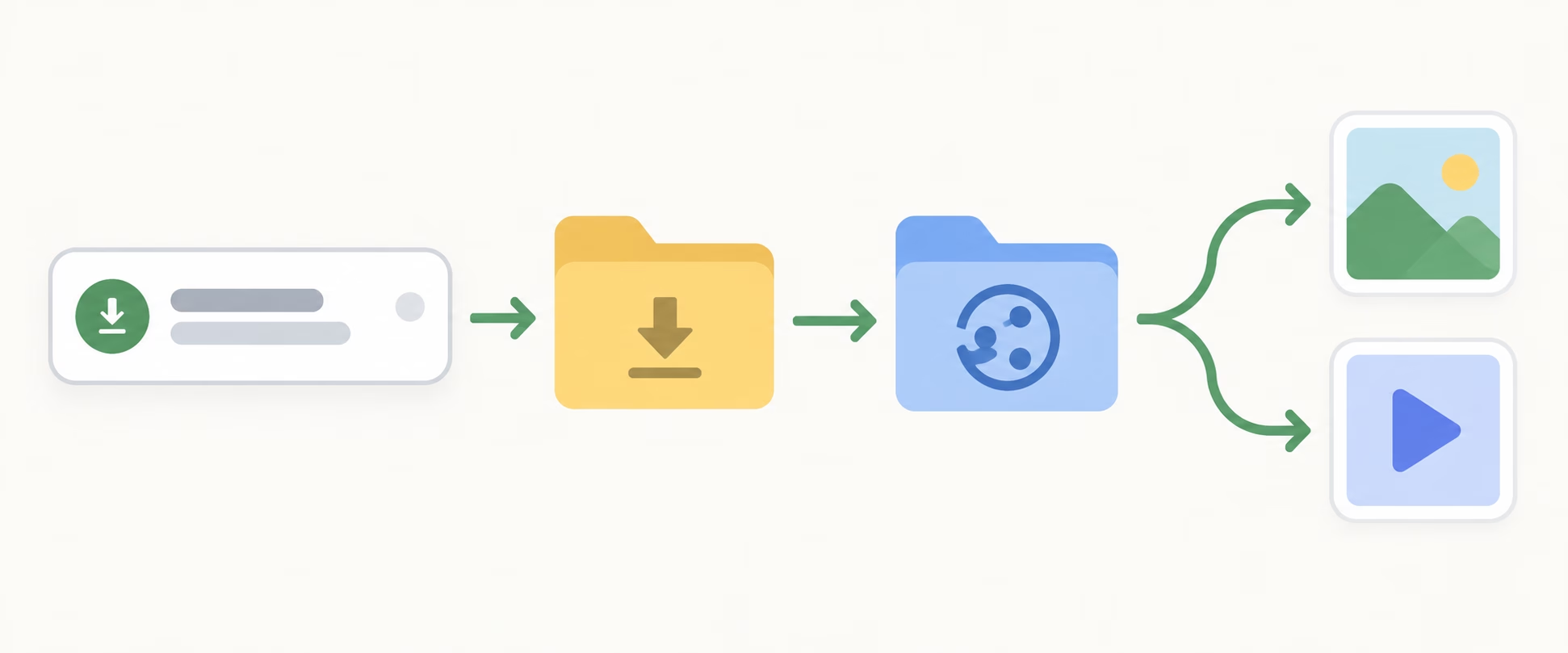
- 기본 파일 앱을 열고 다운로드 > Quick Share로 들어갑니다. 앱 이름과 화면은 기기마다 다를 수 있지만, 일반 수신 파일을 찾는 기준 경로입니다. Google Play 고객센터 안내와 Android 공식 안내도 이 위치를 제시합니다.
- 파일이 있으면 수신은 성공한 것입니다. 사진·동영상은 갤러리에서도 보일 수 있지만, PDF나 압축 파일처럼 갤러리가 보여 줄 대상이 아닌 파일은 파일 앱에서 여는 것이 맞습니다.
- Quick Share 폴더에도 파일이 없을 때만 수신 실패 쪽을 확인합니다. 수신 기기가 잠금 해제돼 있었는지, Bluetooth가 켜져 있었는지, 수신 모드가 허용 상태였는지를 다시 봅니다.
갤러리에 없을 때는 두 경우가 다릅니다
Quick Share 폴더에 파일이 있다면 전송 문제는 아닙니다. 파일 앱에서 열어 내용이 맞는지 확인하세요. 사진·동영상은 갤러리에 표시될 수 있지만, 문서와 압축 파일은 파일 앱에서 찾는 편이 자연스럽습니다.
Quick Share 폴더에도 파일이 없다면 수신 알림을 본 것과 저장이 끝난 것을 구분해야 합니다. 특히 링크 공유는 수신자가 링크를 열고 내려받는 동작을 마쳐야 합니다. 갤럭시의 수신 허용 대상과 수락 절차는 삼성전자서비스의 Quick Share 사용 및 설정 방법에서 확인할 수 있습니다.
일반 파일 경로를 기대하면 안 되는 예외
클립보드 콘텐츠를 받았다면 파일이 아니라 수신 기기의 클립보드에 복사될 수 있습니다. 다운로드 폴더나 갤러리 대신 텍스트 입력창에 붙여 넣어 확인하세요.
갤럭시의 프라이빗 공유도 일반 파일 수신과 다르게 다뤄야 합니다. 삼성은 프라이빗 공유 콘텐츠가 일반 파일처럼 저장·재공유·캡처되지 않는 예외를 안내합니다. 이 방식으로 받은 항목에는 일반 Quick Share 폴더 경로를 그대로 기대하지 않는 편이 안전합니다.
정리하면 알림 확인 → 다운로드 > Quick Share에서 파일 존재 확인 → 파일 형식에 맞는 앱에서 열기 → 파일이 없을 때만 수신 조건 점검 순서입니다. 갤러리만 반복해서 찾는 것보다 저장 후 미표시와 수신 실패를 구분할 수 있습니다.