
금지 문자를 지웠는데도 저장이 안 되면, 오류 난 이름을 복사해 두고 한 항목만 고쳐 다시 저장한다. < > : " / \ | ? *를 먼저 바꾼 뒤, 확장자를 뺀 이름이 CON·PRN·AUX·NUL·COM1~COM9·LPT1~LPT9와 같은지 확인한다. 그다음 이름 끝의 공백·마침표와 전체 경로를 보고, OneDrive·SharePoint 폴더라면 해당 서비스의 추가 제한을 확인한다.
파일명 오류는 이 순서로 좁힌다
| 확인할 곳 | 실패하는 예 | 고치는 방법 |
|---|---|---|
| 금지 문자 | 견적서:최종.xlsx |
견적서-최종.xlsx |
| 예약 이름 | NUL.txt |
NUL_회의기록.txt |
| 이름 끝 문자 | 회의록., 끝 공백 |
마지막 마침표·공백 삭제 |
| 전체 경로 | 깊은 폴더 안의 짧은 파일명 | 반복되는 상위 폴더명부터 축소 |
| 동기화 폴더 | OneDrive·SharePoint에서만 실패 | 앞뒤 공백과 서비스별 제한 확인 |
여러 조건을 한꺼번에 바꾸면 원인을 알 수 없다. 한 항목을 고쳐 저장해 본 뒤 다음 항목으로 넘어가면, 이름 자체의 문제인지 저장 위치의 제한인지 구분할 수 있다.
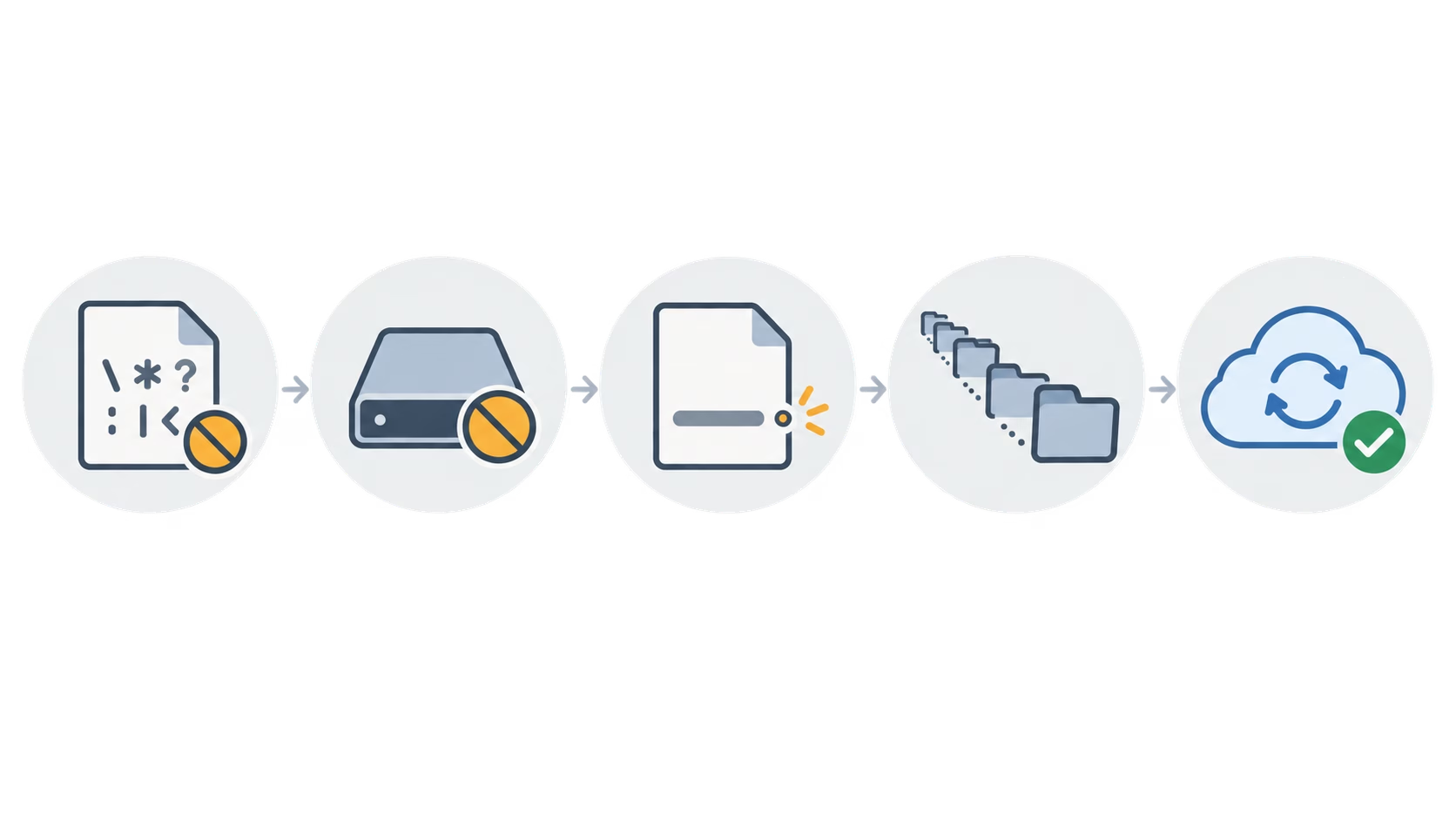
기호를 지웠는데도 안 되면 예약 이름을 본다
Windows 파일·폴더 이름에는 < > : " / \ | ? *와 제어 문자를 사용할 수 없다. 2026/09/22 보고서.docx는 2026-09-22_보고서.docx처럼 바꾼다. 이 규칙은 파일뿐 아니라 저장하려는 폴더 이름에도 적용된다. 금지 문자와 예약 이름의 범위는 Microsoft Learn의 파일·경로 명명 규칙에서 확인할 수 있다.
CON, PRN, AUX, NUL, COM1~COM9, LPT1~LPT9는 Windows 예약 이름이다. nul.txt처럼 확장자를 붙이거나 대소문자만 바꿔도 일반 파일명이 되지 않는다. 원래 뜻을 남기려면 NUL_측정값.txt처럼 다른 말을 덧붙인다.
이름 끝의 공백과 마침표도 지운다
Windows 셸에서는 파일·폴더 이름을 공백이나 마침표로 끝내지 않는다. 복사한 이름에 보이지 않는 끝 공백이 남았는지 보고, 회의록.은 회의록으로 고친다. 확장자 바로 앞의 공백이 항상 저장 실패 원인인 것은 아니지만, 회의록 .docx보다 회의록.docx처럼 정리해 두면 혼동을 줄일 수 있다.
짧은 파일명도 전체 경로 때문에 막힐 수 있다
파일명이 짧아도 드라이브 문자와 상위 폴더를 합친 경로가 길면 저장이나 이동이 실패할 수 있다. Windows API의 전통적인 MAX_PATH 제한은 260자지만, 최신 Windows에서 긴 경로를 처리하려면 시스템 설정과 앱의 지원이 함께 필요하다. 깊은 폴더에서만 실패한다면 파일명 끝의 버전부터 지우기보다 반복되는 상위 폴더명을 먼저 줄인다. 예를 들어 고객사_2026년_하반기_프로젝트_자료는 2026H2_고객사처럼 줄일 수 있다.
경로 길이를 더 자세히 확인해야 한다면 윈도우 파일 이름이 너무 길 때, 파일명보다 먼저 줄일 곳에서 상위 폴더를 줄이는 순서를 이어서 볼 수 있다. 셸, 파일 시스템, 개별 앱이 같은 길이의 경로를 똑같이 처리하지 않을 수 있다는 점은 Microsoft Learn의 Maximum Path Length Limitation에도 안내돼 있다.
OneDrive·SharePoint에서만 실패하면 적용 범위가 다르다
일반 로컬 폴더에는 저장되는데 OneDrive·SharePoint 동기화 폴더에서만 실패한다면, Windows 기본 규칙만으로 결론 내리기 어렵다. 이 서비스에서는 이름 앞뒤 공백을 허용하지 않으며 COM0~COM9, LPT0~LPT9, .lock, desktop.ini, ~$로 시작하는 이름에 추가 제한이 있다. _vti_는 파일명 어느 위치에도 사용할 수 없다. #와 %의 지원 여부는 조직 설정에 따라 다를 수 있다.
이 경우 이름 앞뒤 공백과 추가 예약 이름을 고친 뒤 다시 저장한다. 같은 이름이 로컬 폴더에서는 저장되지만 회사 동기화 폴더나 특정 업무 앱에서만 실패하면, 그 환경의 별도 제한일 수 있다. OneDrive·SharePoint의 적용 규칙은 Microsoft Support의 Restrictions and limitations in OneDrive and SharePoint를 기준으로 확인한다.
저장 오류를 해결한 뒤에는 날짜·상태·버전을 일정한 순서로 정하면 파일을 다시 찾기 쉬워진다. ‘보고서최종2’ 대신 쓸 파일명 규칙과 예시에서 그다음 기준을 정리할 수 있다.