
업무 이메일을 다시 찾지 못하는 문제는 폴더가 적어서만 생기지 않는다. 답장을 기다리는 메일, 나중에 참고할 메일, 팀이 보존해야 할 결정 근거를 같은 방식으로 치우면 받은편지함은 비워도 정보의 역할이 섞인다.
메일의 위치보다 목적을 먼저 정한다. 검색은 개인이 다시 발견하는 수단이고, 팀 기록은 다른 사람이 맥락까지 이어받도록 남기는 자료다. 반복 메일을 자동 분류할 때도 검색 결과를 먼저 확인하고 예외와 적용 범위를 정해야 한다. 처음부터 삭제하지 말고 라벨 적용이나 별도 폴더 이동으로 시험한 뒤 누락과 오분류를 점검한다.
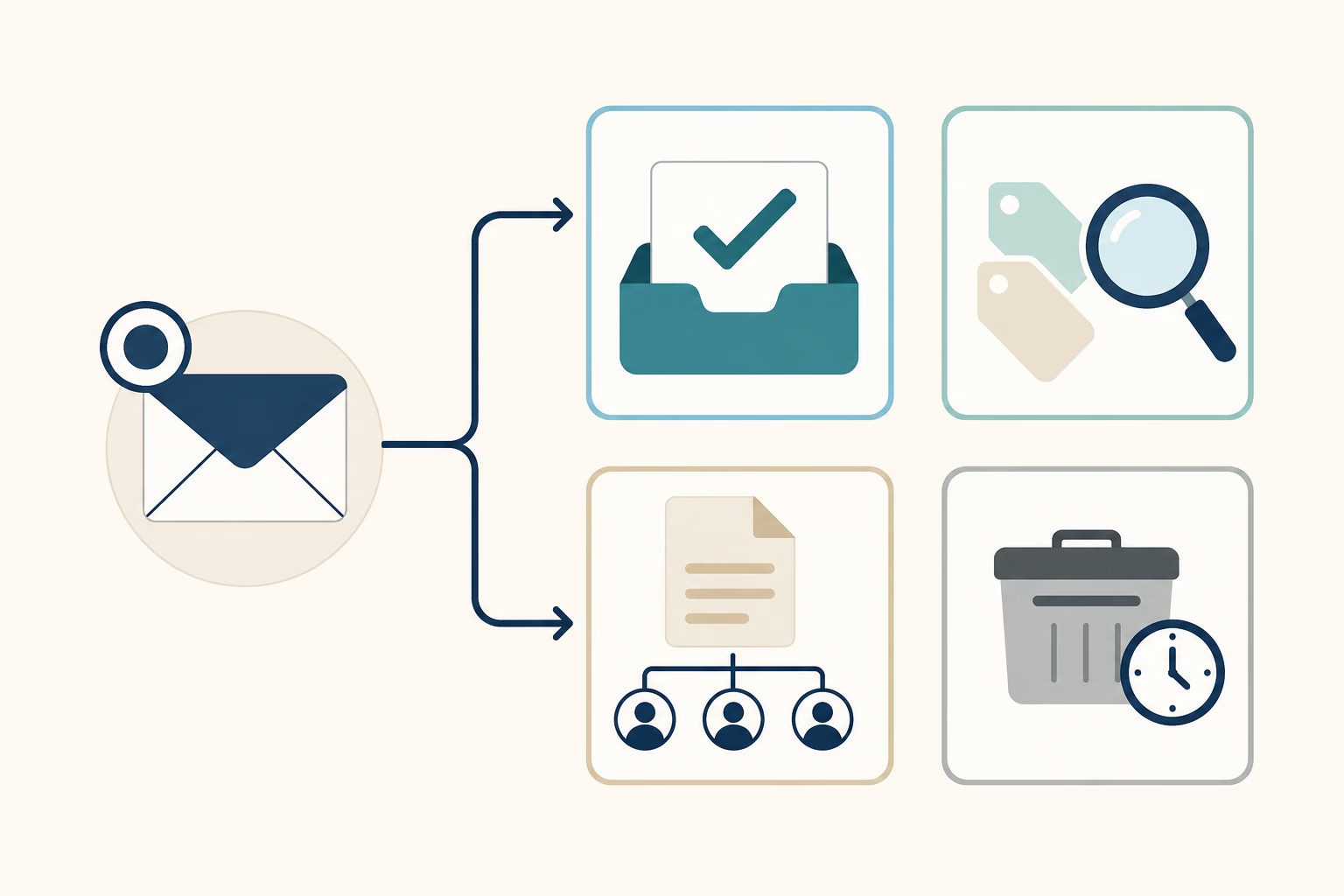
메일 한 통을 네 가지 목적 중 하나로 가른다
읽은 뒤 행동이 남았으면 받은편지함이나 할 일 목록에 둔다. 이때 받은편지함은 보관함보다 처리 대기열에 가깝다. 답장, 승인 요청, 일정 확정처럼 다음 행동이 끝났을 때 이 상태에서 뺀다.
행동은 끝났지만 개인이 다시 찾을 가능성이 있으면 복사본을 여러 폴더에 만들기보다 검색 단서를 남긴다. 프로젝트명, 거래처, 문서 성격처럼 나중에 떠올릴 말을 라벨이나 범주로 붙이는 방식이다. Gmail에서는 한 메일에 여러 라벨을 적용할 수 있고, 대화형식을 켜면 라벨이 기존 메일에만 적용돼 새 답장에는 적용되지 않을 수 있다. 중요한 스레드는 후속 답장을 받은 뒤 라벨 상태를 확인하는 편이 안전하다. 이 동작 범위는 Gmail 라벨 안내에서 확인할 수 있다.
특정 조건의 메일을 반복해서 봐야 한다면 검색 폴더가 맞다. 예를 들어 미답변 메일, 이번 분기 견적, 특정 발신처의 첨부파일 메일처럼 조건을 정한다. Outlook 검색 폴더는 원본을 옮기거나 복제하지 않고 조건에 맞는 항목을 한곳에 보여 준다. 다만 새 Outlook에서는 미리 정해진 조건만 지원하고, 고급 맞춤 검색 폴더는 클래식 Outlook에서 지원된다. Microsoft의 검색 폴더 안내를 보고 사용하는 버전에서 가능한 조건을 확인한다.
개인 사서함에만 남기면 안 되는 메일도 있다. 승인 결과, 계약상 약속, 업무 결정의 근거, 다른 사람이 이어받아야 할 첨부파일은 팀의 지정 저장소나 기록관리 체계에 옮겨 맥락을 함께 남긴다. 메일 제목만 남기기보다 관련 문서의 최종본, 결정 일자, 담당 범위를 연결해야 한다. 미국 국립문서기록관리청의 안내도 전자메일 기록을 역할, 메타데이터, 보존일정과 연결해 관리하도록 다룬다.
자동 분류는 검색 결과와 예외부터 시험한다
자동 분류는 검색 조건, 처리 작업, 예외, 적용 범위를 차례로 확인한다. 먼저 발신자·제목·첨부파일 같은 조건으로 검색하고 결과를 훑는다. 정상 메일이 섞이면 조건을 좁히고, 빠진 메일이 있으면 발신 주소 변경이나 제목 변형을 반영한다. 그다음 삭제 대신 라벨 적용, 보관 또는 시험용 폴더 이동을 설정해 다음 수신분을 확인한다.
Gmail 필터는 라벨 적용·보관·삭제·자동 전달 등의 작업을 수행한다. Google은 필터를 만들기 전에 검색 결과에 어떤 메일이 표시되는지 확인하도록 안내한다. 답장도 같은 검색 기준을 만족할 때만 필터링되며, 전달 필터는 새 메일에만 적용된다. 따라서 발신자 하나만 조건으로 삼은 규칙에 회신 전체가 계속 포함된다고 가정해서는 안 된다. 자세한 범위는 Gmail 필터 안내에서 확인할 수 있다.
Outlook 규칙은 조건과 작업 외에 예외와 실행 순서도 확인한다. 여러 규칙이 같은 메일에 맞으면 순서나 ‘추가 규칙 수행 중지’ 설정에 따라 결과가 달라질 수 있다. 새 Outlook에서 만든 규칙은 기본적으로 이후에 받는 메일에 적용되므로 기존 메일까지 정리하려면 설정에서 ‘지금 규칙 실행’을 따로 선택한다. 새 Outlook은 Gmail·Yahoo·iCloud 같은 타사 계정의 규칙을 현재 지원하지 않으므로, 해당 계정은 서비스 제공자 쪽에서 규칙을 설정해야 한다. 버전별 조건과 실행 방법은 Microsoft의 Outlook 규칙 안내에서 대조한다.
시험 결과가 맞으면 처리 범위를 넓힌다. 예상한 메일이 남아 있으면 규칙을 바로 삭제하지 말고 검색 범위와 예외, 규칙 순서를 다시 본다. 반대로 필요한 메일이 이동됐으면 규칙을 끄고 시험용 폴더에서 되돌린 뒤 조건을 좁힌다. 보존·감사·분쟁 대응 대상은 자동 삭제 규칙에서 제외하고 조직 정책을 먼저 확인한다.
검색 편의가 보존 기준을 대신하지는 않는다
폴더를 줄인다고 해서 모든 메일을 영구 보관할 이유가 생기지는 않는다. 영국 국립기록원은 가치 있는 이메일을 관련 정보와 함께 공유 정보관리 체계에 보관하고, 필요한 기간만 유지하도록 안내한다. 대용량 사서함은 검색과 맥락 파악이 어려워질 수 있다. Managing emails가 제품 검색 기능과 기록관리의 차이를 보여 준다.
삭제 전에는 두 가지를 확인한다. 이 메일이 팀 기록으로 이미 옮겨졌는지, 그리고 조직의 보존·감사·분쟁 대응 기준상 개인 사서함에 남겨야 하는지다. 영국 국립기록원의 자동 삭제 지침에는 부서별 사례의 기간이 90일에서 4년까지였다고 나온다. 이는 권장 보존기간이 아니라 업무와 규정에 따라 기간이 달라진다는 사례다. 진행 중인 소송이나 조사와 관련된 메일에는 일괄 자동 삭제를 적용하기 어려울 수 있다는 경고도 담겼다. 자동 삭제 지침은 한국 민간기업의 보존기간이나 퇴사자 사서함 처리 기준을 정해 주지 않으므로, 그 부분은 조직 정책을 확인해야 한다.
새 폴더를 만들기 전에 세 가지를 묻는다
메일을 읽은 뒤 내 다음 행동이 무엇인지, 나중에 어떤 말로 찾을지, 팀이 보존할 근거인지부터 정한다. 행동이 남으면 대기열에 두고, 참고용이면 검색 단서를 붙이며, 팀 기록이면 지정 저장소에 남긴다. 어느 쪽에도 해당하지 않고 보존 정책상 필요하지 않다면 삭제 또는 만료 대상으로 검토한다.
Outlook의 모범 사례도 받은편지함, 하나의 참고 폴더, 검색 폴더를 함께 쓰는 방식을 제시한다. 폴더를 완전히 없애는 것이 목표는 아니다. 물리적 보관 위치를 불필요하게 늘리지 않으면서 검색 경로와 조직 기록의 위치를 구분하는 편이 실용적이다. Outlook 모범 사례처럼 쓰는 제품의 기능 제약도 함께 확인하면 된다.
참고 자료
- Google Gmail 고객센터, 「Gmail에서 라벨 만들기 및 관리하기」
- Google Gmail 고객센터, 「이메일 필터링 규칙 생성」
- Microsoft Support, 「전자 메일 검색 및 필터링」
- Microsoft Support, 「Outlook에서 규칙을 사용하여 전자 메일 메시지 관리」
- Microsoft Support, 「Use Search Folders to find messages or other Outlook items」
- Microsoft Support, 「Outlook 모범 사례」
- The National Archives (UK), 「Managing emails」
- The National Archives (UK), 「Guidance principles on the auto-deletion of email」
- U.S. National Archives and Records Administration, 「Email and Electronic Messages Management」