
설정에서 여백을 0으로 바꿔도 프린터가 A4 크기와 현재 용지 종류에서 여백 없음 인쇄를 지원하지 않으면 흰 테두리는 없어지지 않습니다. 지원되는 조합이라도 용지를 채우려고 이미지를 확대할 수 있어 가장자리가 잘릴 수 있습니다. 사진·색 배경을 끝까지 채울지, 서식의 숫자·서명·테두리선을 지킬지부터 나누면 설정을 잘못 바꾸는 일을 줄일 수 있습니다.
출력물에 따라 먼저 고르세요
| 출력물 | 우선할 것 | 선택 |
|---|---|---|
| 사진·색 배경 포스터 | 용지 끝까지 이어지는 화면 | 여백 없음이 지원될 때만 켠 뒤, 가장자리 잘림을 확인한다. |
| 서명·도장·치수·테두리선이 있는 문서 | 원본의 끝부분 보존 | 여백 없음을 끄고 인쇄 가능 영역 안에 내용 전체가 들어오게 한다. |
| 완성 크기가 정해진 전단·카드 | 끝까지 채운 최종 규격 | 큰 용지에 출력한 뒤 재단하는 방식을 검토한다. |
Microsoft의 페이지 테두리 인쇄 안내처럼 문서 프로그램에서 테두리 위치를 조정할 수는 있어도 프린터의 최소 여백까지 없애지는 못합니다. 문서 여백과 프린터의 비인쇄 영역은 다른 문제입니다.
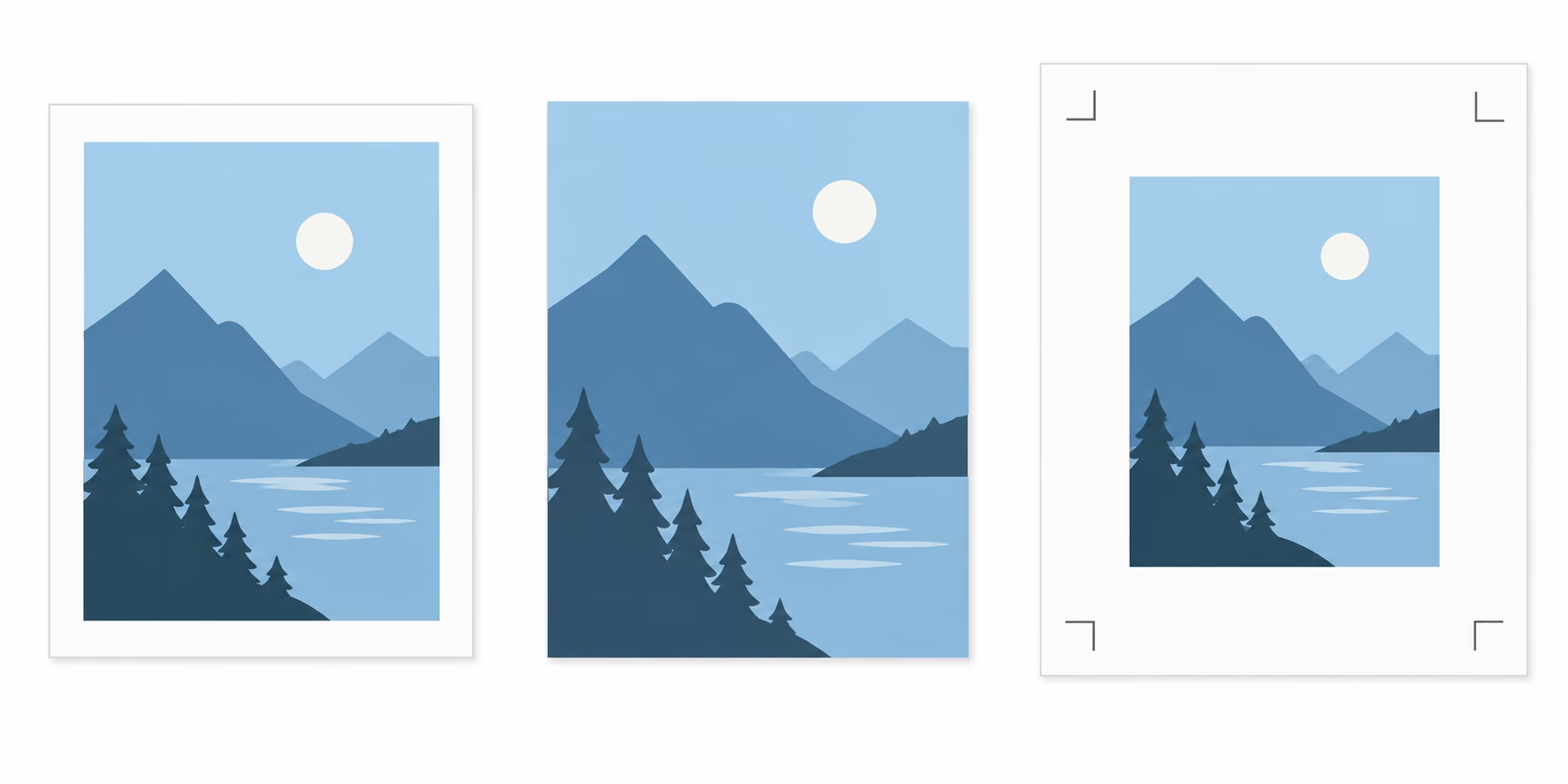
흰 테두리가 남을 때 확인 순서
- 모델 설명서에서 A4 크기와 현재 용지 종류 조합에 여백 없음 인쇄가 지원되는지 확인한다.
- 인쇄 창의 용지 크기와 용지 종류를 실제 급지한 용지와 맞춘다. 선택한 용지 종류에서 가능한 인쇄 품질도 함께 확인한다.
- 문서 앱의 여백과 프린터 인쇄 설정의 여백 없음을 구분한다. 앱에서 여백을 줄여도 프린터의 여백 없음 기능을 쓰지 않으면 용지 끝까지 인쇄되지 않을 수 있다.
- 미리보기에서 잘리면 안 되는 요소를 확인한다. 얼굴, 날짜, 로고, 치수선이 모서리에 닿아 있으면 여백 없음 출력에 맞지 않는다.
- 한 장만 시험 출력해 흰 띠와 잘림을 함께 본다. 사진은 배치를 조정하고, 서식은 여백을 유지하는 쪽을 택한다.
Brother DCP-T830DW의 드라이버 안내는 여백 없음을 테두리 없는 사진 출력용 설정으로 설명하며, 이미지를 용지보다 조금 크게 만들어 가장자리가 잘릴 수 있다고 안내합니다. 이 모델에서는 용지 종류·인쇄 품질의 일부 조합과 일부 응용 프로그램에서 해당 옵션을 선택할 수 없습니다.
Canon G2070 계열의 인쇄 영역 안내도 일반 인쇄의 비인쇄 여백과 여백 없음 인쇄의 확대·잘림을 구분합니다. 따라서 ‘A4를 지원한다’는 사실만으로 여백 없음 출력이 가능한지 판단할 수는 없습니다.
지원하지 않거나 원본 끝을 지켜야 할 때
여백 없음이 지원되지 않을 때 배율만 키우면 흰 띠 대신 내용이 사라질 수 있습니다. 서식의 바깥 테두리나 숫자가 중요하면 인쇄 가능 영역 안에 맞추는 편이 안전합니다. PDF의 원본 치수를 유지할지 인쇄 가능 영역에 맞출지는 PDF 인쇄가 작거나 잘릴 때, 실제 크기·맞추기 고르는 법에서 이어서 확인할 수 있습니다.
완성된 A4의 끝까지 색이나 사진이 이어져야 한다면, 큰 용지에 재단 밖 영역까지 출력한 뒤 자르는 방법이 있습니다. 프린트올데이의 풀블리드 인쇄 안내처럼 이 방식은 프린터의 여백 없음 기능과 다릅니다. 재단선 가까이에는 중요한 글자나 표식을 두지 말고, 재단 여유는 맡길 출력처의 작업 기준을 확인합니다.