
치수가 중요하면 실제 크기(100%)를 선택하고, 가장자리가 잘리면 안 되는 문서에는 맞추기를 선택한다. 실제 크기에서 잘림이 보이면 배율을 올리기 전에 PDF 페이지 크기와 장착 용지, 프린터의 인쇄 가능 영역을 대조한다.
도면·재단 패턴·제출 서식처럼 출력 길이가 작업 기준이면 100%가 우선이다. 반대로 학습자료나 안내문처럼 내용 전체가 남아야 한다면 맞추기가 낫다. 사용자 정의 배율은 원인 확인과 시험 출력이 끝난 뒤 보정값으로 쓴다.
‘맞추기’와 ‘큰 페이지 축소’는 작동 범위가 다르다
| 출력 목표 | 우선 선택 | 이 선택을 피할 때 |
|---|---|---|
| 재단선·도면·치수 기입 서식처럼 길이가 중요함 | 실제 크기 또는 100% | 미리보기에서 가장자리가 잘리거나, 원본과 용지 크기가 달라 전부 들어가지 않을 때 |
| 한 글자도 빠지지 않게 읽거나 제출해야 함 | 맞추기 또는 인쇄 가능 영역에 맞추기 | 출력물의 실제 길이나 비율을 기준으로 작업해야 할 때 |
| 작은 페이지는 그대로 두고 큰 페이지만 줄이고 싶음 | 큰 페이지 축소 | 작은 페이지도 용지를 채우도록 키워야 할 때 |
| 시험 출력의 치수 오차만 보정해야 함 | 사용자 정의 배율 | 잘림 원인이나 용지 규격 차이를 아직 확인하지 않았을 때 |
Microsoft Edge의 인쇄 안내는 ‘실제 크기’를 배율을 바꾸지 않는 인쇄로, ‘인쇄 가능 영역에 맞추기’를 프린터가 인쇄할 수 있는 영역에 콘텐츠를 맞추는 인쇄로 설명한다. 맞추기는 작은 페이지를 키우거나 큰 페이지를 줄일 수 있지만, 큰 페이지 축소는 큰 페이지에만 작동한다. 뷰어마다 메뉴 이름이 다를 수 있으므로 이름보다 작동 범위를 보고 고른다.
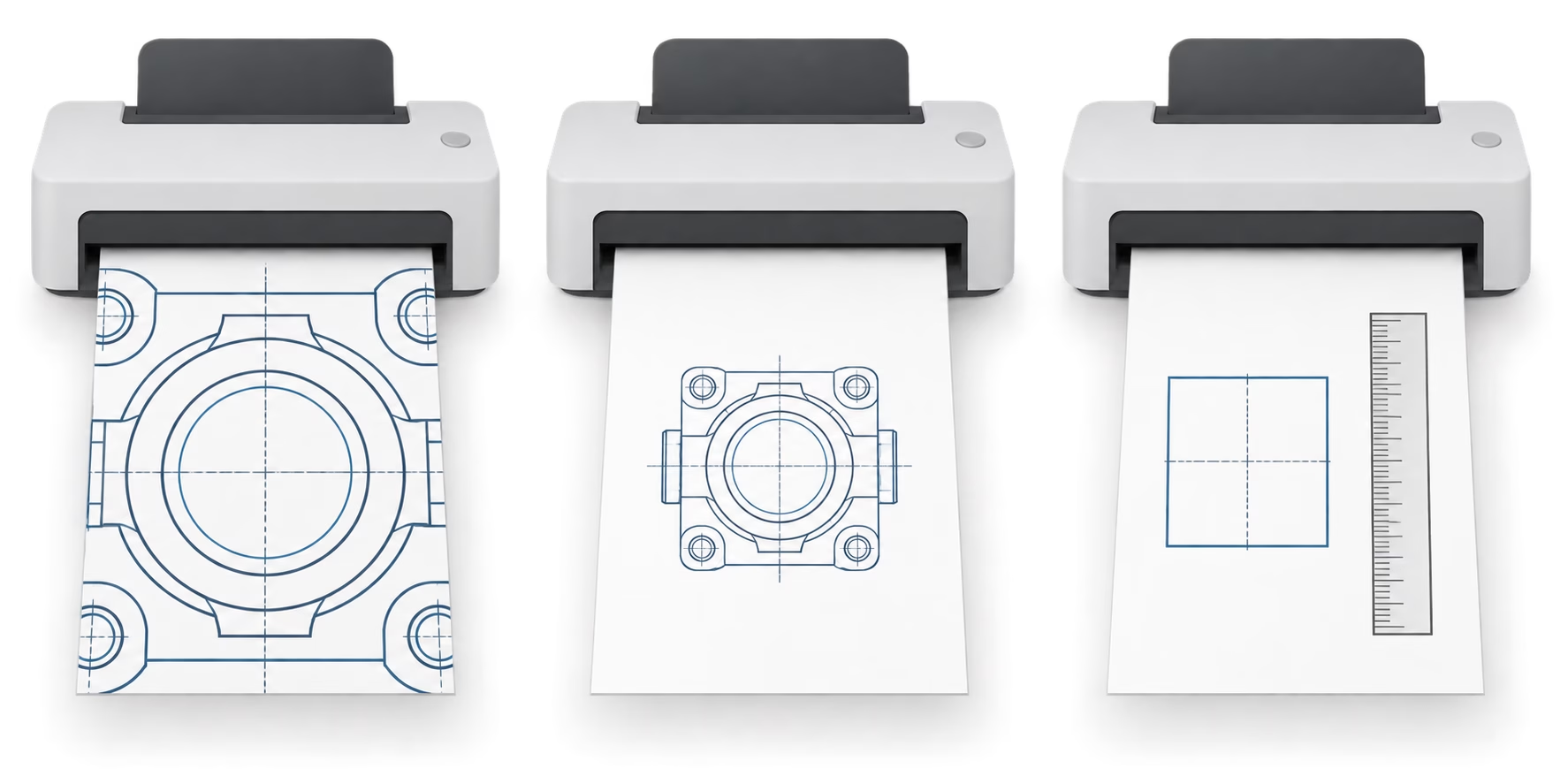
잘림은 PDF, 용지, 인쇄 가능 영역 순서로 확인한다
- 문서 속성이나 인쇄 대화상자에서 PDF 페이지 크기를 확인한다. A4인지 Letter인지, 가로인지 세로인지부터 본다.
- 프린터에 넣은 용지와 드라이버의 용지 설정이 PDF와 같은지 확인한다. PDF는 A4인데 드라이버가 Letter로 잡혀 있으면 100% 출력과 전체 내용 보존을 동시에 만족하지 못할 수 있다.
- 미리보기에서 가장자리를 살핀다. 실제 크기에서 내용이 종이 밖으로 보이거나 경고가 나타나면, 현재 용지나 인쇄 가능 영역에 원본 전체가 들어가지 않는다는 뜻이다.
- 프린터 드라이버의 별도 배율 설정을 확인한다. PDF 뷰어에서 100%를 골라도 드라이버에 ‘페이지에 맞춤’ 같은 설정이 남아 있으면 다시 축소될 수 있다.
같은 A4라도 종이 끝까지 항상 인쇄되는 것은 아니다. Epson ET-2980/L4360의 인쇄 가능 영역 사양에는 일반 단면 인쇄에서 사방 최소 3mm 여백이 제시돼 있다. 모든 프린터에 적용되는 수치는 아니지만, 프린터의 인쇄 가능 영역이 PDF와 용지 크기만으로 정해지지 않는다는 점은 확인할 수 있다. PDF가 용지 끝까지 구성됐다면 실제 크기에서 가장자리가 잘릴 수 있다.
미리보기 결과에 따라 설정을 바꾼다
실제 크기에서 전부 들어가고 치수가 중요하다면 100%를 유지한다. 재단 패턴처럼 길이가 작업 기준인 문서는 맞추기로 바꾸는 순간 치수가 달라질 수 있다. 화면 표시만 믿지 말고 한 장을 시험 출력해 잰다.
실제 크기에서 테두리가 잘리지만 내용은 모두 필요하다면 맞추기를 선택한다. 내용은 보존되지만 출력 치수는 달라질 수 있다. 서식의 칸 크기나 도면 치수가 중요하다면 맞추기로 넘기지 말고, 원본이 해당 용지에 맞게 제작됐는지 확인하거나 더 큰 용지를 검토한다.
PDF와 장착 용지의 규격이 다르면 같은 규격의 용지로 바꾸는 편이 먼저다. 바꿀 수 없고 전체 내용 보존이 우선일 때만 맞추기를 쓴다. InkFriendly의 실제 크기 출력 안내처럼 A4 PDF를 Letter 용지에 맞추면 세로 길이 차이 때문에 축소가 생길 수 있다. 이때 작게 나온 결과는 고장이라기보다 규격 차이에 따른 배율 조정일 수 있다.
여러 크기의 페이지가 섞여 있고 작은 페이지는 키우고 싶지 않다면 큰 페이지 축소를 고른다. 작은 페이지는 원래 크기로 두면서 큰 페이지의 잘림만 피하려는 목적에 맞는다.
치수가 중요한 출력은 시험선을 재서 검산한다
원본에 100mm 시험선이나 사각형이 있으면 실제 크기 또는 100%로 한 장만 출력해 자로 잰다. 시험선이 없다면 문서에 치수가 명시된 선이나 도형을 기준으로 삼고, 화면 눈금으로 판정하지 않는다. Pattern Tiler의 실제 크기 출력 안내는 100mm 사각형이 97mm로 나온 경우 다음 식으로 보정값을 구한다.
새 배율(%) = 목표 길이 ÷ 실측 길이 × 현재 배율(%)
현재 100%에서 100mm 시험선이 97mm로 출력됐다고 가정하면 100 ÷ 97 × 100 = 약 103.1%다. 이는 해당 PDF·뷰어·프린터·용지 조합에서 다시 시험할 값이지, 다른 문서나 프린터에도 적용되는 권장 배율은 아니다. 원본 페이지 크기나 드라이버 설정이 잘못된 상태에서 배율만 올리면 가장자리 잘림이 커질 수 있다.
100mm
97mm
약 103.1%
보정값으로 같은 시험선을 다시 출력해 목표 길이와 맞는지 확인한다. 이 검산만으로 프린터 급지 오차, 드라이버의 이중 배율, PDF 제작 오류 중 어느 하나를 원인으로 확정할 수는 없다. 다만 100%를 골랐는데도 작게 나온다는 문제를 실제 치수로 확인할 수 있다.
무테 인쇄는 치수 보존의 기본 해법이 아니다
흰 여백을 없애려고 무테 인쇄를 켜면 문제가 해결된 것처럼 보일 수 있다. 그러나 Epson은 해당 모델의 무테 확장 영역에서 품질이 낮아질 수 있다고 안내하며, PrintableGarden의 PDF 출력 안내는 무테 인쇄가 가장자리 확대를 동반할 수 있다고 설명한다. 지원 여부와 확대 방식은 모델마다 다르므로 치수 확인용 문서는 일반 인쇄에서 먼저 맞춘다. 무테는 사진처럼 가장자리 표현이 치수보다 중요한 경우에 따로 시험한다.
치수를 지켜야 하면 실제 크기와 실측 검산을, 내용을 남겨야 하면 맞추기를 쓴다. 실제 크기에서 잘림이 보일 때는 배율을 감으로 바꾸지 말고 PDF 규격, 용지 규격, 인쇄 가능 영역, 드라이버 설정을 차례로 확인한다. 배율을 확정한 뒤 양면으로 출력한다면 양면 인쇄의 긴쪽·짧은쪽 선택에서 넘김 방향을 따로 정하면 된다.
참고 자료
- Microsoft Support, 「Print in Microsoft Edge」
- Epson, 「Printable Area Specifications: ET-2980/L4360」
- Pattern Tiler, 「How to print a PDF sewing pattern at the correct scale」
- InkFriendly, 「How to Print at Actual Size (and Why It Fails)」
- PrintableGarden, 「How to print PDFs at actual size (and fix common problems)」