
세로 문서를 책처럼 좌우로 넘기려면 긴쪽, 위아래로 넘기려면 짧은쪽을 고른다. 가로 문서는 반대다. 양면 인쇄 뒷면이 거꾸로 나오는 문제는 문서 방향과 실제 넘기는 축을 함께 맞춰야 해결된다.
같은 가로 문서라도 책처럼 옆으로 넘길 때와 달력처럼 위로 넘길 때의 선택은 달라진다. 따라서 ‘세로는 긴쪽, 가로는 짧은쪽’이라는 암기법은 옆으로 넘기는 일반적인 책형 인쇄에만 맞는다.
종이 한 장으로 확인하는 양면 인쇄 시험지
아래 PDF는 각각 두 쪽이다. 첫 쪽에는 앞면 1, 둘째 쪽에는 뒷면 2와 위쪽 화살표를 넣었다. 본문 파일 대신 먼저 출력해 넘김 방향을 확인할 수 있다.
- 실제 문서와 같은 방향의 시험지를 골라 1~2쪽을 양면으로 출력한다. 한 면에 1쪽을 배치하고, 모아찍기·소책자 인쇄는 끈다. 출력 미리보기에서 용지 방향도 확인한다.
- 원하는 방식으로 종이를 넘겨 본다. 두 면에서 화살표가 위를 향하고 글자가 바로 읽히면 방향이 맞는다.
- 뒷면만 거꾸로면 긴쪽·짧은쪽 설정을 바꿔 다시 시험한다. 한 면에 두 쪽이 나오거나 같은 면에 겹쳐 인쇄되면 모아찍기 또는 수동 재급지 설정부터 확인한다.
수동 양면은 프린터 설명서의 재급지 순서를 따른다. 시험지 아래에 선택한 설정과 종이를 넣은 방향을 적어두면 다음 출력에 쓸 수 있다. 혼합 방향 문서는 이 단일 방향 시험지만으로 확인할 수 없으므로 실제 문서의 해당 구간도 시험한다.
시험지는 dinsights에서 제작했다. 두 쪽 구성·A4 크기·앞뒤 표기와 PDF 화면을 확인했으며, 실제 프린터 출력은 시험하지 않았다.
종이를 넘기는 방향으로 고르는 네 가지 조합
| 문서 방향 | 넘기는 방식 | 선택 |
|---|---|---|
| 세로 | 책처럼 좌우로 | 긴쪽 넘김 |
| 세로 | 달력처럼 위아래로 | 짧은쪽 넘김 |
| 가로 | 책처럼 좌우로 | 짧은쪽 넘김 |
| 가로 | 달력처럼 위아래로 | 긴쪽 넘김 |
혼합 방향 문서나 수동 양면 인쇄는 프린터마다 처리 방식이 다를 수 있다. 앞면에 1, 뒷면에 2가 있는 두 쪽만 먼저 출력해 실제로 넘겨 본 뒤 전체를 인쇄한다.
읽는 방향을 정하면 옵션이 보인다
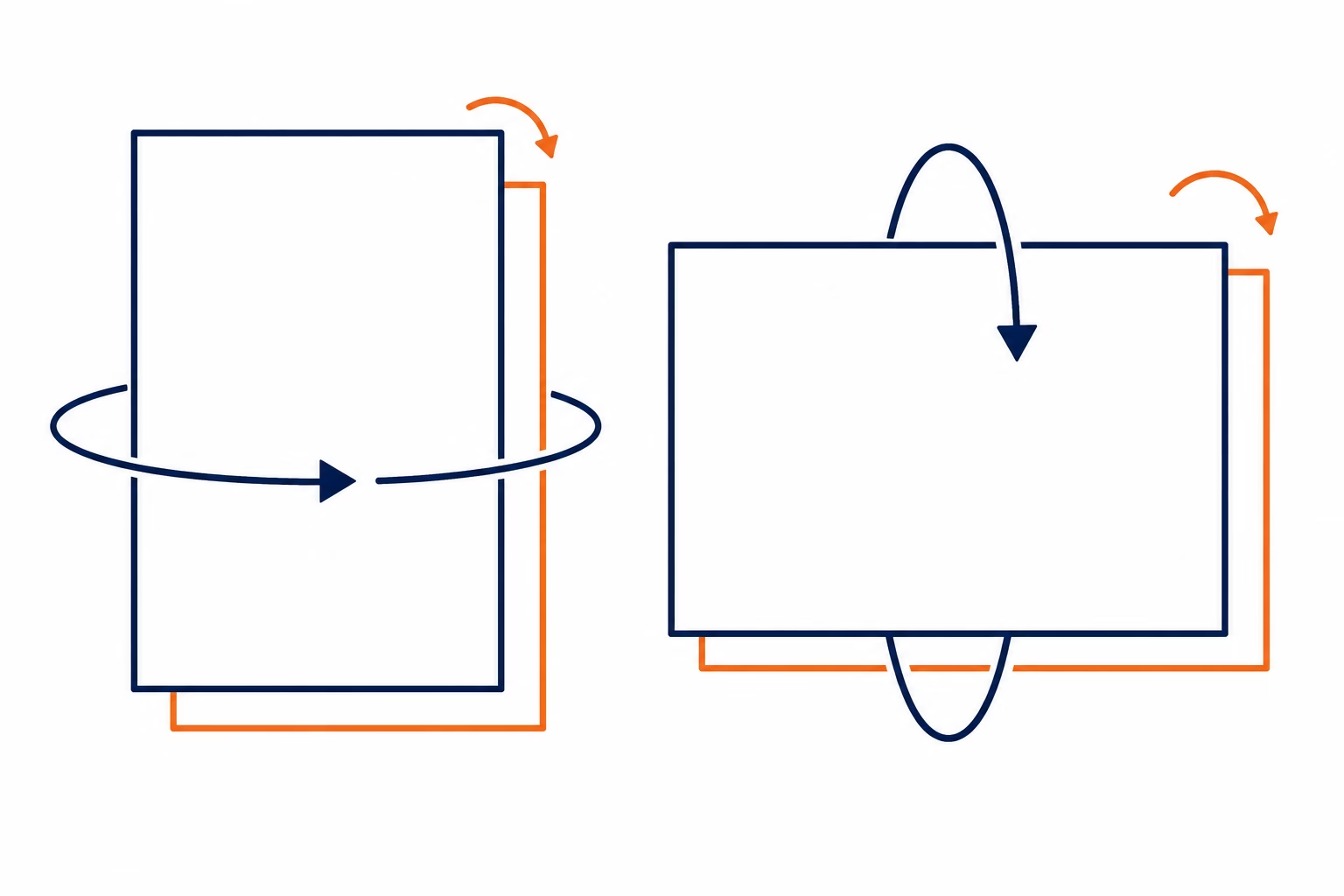
책처럼 옆으로 넘기는 것이 목적이면 세로 문서는 보통 긴쪽 넘김, 가로 문서는 짧은쪽 넘김을 고른다. 달력처럼 위로 넘기려면 선택이 반대다. Sharp의 ‘2-Sided Printing’ 안내도 세로 문서의 긴쪽과 가로 문서의 짧은쪽을 좌우 넘김에 대응시키고, 반대 조합을 상단 넘김으로 설명한다. 다만 이 설명은 특정 복합기와 드라이버를 기준으로 한다.
| 완성된 인쇄물을 넘기는 방식 | 문서 방향 | 일반적인 선택 |
|---|---|---|
| 책처럼 좌우로 넘김 | 세로 | 긴쪽 넘김 |
| 책처럼 좌우로 넘김 | 가로 | 짧은쪽 넘김 |
| 달력처럼 위아래로 넘김 | 세로 | 짧은쪽 넘김 |
| 달력처럼 위아래로 넘김 | 가로 | 긴쪽 넘김 |
OpenPrinting CUPS의 ‘Command-Line Printing and Options’ 문서도 일반적인 읽기 방향에서는 세로 페이지에 긴쪽, 가로 페이지에 짧은쪽 옵션이 적합하다고 설명한다. 이 대응은 용지 크기나 파일 형식이 아니라 최종적으로 넘길 축을 기준으로 한다. A4인지 Letter인지, PDF인지 Word 문서인지만 보고 정할 수는 없다.
프린터 메뉴에서는 같은 옵션을 ‘긴쪽 제본’, ‘긴 변으로 넘기기’, ‘Long-edge’처럼 서로 다른 이름으로 표시할 수 있다. 명칭이 달라도 완성된 종이를 옆으로 넘길지 위로 넘길지를 기준으로 판단하면 된다.
세로와 가로 페이지가 섞이면 시험 출력이 필요하다
한 파일에 세로와 가로 페이지가 섞여 있으면 하나의 제본 옵션이 모든 페이지에 맞는다고 단정하기 어렵다. Microsoft의 ‘Printing issues when you use 2 different page orientations in Word’ 문서는 하나의 제본 방향이 전체 작업에 적용돼 한 방향의 페이지가 거꾸로 나올 수 있다고 설명한다. 방향별로 작업을 나누는 방법도 제시하지만, 이 문서는 Word 2010·2013을 대상으로 하므로 최신 Word나 다른 프로그램의 동작까지 일반화할 수는 없다.
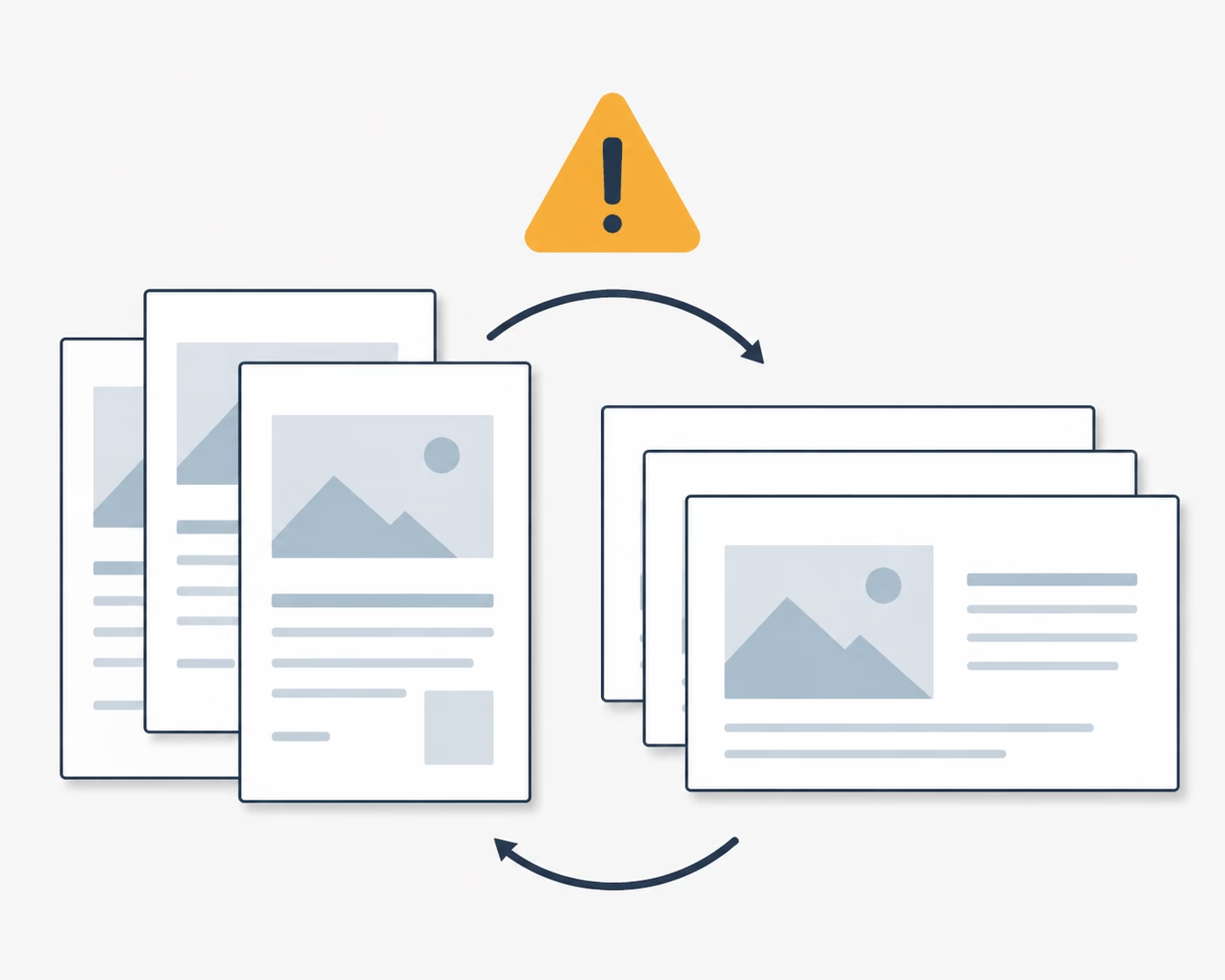
가로 페이지가 앞뒤에 포함된 2쪽 구간부터 시험 출력하는 편이 안전하다. 문제가 확인되면 프로그램의 구역별 인쇄 기능을 쓰거나 방향별로 작업을 나눌 수 있다. 작업을 분리할 때는 원래 페이지 순서와 양면의 앞뒤 짝이 유지되는지도 확인해야 한다.
수동 양면은 재급지 방향도 따로 확인한다
자동 양면에서는 프린터가 용지를 내부에서 뒤집지만, 수동 양면에서는 한쪽 면을 인쇄한 뒤 사용자가 종이를 다시 넣는다. Epson의 자동·수동 양면 인쇄 안내에 따르면 사용할 수 있는 용지와 양면 옵션은 제품군에 따라 다를 수 있다. 긴쪽·짧은쪽을 올바르게 골랐더라도 선택한 프린터와 드라이버가 해당 기능을 지원하는지는 별도로 확인해야 한다.
수동 양면의 재급지 방향은 긴쪽·짧은쪽 선택과 다른 문제다. Brother의 ‘How to print on both sides of the page’ 안내는 급지 방식에 따라 종이를 다시 넣는 방향이 달라질 수 있음을 보여 준다. Microsoft도 Word 양면 인쇄 안내에서 실제 프린터의 재급지 방향을 시험하도록 권한다. 화면 설정만으로 인쇄된 면을 위로 둘지 아래로 둘지, 어느 끝을 먼저 넣을지 결정할 수는 없다.
소책자는 일반 양면 표와 따로 확인한다
소책자 인쇄는 한 면에 여러 페이지를 다시 배치하고 접는 방식이므로, 위의 가로 문서 선택표를 그대로 적용하는 경우가 아니다. Word의 책 접기는 페이지를 가로로 조판하고, Microsoft의 Word 소책자 안내는 이 인쇄에서 짧은 가장자리 넘김을 선택하라고 설명한다. 다만 이 지시는 Word의 소책자 기능을 기준으로 하므로 다른 프로그램과 드라이버의 메뉴에는 그대로 적용하지 않는다.
소책자를 만들 때는 프로그램의 소책자 또는 책 접기 옵션을 먼저 켠 뒤, 인쇄 미리보기에서 페이지 순서와 접을 위치를 확인한다. 자동 양면이면 해당 프로그램이 제시하는 넘김 옵션을 고르고, 수동 양면이면 모델 설명서의 재급지 지시를 따른다. 이 글의 시험지는 일반 양면을 확인하려고 소책자 인쇄를 끄도록 만든 자료이므로, 소책자에서는 최종 파일의 한 장 또는 작은 묶음을 따로 출력해 접어 본다.
본 출력 전에 2쪽으로 검증한다
- 완성된 인쇄물을 옆으로 넘길지 위로 넘길지 정한다.
- 문서가 세로와 가로 페이지를 함께 포함하는지 확인한다.
- 원하는 넘김 방식과 문서 방향을 표에 대입해 긴쪽 또는 짧은쪽을 고른다.
- 자동 양면인지 수동 양면인지 확인한다. 수동이면 해당 모델 설명서의 재급지 지시를 먼저 찾는다.
- 방향을 알아보기 쉬운 연속된 두 페이지를 출력해 실제로 넘겨 본다. 수동 양면에서는 첫 출력물의 위쪽을 연필로 작게 표시하고, 어느 면과 어느 끝을 먼저 넣었는지 기록한다.
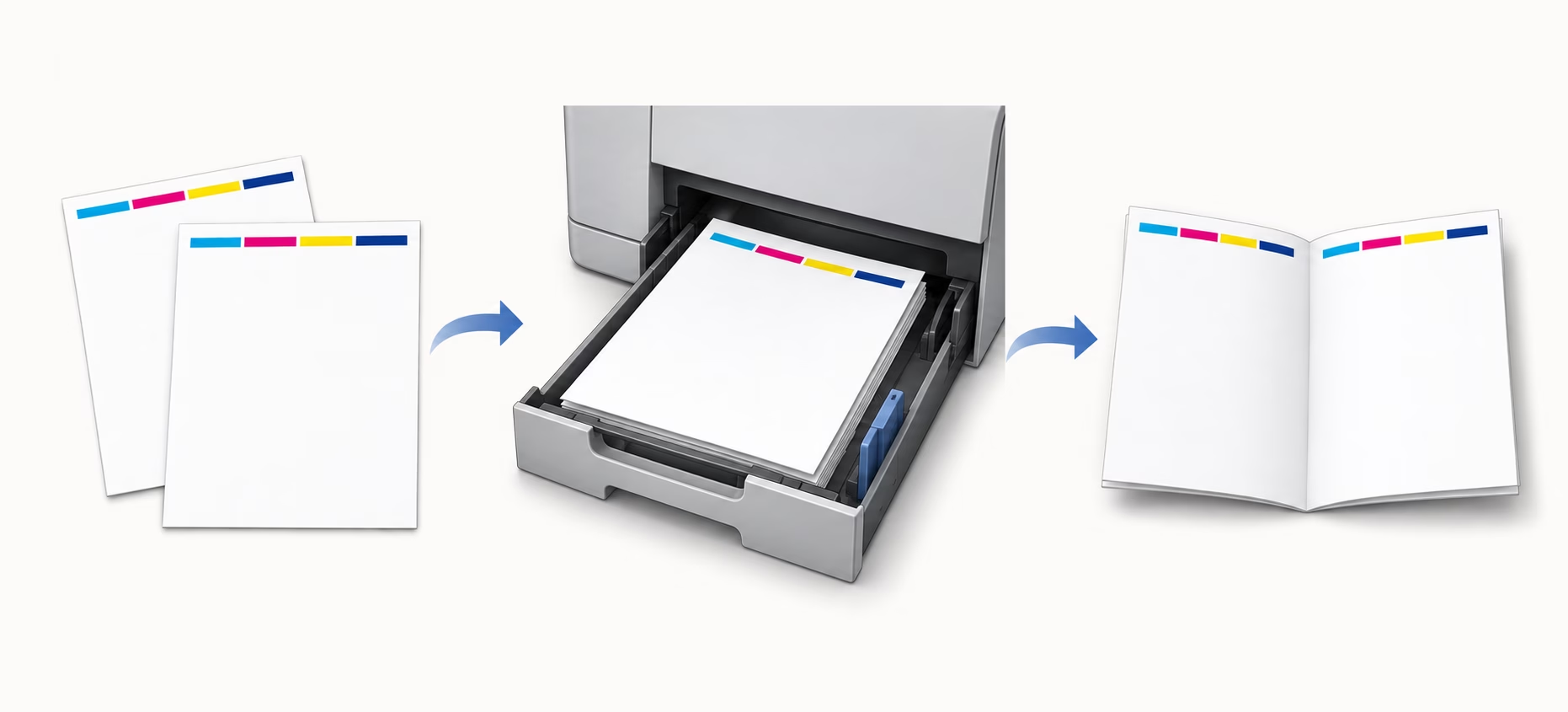
시험지의 뒷면 내용이 위아래로 뒤집혔다면 긴쪽과 짧은쪽을 바꿔 다시 출력한다. 수동 양면에서 인쇄될 면이나 페이지 순서가 잘못됐다면 넘김 옵션보다 재급지 방향과 프로그램의 수동 양면 순서를 점검해야 한다. 두 변수를 따로 바꿔야 원인을 구분할 수 있다.
판단 순서는 물리적인 넘김 축, 혼합 방향 여부, 자동·수동 방식 순이다. 다만 메뉴 이름과 지원 기능, 수동 재급지 방법은 프린터와 드라이버마다 다르다. 대량 출력 전 2쪽을 시험하면 일반 원칙이 현재 장비에서도 같은 결과를 내는지 확인할 수 있다.
참고 자료
- Sharp, 「2-Sided Printing」
- Epson, 「How to Perform Automatic 2-Sided Printing With the Duplex Unit in Windows」
- Brother, 「How to print on both sides of the page」
- Microsoft, 「Print on both sides of the paper (duplex printing) in Word」
- Microsoft, 「Printing issues when you use 2 different page orientations in Word」
- Microsoft, 「Word 소책자 또는 책 만들기」
- OpenPrinting CUPS, 「Command-Line Printing and Options」