
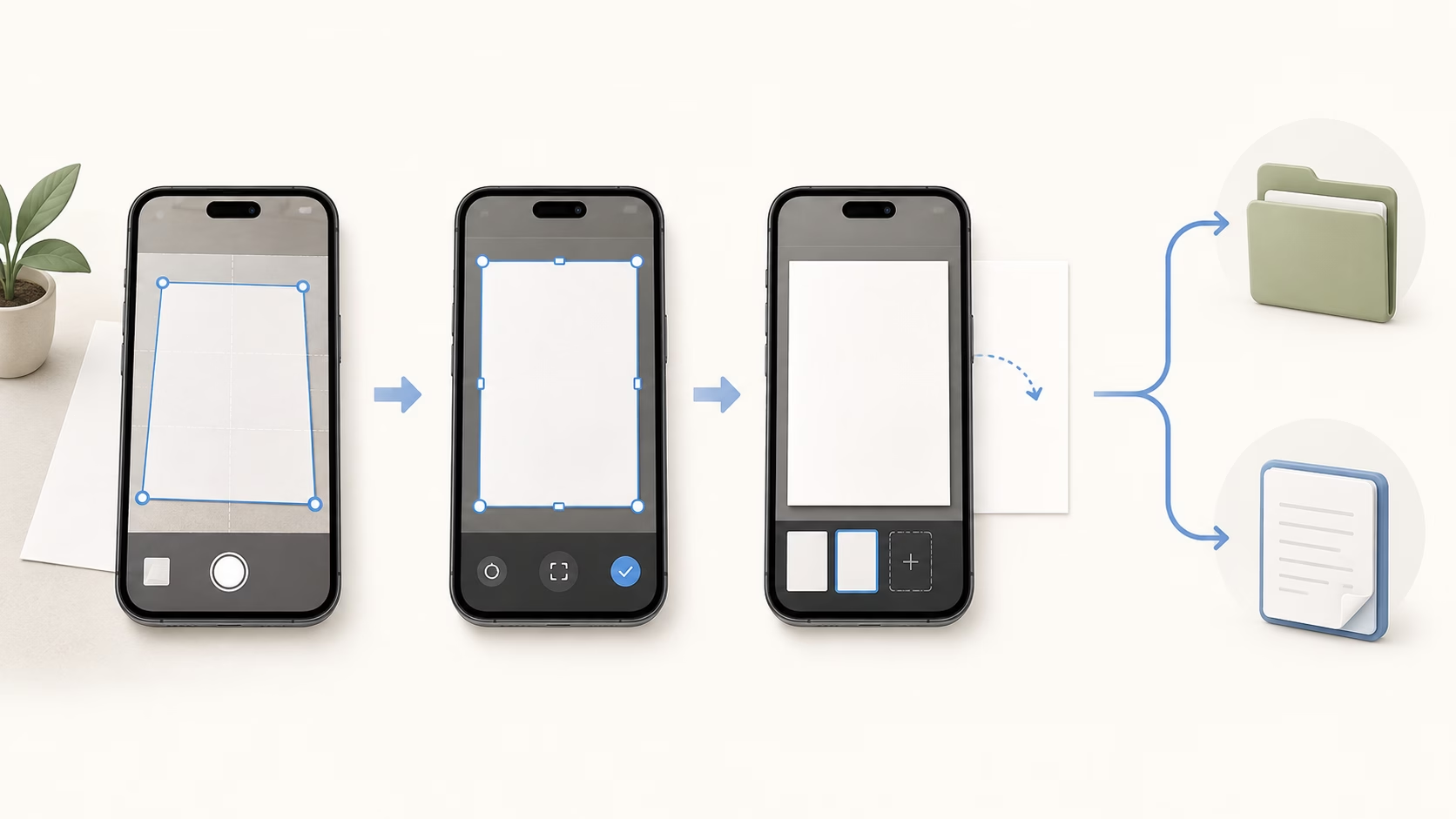
여러 장을 하나의 제출용 PDF로 만들려면 모든 페이지를 추가한 뒤 PDF와 저장 위치를 정한다. 저장이 끝나면 파일을 다시 열어 전체 페이지 수와 순서, 글자와 서명의 판독성, 공유 범위를 확인한다. 페이지가 빠졌거나 흐리다면 제출하기 전에 해당 장을 다시 스캔해야 한다.
아이폰은 파일 앱과 메모 앱 가운데 보관 목적에 맞는 곳을 고르면 된다. Android에서 Google Drive를 쓴다면 스캔을 마칠 때 Drive 폴더와 PDF 또는 JPG 형식을 정할 수 있다. 여러 장을 하나의 제출용 문서로 낼 때는 저장 화면에서 PDF가 선택됐는지 확인한다.
아이폰: 폴더에 둘 문서는 파일 앱에서 스캔한다
파일명과 폴더를 기준으로 보관하거나 첨부할 문서라면 파일 앱이 자연스럽다. 파일 앱에서 더 보기 메뉴를 열고 ‘문서 스캔’을 선택한다. 자동 촬영 뒤에는 필요하면 모서리를 조절해 ‘스캔 항목 유지’를 누르고, 다음 장을 계속 추가한다. 끝내기 전에 위치를 선택해 저장한다. 이 순서는 Apple의 ‘iPhone 또는 iPad에서 문서를 스캔하는 방법’에 안내돼 있다.
서류에 메모를 붙이거나 서명까지 해야 한다면 메모 앱에서 새 메모 또는 기존 메모를 열어 첨부 메뉴의 ‘문서 스캔’을 선택할 수 있다. Apple은 메모 안의 스캔 문서를 열어 마크업의 추가 메뉴에서 서명을 넣는 절차도 안내한다. 스캔본과 설명, 서명을 같은 메모에 남겨야 할 때 쓸 만하다.
Android: Drive에서 페이지를 모두 더한 뒤 저장한다
Google Drive 앱에서는 오른쪽 아래 카메라 버튼으로 스캔을 시작한다. 촬영 방식은 자동 또는 수동으로 바꿀 수 있다. 촬영 뒤에는 자르기와 회전, 색상 또는 회색조 조정, 얼룩 지우기, 페이지 추가 기능을 쓸 수 있다. ‘완료’를 너무 일찍 누르지 말고 모든 쪽을 추가한 다음 파일 이름, PDF 또는 JPG, 저장할 Drive 폴더를 정한다. Google의 ‘Google Drive로 문서 스캔하기’는 이 기능으로 검색 가능한 PDF를 Drive에 저장할 수 있다고 설명한다.
계약서처럼 쪽수가 중요한 문서는 종이를 읽는 순서대로 스캔한다. 촬영 직후에는 각 페이지의 모서리가 잘리지 않았는지, 반사광 때문에 날짜·금액·서명이 흐리지 않은지 살핀다. 문서 윤곽선은 자를 위치를 알려 줄 뿐, 글자가 선명하다는 보증은 아니다.
저장한 PDF를 다시 열어 제출본을 확인한다
저장 화면을 닫은 뒤 실제 PDF를 열어 전체 페이지 수를 종이 원본과 맞춘다. 첫 장부터 마지막 장까지 넘기면서 순서가 바뀌거나 같은 장이 두 번 들어가지 않았는지도 확인한다. 날짜·금액·서명처럼 제출 판단에 필요한 글자는 화면을 확대했을 때 읽혀야 한다.
페이지 수가 다르면 누락되거나 중복된 장을 바로잡아 다시 저장한다. 모서리가 잘렸거나 글자가 흐린 장은 해당 페이지만 다시 촬영할 수 있는지 확인하고, 수정할 수 없다면 전체 문서를 다시 스캔한다. 제출처가 PDF를 요구하는데 JPG로 저장했다면 파일명 끝의 확장자만 바꾸지 말고 PDF로 다시 저장하거나 실제 파일 변환을 해야 한다.
개인정보 문서는 공유 범위도 확인한다
Drive 폴더를 공유하는 경우 그 폴더에 적용한 접근 권한은 안의 파일에 상속된다. Google은 ‘링크가 있는 모든 사용자’를 일반 액세스로 정하면 링크를 받은 사람이 파일을 열 수 있다고 안내한다. 주민등록번호나 계좌 정보가 있는 문서라면 링크를 보내기 전에 공유 대상을 제한했는지 확인한다. Google Drive의 파일 공유 도움말도 파일별 접근 권한과 일반 액세스를 구분해 설명한다.
파일을 폴더에 보관하거나 제출하려면 아이폰에서는 파일 앱, Android에서는 Drive 스캔을 선택하면 된다. 스캔본에 설명과 서명을 함께 남기는 것이 주된 목적이라면 아이폰 메모 앱이 알맞다. 저장 뒤에는 실제 파일을 열어 페이지 수와 순서, 판독성을 확인하고 개인정보가 있다면 공유 대상까지 제한해야 한다.