
HEIC 파일이 열리지 않는다고 사진 보관함 전체를 JPG로 바꿀 필요는 없다. 아이폰의 HEIF는 JPEG보다 높은 압축률로 같은 시각적 품질을 유지하면서 기기와 iCloud 사진의 저장 공간을 덜 쓰도록 설계됐다. 실제로 판단할 것은 파일 형식의 좋고 나쁨보다, 지금 하려는 제출·공유·열람이 어떤 형식을 요구하는지다.
제출처가 JPG만 받는다면 그 사진의 JPG 사본을 만들면 된다. 반면 내 윈도우 PC에서 열어 보기만 하려는 경우에는 HEIF 지원을 추가해 원본을 그대로 쓰는 편이 낫다. 앞으로 촬영할 사진 대부분이 JPG여야 할 때에만 카메라 포맷을 바꾸는 것이 손이 덜 간다.
제출용이면 JPG 사본만 만든다
온라인 신청서나 상품 등록 화면에 JPG 또는 JPEG가 명시돼 있다면, 올릴 사진만 변환해 새 파일로 저장한다. 파일 이름의 .heic만 .jpg로 바꾸는 것은 이미지 변환이 아니다. 변환 뒤에는 파일 앱에서 확장자를 확인한 뒤 그 사본을 업로드한다.
아이폰의 단축어를 이용할 수도 있다. Apple은 단축어에서 ‘사진 선택’의 결과를 ‘이미지 변환’ 동작의 입력으로 연결하는 예를 제공한다. 여러 장을 처리할 때는 JPEG로 변환한 결과를 파일 앱에 저장하도록 구성하면 원본과 제출본을 구분해 두기 쉽다. Apple의 단축어 동작 연결 안내처럼 앞 동작의 출력을 다음 동작에 넘기는 방식이다.
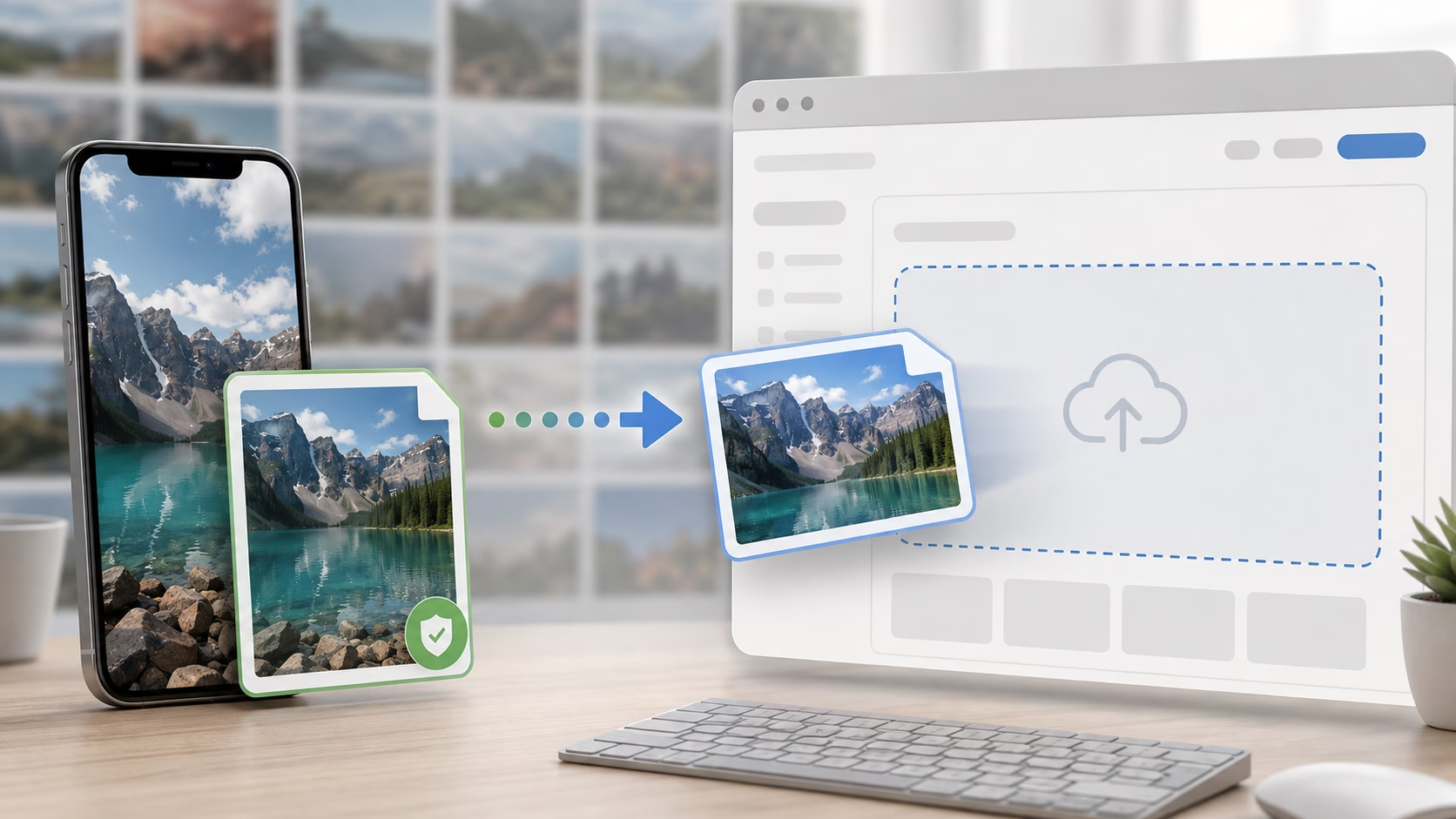
제출이 끝나도 사진 앱의 HEIC 원본은 남겨 두는 편이 안전하다. 나중에 다른 규격으로 내보내거나 다시 편집할 때 쓸 수 있기 때문이다. Live Photo나 ProRAW처럼 한 장의 JPG가 담지 않는 정보가 있는 사진은 특히 원본 보관이 중요하다.
윈도우에서 안 열리면 먼저 지원 기능을 확인한다
윈도우에서 확인·보관·편집하는 것이 목적이라면 변환 전에 HEIF 이미지 확장을 설치할 수 있는지 본다. Microsoft는 사진 앱에서 HEIF 또는 HEVC 파일에 확장 기능이 필요하다는 메시지가 나타날 수 있으며, 설치 뒤 사진 앱을 다시 시작하라고 안내한다. 사진만 다룬다면 HEIF 이미지 확장이 대상이고, HEVC 동영상은 별도 확장이 필요할 수 있다. Microsoft의 사진 앱 파일 형식 오류 안내를 따르면 된다.
OneDrive도 자동 JPG 변환을 전제로 삼으면 안 된다. iOS용 OneDrive는 HEIF 사진을 JPG 대신 원래 형식으로 업로드한다고 설명한다. OneDrive 웹에서는 브라우저로 HEIF 파일을 볼 수 있지만, 내려받은 파일을 윈도우 앱에서 열 때는 코덱이나 추가 앱이 필요할 수 있다. Microsoft의 OneDrive HEIF·HEVC 안내는 웹 미리보기와 PC 앱의 열람 조건을 구분한다.
매번 JPG가 필요할 때만 촬영 포맷을 바꾼다
업무 시스템이나 오래된 장비 때문에 새 사진을 거의 매번 JPG로 써야 한다면 아이폰에서 설정 → 카메라 → 포맷 → ‘높은 호환성’을 선택한다. Apple에 따르면 이 설정은 이후 새 사진을 JPEG로, 새 동영상을 H.264로 촬영하게 한다. 이미 찍어 둔 HEIC 사진에는 적용되지 않는다. 가끔 제출용 JPG만 필요하다면 ‘고효율성’을 유지하고 필요한 사진만 사본으로 만드는 편이 보관 관리에 유리하다.
전송 방식도 결과를 바꾼다. iCloud 사진으로 공유한 미디어는 원래 포맷과 해상도를 유지한다. 반면 AirDrop·메시지·이메일은 수신 기기가 최신 포맷을 지원하지 않을 때 JPEG처럼 호환성이 높은 형식으로 바뀔 수 있으므로, 제출 파일을 만드는 방법으로는 결과를 확인해야 한다. USB로 PC에 가져올 때도 JPEG로 변환될 수 있으며, 이를 막으려면 설정 → 앱 → 사진에서 ‘원본 유지’를 선택한다. Apple의 HEIF·HEVC 미디어 안내를 기준으로 보면, 원본 보관과 제출용 변환은 따로 결정하는 것이 맞다.
제출처가 요구한 확장자는 새 JPG 사본으로 맞추고, 열람 문제가 생긴 PC에는 지원 기능을 더하며, 원본은 그대로 둔다. 용도별로 이렇게 구분하면 한 번의 호환성 문제 때문에 사진 전체를 다시 인코딩할 이유가 없다.