
새 휴대전화에 인증 앱을 설치했는데 숫자 코드가 보이지 않거나, 로그인 알림이 이전 기기로 가는 일이 있다. 회사 계정에는 다시 로그인하라는 표시가 남기도 한다. 앱 하나에 모여 있어도 숫자 코드, 푸시 승인, 기기에 저장된 패스키는 서로 다른 인증 수단이기 때문이다.
교체 전에 확인할 것은 앱 이름보다 각 계정의 로그인 방식이다. 일정 시간마다 바뀌는 코드인지, 휴대전화로 받는 승인 알림인지, 회사가 등록한 기기나 패스키인지 나눠 봐야 한다. 코드가 복원됐다는 사실만으로 이전이 끝났다고 판단하면 일부 계정에서 막힐 수 있다.
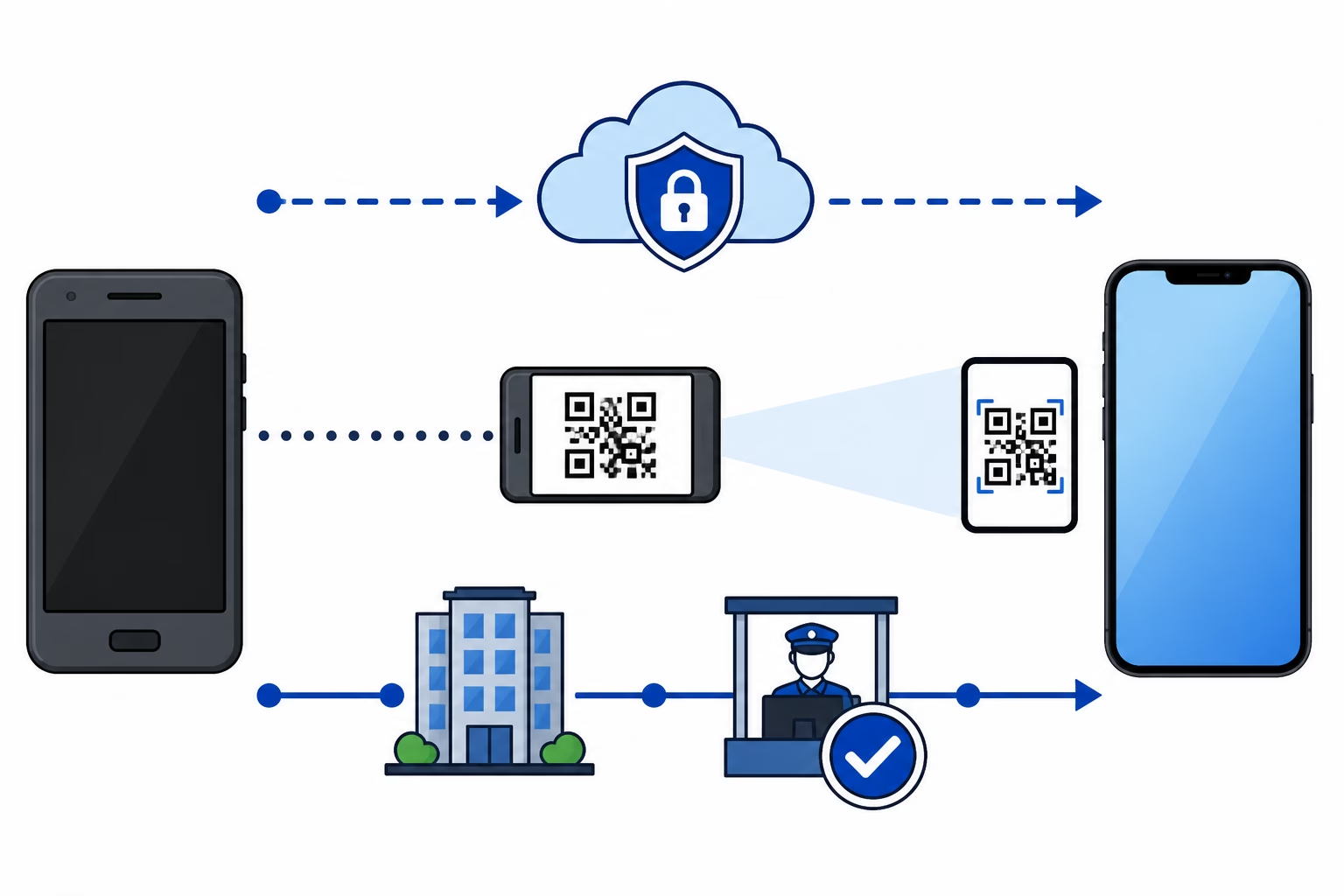
Google OTP는 동기화와 QR 전송 중 현재 방식을 확인한다
Google OTP에서 Google 계정에 코드를 저장하고 있다면 새 기기에서 같은 계정으로 로그인했을 때 코드가 동기화된다. 계정 없이 사용한다면 이전 기기의 ‘계정 내보내기’에서 QR 코드를 만들고 새 기기의 ‘계정 가져오기’로 스캔해야 한다. 여러 계정을 옮길 때는 QR 코드가 둘 이상 생성될 수 있다. Google 계정 고객센터의 ‘Google OTP로 인증 코드 받기’에서 두 경로와 필요한 조건을 확인할 수 있다.
Google 계정에 저장한 상태에서 ‘계정 없이 OTP 사용’으로 바꾸면 코드는 Google 계정에서 삭제되고 현재 기기에만 남는다. 동기화된 항목을 한 기기에서 삭제하면 다른 동기화 기기에서도 지워진다. 이전 전에 프로필 아이콘에서 어떤 Google 계정에 코드가 저장됐는지 확인해야 하는 이유다.
수동 전송 QR은 단순한 계정 목록이 아니다. Google Authenticator의 기술 문서는 인증용 QR URI에 코드 생성에 필요한 비밀값이 들어간다고 설명한다. 따라서 전송 화면을 메신저로 보내거나 사진으로 보관하면 제3자가 같은 코드를 만들 수 있다고 보는 것이 안전하다. 두 휴대전화를 가까이 둔 상태에서 직접 스캔하고, 새 기기의 코드가 작동하는지 확인한 뒤 이전 기기에서 정리한다. Google Authenticator의 ‘Key Uri Format’이 QR URI의 구성을 보여준다.
Microsoft Authenticator의 백업은 계정마다 복원 범위가 다르다
Microsoft Authenticator는 같은 운영체제 계열에서만 백업을 복원할 수 있다. iOS에서 만든 백업을 Android에, Android에서 만든 백업을 iOS에 복원하는 방식은 지원하지 않는다. Microsoft 개인 계정이 30초 주기의 일회용 코드만 사용하거나 제3자 계정이 일회용 코드를 사용한다면 코드 항목이 복원된다. Microsoft Support의 ‘Back up account credentials in Microsoft Authenticator’에 운영체제와 계정 유형별 제한이 정리돼 있다.
백업이 켜졌다는 말만으로 이전 준비가 끝난 것은 아니다. Android에서는 Authenticator의 설정에서 클라우드 백업을 켜고 어느 Microsoft 개인 계정에 백업할지 선택한다. iPhone에서는 iCloud Drive·iCloud 키체인·iCloud 백업을 켠 뒤 iCloud에 저장되는 앱 목록에서 Authenticator도 켜져 있는지 함께 확인한다. 같은 운영체제 계열이라도 이 조건이나 복구 계정이 맞지 않으면 백업 복원을 시작할 수 없다.
비밀번호 없는 로그인을 쓰는 Microsoft 개인 계정과 회사·학교 계정은 사정이 다르다. 백업에서 계정 이름만 돌아오므로 새 기기에서 다시 로그인해 설정을 마쳐야 한다. 회사 정책에 따라 보안 정보 등록이나 관리자 지원이 필요할 수도 있다. 최신 Microsoft Learn의 ‘Transfer Microsoft Authenticator account entries to a new phone’도 이전 기기를 지우기 전에 자주 쓰는 계정과 자원에 새 기기로 로그인해 보라고 안내한다.
패스키 역시 Authenticator 계정 백업과 별도다. 이전 휴대전화에만 저장된 패스키라면 새 휴대전화용 패스키를 새로 만든 뒤 시험해야 한다. 반면 동기화되는 자격 증명 관리자에 저장했다면 새 기기에서 해당 관리자에 로그인한 후 사용할 수 있는지 먼저 확인한다.
푸시 알림과 등록 기기는 따로 정리한다
새 기기에 Microsoft Authenticator를 추가해도 이전 기기의 등록은 자동으로 없어지지 않는다. 앱만 삭제하는 것으로도 충분하지 않다. 개인 Microsoft 계정은 계정 보안 설정에서, 회사·학교 계정은 My Apps나 조직 포털의 2단계 인증 영역에서 이전 기기를 해제해야 한다. Microsoft Support의 ‘Microsoft Authenticator FAQs’는 이 등록이 남아 있으면 알림이 예전 휴대전화로 갈 수 있다고 설명한다.
새 기기에서 코드가 보이는데 푸시 승인만 오지 않는다면 코드 복원 문제로 단정하지 않는다. 먼저 이전 휴대전화가 아직 등록돼 있는지 확인한다. 개인 Microsoft 계정의 푸시 승인은 새 기기에서 계정을 다시 추가해 기기를 등록해야 하며, Google·Facebook 같은 타사 계정에는 이 푸시 방식이 적용되지 않는다. 이전 기기에 알림이 가지 않는 것도 확인한 뒤에만 그 기기를 제거한다. 새 기기에도 알림이 없다면 앱 알림 권한, 네트워크 연결, 날짜·시간 자동 설정을 확인한다.
회사·학교 조직은 기기 등록이나 조건부 액세스를 요구할 수 있다. 새 앱에 계정 이름이나 숫자 코드가 보이더라도 업무용 파일과 앱에는 접근하지 못할 수 있다는 뜻이다. 이 경우 조직의 보안 정보 페이지에서 새 기기를 등록하고, 허용되지 않으면 관리자나 지원 부서의 절차를 따른다.
이전 기기를 지우기 전까지 새 로그인을 시험한다
- 이전 휴대전화가 작동할 때 인증 앱별 동기화 계정과 백업 상태를 확인한다. 계정 없이 쓰는 Google OTP는 QR 내보내기가 가능한지도 살핀다.
- 복구 코드가 제공되는 서비스는 최신 코드를 별도의 안전한 장소에 보관한다. 인증 앱이 있는 휴대전화 안에만 두면 기기 분실 때 함께 잃는다.
- 새 휴대전화에서 동기화나 QR 가져오기를 마친 뒤 중요한 개인 계정의 숫자 코드로 실제 로그인을 시험한다.
- 푸시 승인, 회사·학교 계정, 기기 전용 패스키는 서비스의 보안 설정에서 새 기기를 등록하고 각각 작동 여부를 확인한다.
- 새 기기에서 필요한 로그인이 모두 된 다음 서비스별로 이전 기기의 인증 수단과 패스키를 제거한다. 마지막에 이전 휴대전화를 초기화한다.
이전 휴대전화를 이미 잃었다면 QR 전송은 할 수 없다. 동기화 또는 기존 백업을 복원하고, 지원되지 않는 계정은 복구 코드나 서비스의 계정 복구 절차로 들어가 인증 수단을 다시 등록해야 한다. 동기화되지 않은 Google OTP 코드는 앱만 새로 설치해서 복구되지 않는다.
Google OTP 코드를 계정에 저장했다면 동기화를, 계정 없이 쓰면서 두 기기를 모두 가지고 있다면 QR 전송을 이용할 수 있다. 푸시 승인과 회사 계정, 기기 전용 패스키는 별도 등록이 남는다. 새 기기에서 실제 로그인을 시험하고 이전 기기 등록까지 지운 때가 교체 완료 시점이다.
참고 자료
- Google 계정 고객센터, 「Google OTP로 인증 코드 받기」
- Google Authenticator, 「Key Uri Format」
- Microsoft Support, 「Back up account credentials in Microsoft Authenticator」
- Microsoft Learn, 「Transfer Microsoft Authenticator account entries to a new phone」
- Microsoft Support, 「Microsoft Authenticator FAQs」
- Microsoft Support, 「Microsoft Authenticator FAQ」
- Microsoft Support, 「Microsoft Authenticator 문제 해결」