
영수증의 계좌번호나 포스터의 주소를 옮길 때 사진을 다시 찍거나 손으로 입력할 필요는 없다. 아이폰은 라이브 텍스트, 안드로이드는 Google 렌즈로 사진 속 글자를 선택해 복사할 수 있다.
다만 인식 결과는 원본을 대신하지 않는다. 계좌번호·인증번호·이메일 주소처럼 한 글자 오류가 곧바로 문제가 되는 정보는 붙여넣은 뒤 사진과 자릿수를 대조해야 한다.
아이폰은 사진을 열어 텍스트를 길게 누른다
사진 앱에서 사진을 연 뒤 원하는 단어를 길게 터치하고, 양끝의 선택 핀을 움직여 범위를 맞춘다. 이어 ‘복사’를 탭하면 메모나 메시지 같은 다른 앱에 붙여넣을 수 있다. 사진 안의 글자 전체를 먼저 표시하려면 화면 오른쪽 아래의 라이브 텍스트 버튼을 탭한다. 이 절차는 Apple 지원의 ‘iPhone 또는 iPad에서 사진 속 텍스트 복사 및 번역하기’에 안내돼 있다.
기능이 보이지 않으면 설정에서 일반 > 언어 및 지역으로 들어가 ‘라이브 텍스트’가 켜져 있는지 확인한다. Apple은 iOS 15 및 이후 버전이 설치된 iPhone XS, iPhone XR 및 이후 모델에서 이 기능을 사용할 수 있다고 밝힌다. 따라서 지원 조건을 충족하지 않는 구형 기기라면 버튼이 없을 수 있다.
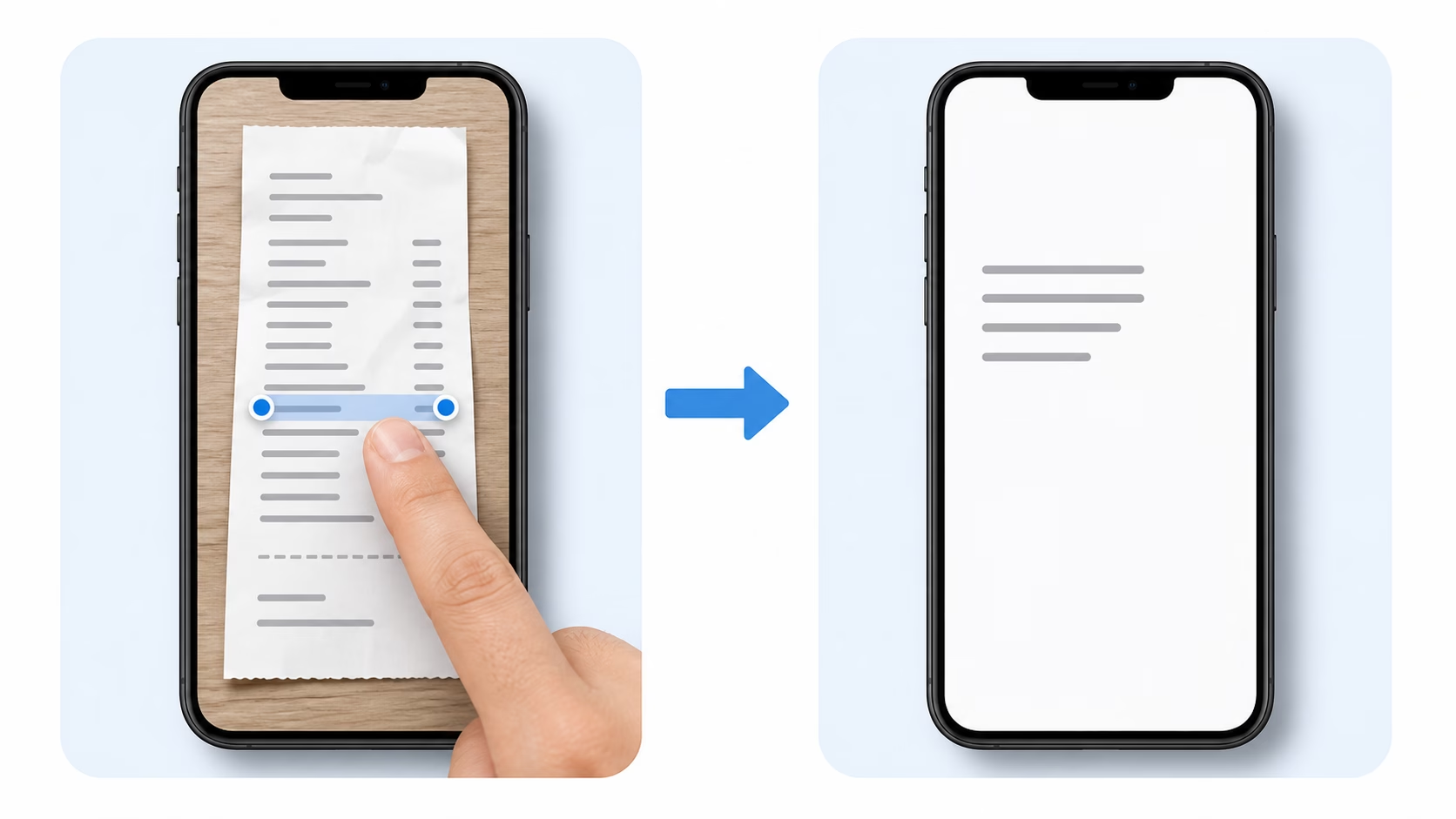
안드로이드는 Google 앱의 렌즈에서 사진을 고른다
안드로이드에서는 Google 앱을 열고 검색창의 Google 렌즈를 탭한다. 카메라로 새 사진을 찍거나 저장된 사진을 고른 다음, 글자를 탭하거나 선택 상자의 모서리를 끌어 텍스트 범위를 잡는다. ‘텍스트 선택’을 누르면 복사, 번역, 검색 등의 동작이 표시된다. Google Search Help의 ‘Region selection in Lens’가 설명하는 기본 경로다.
Google 포토를 사용한다면 사진을 연 뒤 더보기 메뉴에서 Google 렌즈로 들어갈 수도 있다. Google은 이 경로에서도 단어를 탭해 선택하면 복사할 수 있다고 안내한다. 다만 렌즈는 Google 포토, 일부 기기의 카메라 앱 등 여러 위치에 들어갈 수 있으므로, 아이콘 위치가 다르면 Google 앱에서 시작하는 방법을 쓰면 된다.
오독이 반복되면 촬영 조건부터 바꾼다
인식이 틀린 글자는 여러 번 복사해도 결과가 달라지지 않는다. Google은 선명하고 조명이 충분한 이미지를 사용하라고 안내한다. 문서와 화면을 가능한 한 평행하게 맞추고 반사와 그림자를 피한 뒤, 필요한 부분이 크게 보이도록 다시 찍는 편이 낫다.
복사는 입력 시간을 줄이는 도구다. 특히 숫자와 주소는 복사 결과를 원본 사진과 한 번 더 비교한 뒤 사용한다.