
CSV를 Excel에서 열었더니 3-15가 날짜로, 1/2가 날짜처럼, 00123이 숫자로 바뀌었다면 변환된 셀의 서식부터 고치지 말고 원본 CSV를 확인한 뒤 다시 가져오세요. 원본 파일에 원래 문자열이 남아 있으면 다시 가져올 수 있습니다. 원본까지 변환된 값으로 덮어썼다면 화면에 보이는 날짜만으로 처음 값이 무엇이었는지는 확정할 수 없습니다.
Excel은 12/2처럼 날짜로 보이는 값을 날짜로 해석할 수 있습니다. 셀 서식을 텍스트로 바꾸는 방법은 새 입력값을 보호하는 방법이지, 이미 잘못 해석된 값을 원래 문자열로 되돌리는 방법은 아닙니다. Microsoft의 자동 날짜 변환 안내도 이 구분을 전제로 설명합니다.
먼저 CSV 원문을 확인합니다
- 문제가 난 Excel 통합문서는 사본으로 보관합니다.
- 처음 받은 CSV를 Excel이 아닌 텍스트 편집기로 엽니다.
- 문제 행에
3-15,1/2,00123이 그대로 있는지 확인합니다.
원본에 3-15가 남아 있다면 Excel의 날짜 표시는 가져오는 과정에서 생긴 문제입니다. 원본의 복사본을 만들어 그 파일을 다시 가져오면 됩니다. 반대로 CSV 안에도 날짜 표기나 앞자리 0이 없는 숫자만 남아 있다면 파일 자체가 이미 변형됐을 수 있습니다.
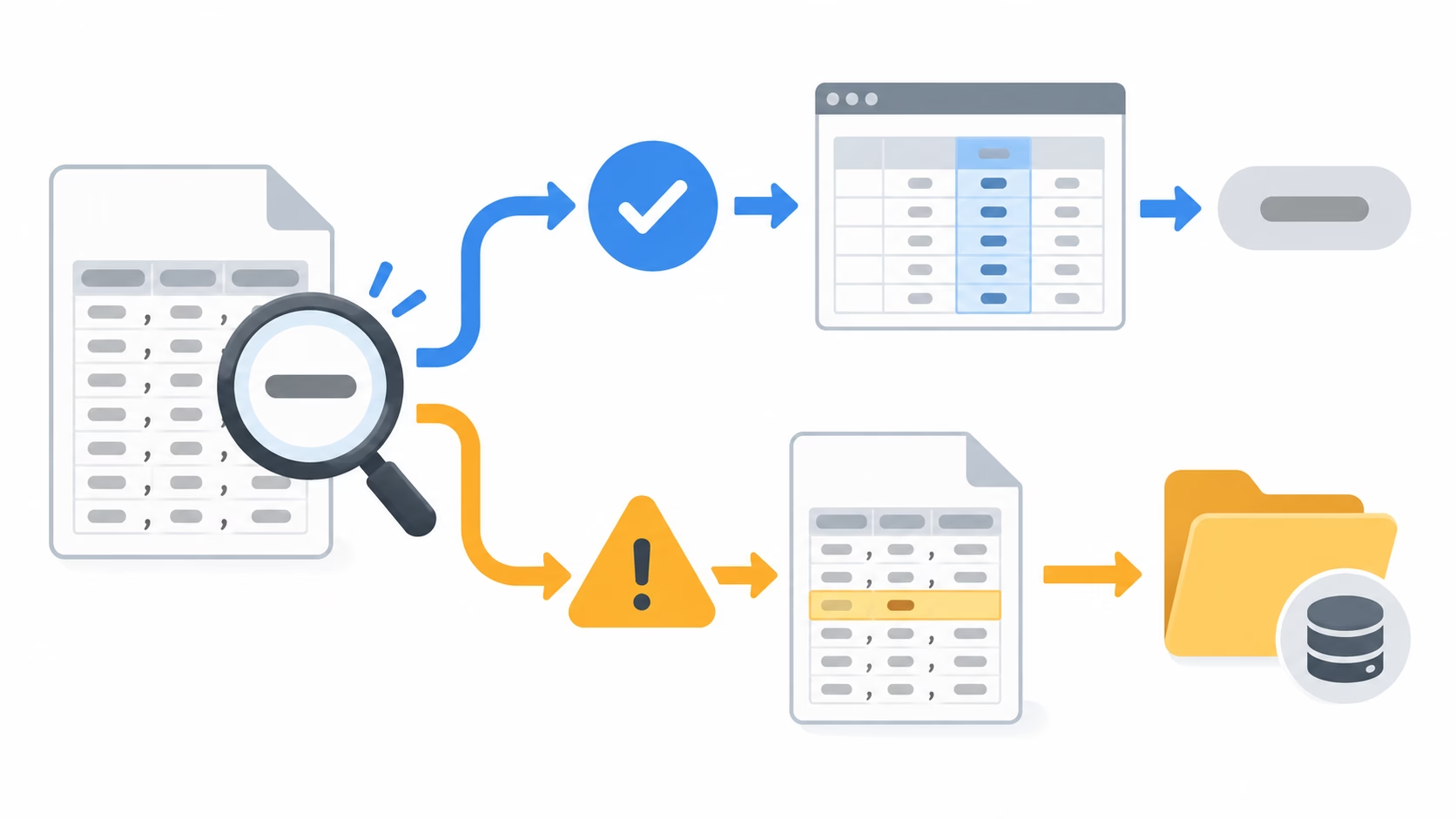
원문이 남아 있을 때만 텍스트로 다시 가져옵니다
CSV를 더블클릭하지 말고 새 Excel 통합문서에서 데이터 탭의 텍스트/CSV 가져오기를 사용합니다. Microsoft의 텍스트·CSV 파일 가져오기 안내처럼 미리보기에서 구분 기호와 열 분리가 맞는지 먼저 봅니다.
Power Query 화면에 데이터 형식 검색을 끄는 선택지가 있으면 끄고, 문제 열이 텍스트로 처리되는지 로드 전에 확인합니다. 텍스트/CSV 커넥터도 형식을 유추할 수 있고 그 유추가 틀릴 수 있기 때문입니다. 이 선택지를 찾기 어렵다면 원본 복사본의 확장자를 .txt로 바꿔 텍스트 가져오기 마법사를 열고, 3-15·1/2·00123이 든 열을 텍스트로 지정합니다. Microsoft Learn의 텍스트/CSV 커넥터 안내와 Excel의 데이터 가져오기 및 분석 옵션은 형식 유추와 자동 변환 제어에 예외가 있음을 함께 설명합니다.
- 원본 CSV의 복사본으로 가져오기를 시작합니다.
- 미리보기에서 열과 구분 기호를 확인합니다.
- 형식 검색을 끌 수 있으면 끕니다. 그렇지 않다면 텍스트 가져오기 마법사에서 문제 열을 텍스트로 지정합니다.
- 로드한 뒤 원본 CSV의 같은 행과 값을 대조합니다. 앞자리 0, 하이픈, 슬래시도 함께 봅니다.
- 대조가 끝난 파일은 XLSX로 저장합니다.
가져오기만으로는 충분하지 않은 이유
외부 데이터 가져오기는 더블클릭보다 형식을 확인할 여지를 주지만, 자동 형식 변환이 반드시 멈춘다는 뜻은 아닙니다. 현재 Excel의 자동 변환 제어도 하이픈이 든 날짜형 문자열을 모두 막는 만능 설정으로 볼 수 없습니다. 식별자·SKU·분수 표기처럼 계산 대상이 아닌 값은 열별 텍스트 지정을 우선하고, 실제 날짜 계산이 필요한 열만 날짜로 가져옵니다.
원본도 바뀌었다면 역변환을 멈춥니다
Excel에서 연 파일을 다시 CSV로 저장했고 그 안에 날짜값만 남았다면, 그것이 원래 3-15였는지 다른 날짜형 문자열이었는지는 표시값만으로 판단할 수 없습니다. 날짜를 다시 하이픈으로 바꾸는 방식은 비슷해 보이는 값을 만들 뿐 원본 복구를 보장하지 않습니다.
이때는 원 시스템에서 다시 내보내거나, 메일 첨부본·공유 드라이브 버전 기록·백업에서 변환 전 CSV를 찾습니다. 재확보한 파일도 텍스트 편집기로 먼저 확인한 뒤 텍스트 열로 가져옵니다. 한글까지 깨진 경우에는 CSV 한글 깨짐을 원본 보존 상태에서 가져오는 방법을 이어서 확인할 수 있습니다.