
이미 숫자로 저장되어 16번째 자리부터 0으로 바뀐 셀은 텍스트 서식으로 바꿔도 복구되지 않습니다. 문제가 생기기 전의 CSV·내보내기 파일·백업이 있으면 식별자 열을 텍스트로 지정해 다시 가져오고, 원본이 없으면 Excel 안의 값만으로 잃은 뒷자리를 알아낼 수 없습니다.
주문번호·송장번호·계정 ID처럼 계산하지 않는 값은 숫자 모양이어도 식별자다. Microsoft는 Excel이 숫자를 15자리까지만 정확하게 저장하므로, 더 긴 숫자는 뒤쪽이 0으로 바뀔 수 있다고 안내한다. Microsoft의 긴 숫자 보존 안내처럼 이 값은 처음부터 텍스트로 다루는 편이 안전하다.
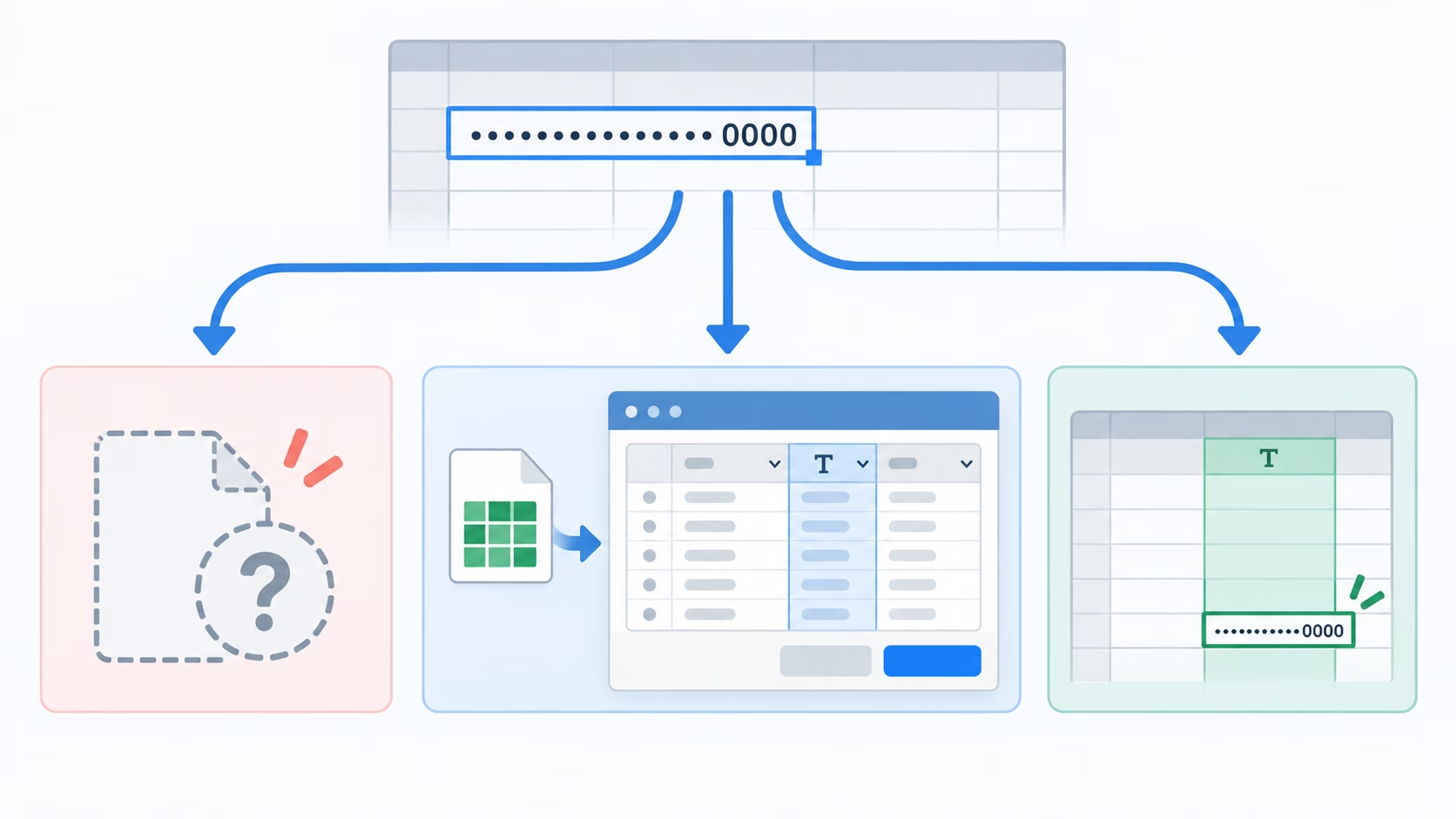
원본 유무부터 확인하세요
셀을 클릭했을 때 수식 입력줄에도 끝자리가 0으로 보이면, 화면 표시만 줄어든 문제가 아닐 수 있다. 열 너비를 넓히거나 셀 서식을 텍스트로 바꿔도 이미 저장된 숫자가 원래 뒷자리로 돌아오지는 않는다.
- 원본이 없다면 현재 통합 문서에 남은 값만으로 손실된 뒷자리를 확정할 수 없다. 번호를 발급한 주문 관리 시스템·배송 시스템·거래처 자료처럼 Excel 밖의 기록을 찾아 대조해야 한다.
- 문제가 생기기 전의 CSV·내보내기 파일·백업이 있다면 손상된 통합 문서를 덮어쓰지 말고, 원본에서 식별자 열을 텍스트로 지정해 새로 가져온다. 원본 문자열이 온전하다면 이 경로로 정확한 번호를 다시 만들 수 있다.
- 아직 입력 전이라면 대상 열을 먼저 텍스트 서식으로 바꾸거나 값 앞에 작은따옴표를 붙여 입력한다. 작은따옴표는 셀에 표시되지 않으며 값을 텍스트로 다루게 한다.
텍스트 서식은 예방책이지 복구 도구가 아니다. TeachExcel도 16자리 이상 값을 텍스트로 입력하는 방법을 설명하지만, 이미 숫자로 처리된 뒤에는 같은 방법을 적용해도 원래 뒷자리가 새로 생기지 않는다. 긴 번호를 텍스트로 저장하는 방법은 새 입력이나 원본 재가져오기에 적용한다.
CSV 원본이 남았다면 다시 가져오는 순서
CSV를 더블클릭해 열지 말고 Excel에서 새 통합 문서를 연 뒤 데이터 탭의 텍스트/CSV 가져오기 기능으로 원본 파일을 선택한다. 미리 보기에서 구분 기호와 열이 맞는지 확인한 다음 데이터 변환을 선택해 Power Query 편집기로 들어간다. 메뉴 이름은 Excel 버전과 운영체제에 따라 조금 다를 수 있다.
- 주문번호·송장번호·ID가 있는 열 머리글을 선택한다.
- 그 열의 데이터 형식을 텍스트로 바꾼다. 숫자 형식으로 먼저 불러온 뒤 텍스트로 바꾸는 순서가 아니라, 불러오는 단계에서 지정해야 한다.
- 다른 열을 확인한 뒤 로드한다.
- 새 시트에서 첫 값·마지막 값·자릿수를 원본 CSV 또는 발급 시스템의 값과 대조한다. 이 대조가 끝난 뒤에만 기존 손상 열을 교체한다.
Microsoft는 CSV 같은 외부 데이터를 가져올 때 Power Query에서 열 형식을 텍스트로 바꾸는 방법을 안내한다. 최신 일부 Excel에서는 자동 데이터 변환을 조절하는 옵션도 제공하지만, 지원 버전과 화면이 다를 수 있다. 이 설정만을 공통 해결책으로 삼기보다, 가져오기 단계에서 열 형식을 확인하는 편이 낫다. Microsoft의 데이터 가져오기 및 분석 옵션 안내에서 지원 범위를 확인할 수 있다.
재발을 막는 방법
식별자 열은 합계·평균·곱셈에 쓰지 않는다는 점을 팀 안에서 정해 두는 것이 좋다. 숫자 모양의 값을 계산 열과 식별자 열에 함께 쓰면, 누군가 CSV를 다시 열거나 붙여넣는 순간 숫자 변환이 다시 일어날 수 있다. 열 제목도 ‘주문번호(텍스트)’처럼 용도를 드러내면 검토할 때 구분하기 쉽다.
CSV를 다시 가져오는 과정에서 한글도 깨진다면, 긴 숫자 문제와 인코딩 문제를 따로 확인해야 한다. 엑셀 CSV 한글 깨질 때, 더블클릭 대신 가져오기에서 인코딩과 구분 기호를 함께 확인하는 순서를 이어서 볼 수 있다.
이미 0으로 치환된 긴 번호는 서식이 아니라 원본이 복구의 기준이다. 원본이 있으면 텍스트 열로 재가져오고, 원본이 없으면 번호를 발급한 시스템이나 보관 자료에서 다시 확인해야 한다.