
복사 전에 보이는 셀만 선택하고, 숨김·필터가 없는 빈 연속 범위에 붙여넣은 뒤 식별 열의 행 수를 비교합니다. 필터를 걸었다는 사실만으로 숨은 행이 항상 빠진다고 보면 안 됩니다. Microsoft의 공식 안내는 기본 복사에 숨겨졌거나 필터링된 셀이 포함될 수 있다고 설명합니다.
문제는 두 경우로 나뉩니다. 원본에서 숨은 셀까지 선택했을 수 있고, 보이는 행만 복사했지만 대상의 원래 행 위치에 들어갈 것이라고 생각했을 수도 있습니다. 후자는 값이 대상에 연속해서 붙는 경우입니다. Microsoft Q&A의 질문도 필터로 떨어진 값을 같은 행의 다른 열에 넣으려다 이 차이를 겪은 사례를 보여 줍니다.
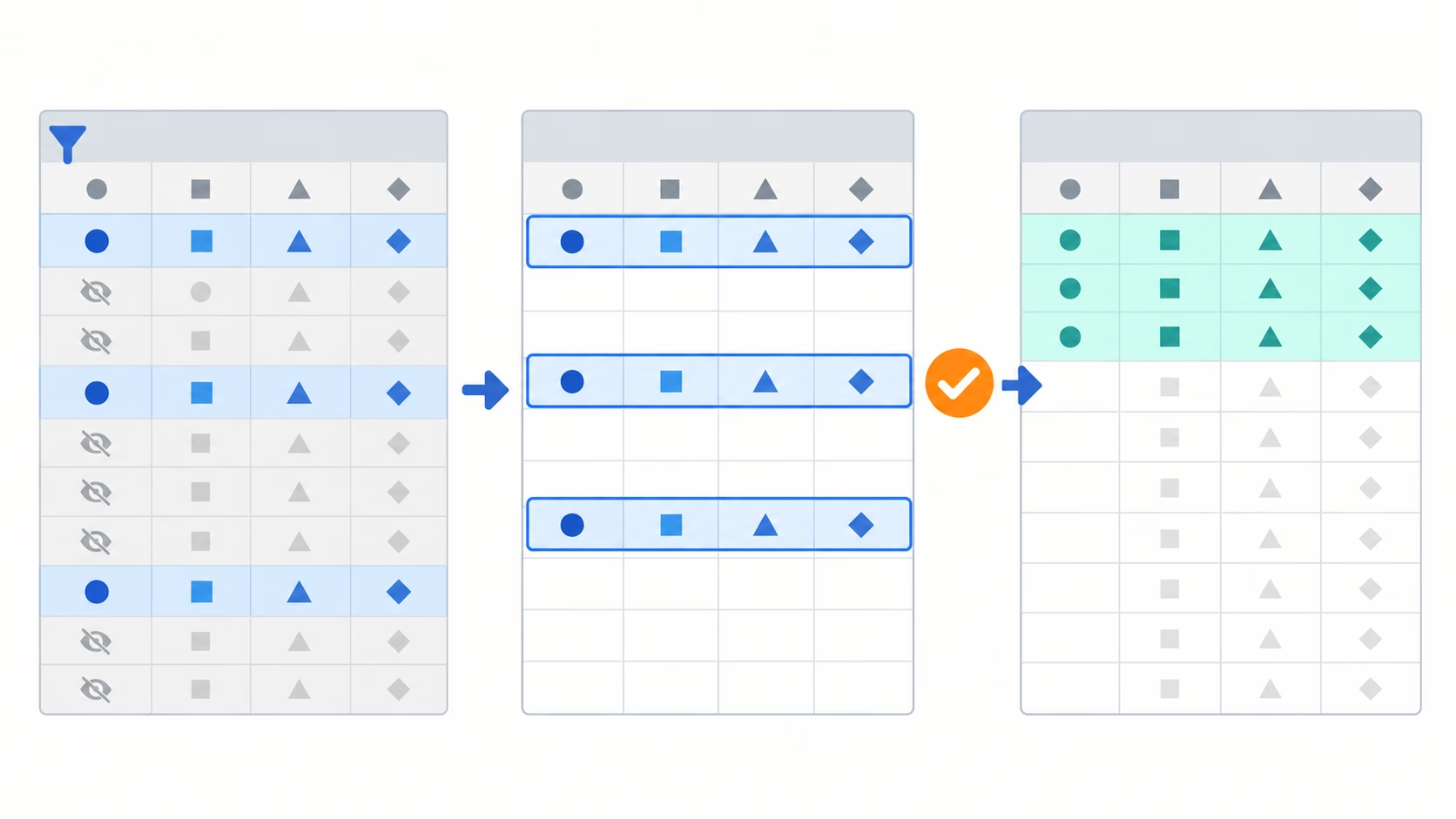
새 시트에 필터 결과만 옮기는 순서
- 필터 결과에서 옮길 범위를 선택한다. 제목 행도 옮길지 먼저 정한다.
- Windows 데스크톱 Excel에서 홈 > 찾기 및 선택 > 선택하여 이동 > 보이는 셀만을 선택한다.
- 복사한 뒤 새 시트, 또는 필터와 숨김이 없는 빈 영역의 왼쪽 위 셀 하나를 선택해 붙여넣는다.
- 원본과 새 목록에서 주문번호·고객번호처럼 모든 데이터 행에 값이 있는 식별 열 하나를 고른다.
- 두 식별 열의 데이터 행 수를 비교한다.
보이는 셀만 복사한 값은 새 범위의 연속된 행 또는 열에 붙습니다. 따라서 이 절차는 필터 결과로 새 목록을 만들 때에 맞습니다. 필터가 걸린 원래 표의 다른 열에 같은 행 번호를 유지하며 여러 값을 채우는 작업에는 쓰지 않습니다.
이미 붙여넣었다면 대상부터 본다
대상 범위에 숨긴 행·열이나 필터가 있으면 붙여넣은 값 일부가 보이지 않을 수 있습니다. 행이 빠진 듯 보이면 원본을 다시 복사하기 전에 대상 시트의 필터와 숨김을 해제해 전체 결과를 확인합니다. 새 목록이 목적이었다면 그 결과는 사용하지 말고, 빈 연속 범위에 다시 붙여넣는 편이 확인하기 쉽습니다.
원본의 식별 열과 새 목록의 같은 열에서 센 데이터 행 수가 다르면, 더 들어가거나 빠진 행이 있는지 알 수 있습니다. 수가 같아도 어떤 행이 들어갔는지까지 증명하는 검사는 아닙니다. 주문번호처럼 값이 서로 다른 식별 열이라면, 새 목록의 값이 원본 필터 결과와 같은지 한 번 더 대조합니다. 중간 빈 행이나 병합 셀이 있다면 화면의 줄 수를 세지 않습니다.
웹용 Excel은 표인지 먼저 확인한다
Microsoft 공식 문서에 따르면 웹용 Excel의 일반 범위에는 보이는 셀만 붙여넣는 옵션이 없습니다. 필터가 적용된 표에서는 보이는 셀만 복사·붙여넣기할 수 있으므로, 일반 범위라면 표로 구성하거나 데스크톱 Excel에서 위 절차를 적용합니다.
공유 파일에서 필터를 거는 일 자체가 동료 화면에 영향을 줄까 걱정된다면, 복사 문제와는 별도로 공유 스프레드시트에서 나만 정렬·필터하는 방법을 확인할 수 있습니다.