
Microsoft 365용 Excel 또는 Excel 2024에서는 사진을 ‘셀에 배치’로 바꾼 뒤 사진 열을 포함한 전체 표를 정렬하거나 필터링하세요. 사진이 셀 경계에 맞아 보여도 셀 안 그림이 아니라면 행과 따로 남을 수 있습니다.
Microsoft의 셀 안 그림 삽입 안내에 따르면 새 그림은 ‘셀에 배치’로 넣을 수 있고, 기존의 떠 있는 그림도 셀 안 그림으로 바꿀 수 있습니다. 일반 붙여넣기와 Ctrl+V는 그림을 셀 위에 붙여넣습니다.
복사본에서 사진 한 장을 먼저 바꿉니다
- 원본 파일을 복사해 시험용 파일을 만듭니다.
- 문제가 된 사진을 선택하고 그림 서식 또는 오른쪽 클릭 메뉴에서 ‘셀에 배치’를 찾습니다.
- 메뉴가 보이면 사진 한 장만 변환합니다. 변환한 그림은 원래 그림이 있던 위치의 왼쪽 위 셀에 배치되므로, 그 셀이 의도한 사진 칸인지 확인합니다.
- 그 행의 상품명·사진·재고를 기억해 둡니다. 정렬과 필터 뒤에도 셋이 같은 행에 남는지 확인할 기준입니다.
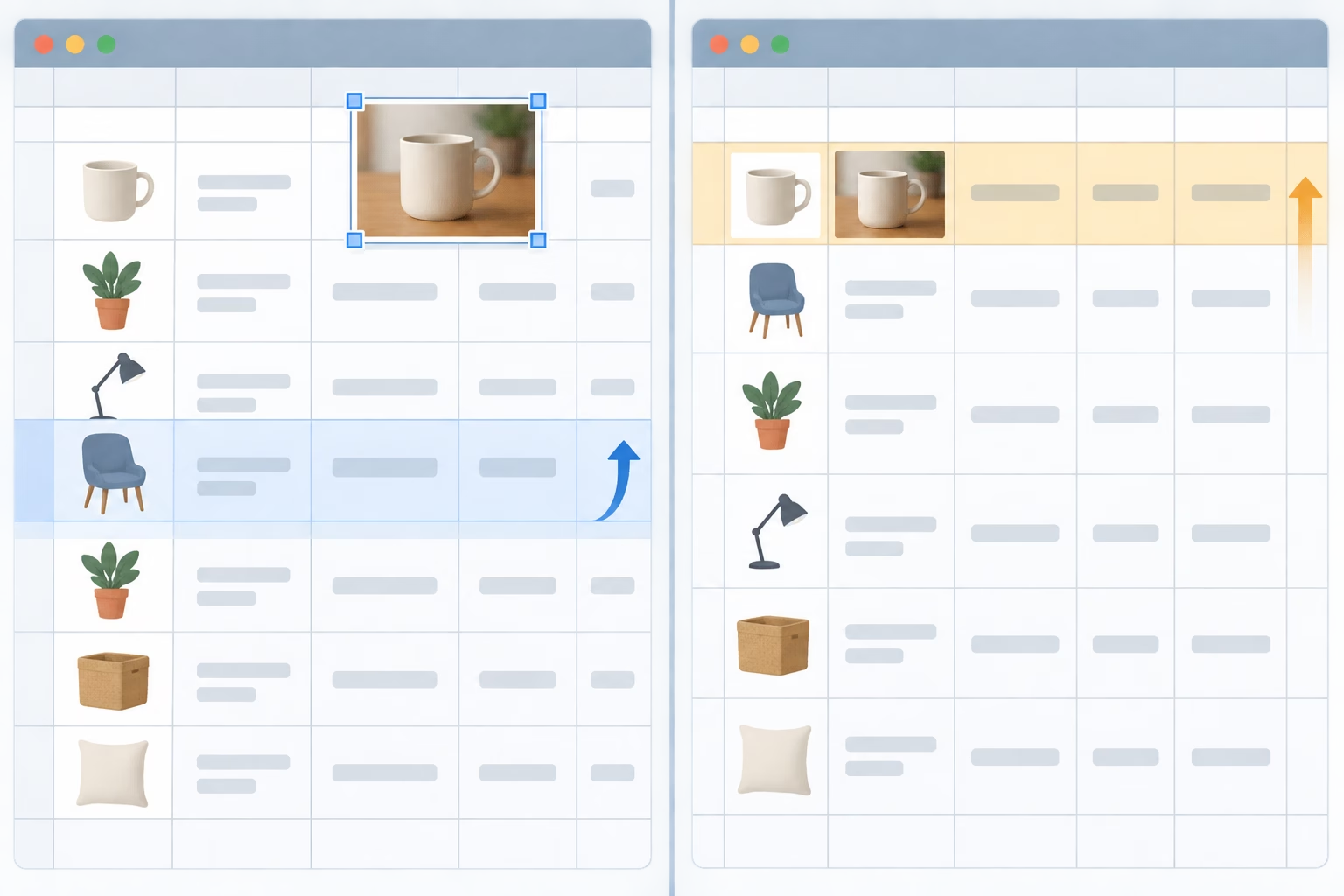
사진 열까지 포함해 정렬하고 필터링합니다
상품명이나 재고 열만 선택해 정렬하면 사진을 셀 안 그림으로 바꿨더라도 행의 연결이 끊길 수 있습니다. 사진 열을 포함해 함께 움직여야 하는 열 전체를 표로 만들거나, 정렬 경고가 나오면 선택 영역을 확장합니다.
Microsoft의 범위·표 정렬 안내도 일부 범위만 정렬하면 원래 데이터 연결이 끊어질 수 있다고 설명합니다. 정렬한 뒤에는 기억해 둔 상품명과 사진을 대조하고, 필터를 걸었다 해제한 뒤 사진이 겹치거나 다른 행에 남지 않는지 확인합니다.
‘셀에 배치’가 없으면 떠 있는 그림으로 시험합니다
Microsoft의 해당 안내에서 ‘셀에 배치’ 대상은 Microsoft 365용 Excel과 Excel 2024입니다. 사용 중인 Excel에서 메뉴가 보이지 않으면, 떠 있는 그림을 선택해 개체 속성의 ‘셀과 함께 이동 및 크기 조정’을 적용한 뒤 같은 표 전체에서 정렬·필터를 시험합니다.
이 방법은 셀 안 그림으로 바꾸는 기능이 아니라 떠 있는 그림의 위치와 크기가 행 변화에 맞춰 움직이도록 보완하는 기존 방식입니다. 떠 있는 그림의 속성 설정을 설명한 안내도 셀 경계에 맞춘 그림과 셀 안 그림을 구분합니다.
결과가 어긋나면 정렬 범위를 다시 봅니다
숨김 행·열을 표시하고, 사진 열이나 연결된 열 일부가 정렬 범위에서 빠지지 않았는지 확인합니다. 그래도 문제가 남으면 원본이 아닌 복사본에서 한 행과 사진 한 장으로 다시 시험합니다. 병합 셀, 여러 행에 걸친 그림, 보호된 시트의 결과는 이 자료만으로 일반화할 수 없으므로 파일에서 따로 확인해야 합니다.
사진만으로 상품을 구분하지 말고 상품명이나 품번 열을 남깁니다. 셀 안 그림에는 필요한 경우 대체 텍스트도 추가할 수 있습니다.