
SUM 결과가 예상보다 작거나 2, 10, 100이 문자 순서로 정렬된다면, 숫자처럼 보이는 셀이 텍스트일 수 있다. 계산할 값과 식별자를 먼저 나눈 뒤 계산값만 복사본 열에서 변환하고, COUNTA·COUNT·SUM과 정렬 또는 조회 표본을 검산한다. 우편번호·상품코드·계정번호처럼 앞자리 0과 자릿수가 값 자체인 항목은 텍스트로 남긴다.
Microsoft의 SUM 함수 안내에 따르면 셀 범위에 들어 있는 텍스트 값은 합계에서 무시될 수 있다. 반대로 SUM이 낮다고 해서 원인이 모두 텍스트 저장인 것은 아니다. 아래 순서는 텍스트 저장이 원인일 때만 변환본을 쓰게 하는 확인 절차다.
먼저 0의 뜻을 세 가지로 나눈다
수량·단가·금액·거리처럼 더하거나 평균을 내야 하는 값은 숫자로 바꿀 대상이다. 00125가 수량 125를 표시한 것이라면 숫자값을 유지한 채 표시 형식으로 0을 붙일 수 있다.
반면 00125가 우편번호나 상품코드라면 0도 식별자의 일부다. Microsoft의 앞자리 0·큰 수 보존 안내는 이런 값을 텍스트로 다루도록 설명한다. 16자리 이상 식별자는 숫자로 바꾸지 않는다. 이미 숫자로 읽혀 앞자리 0이나 15자리 이후의 자릿값이 사라졌다면, 서식이나 변환 기능으로 원래 값을 알아낼 수 없으므로 원본 파일이나 업무 규칙을 확인해야 한다.
초록 경고 표시는 텍스트 숫자라는 신호일 수 있지만, 식별자가 잘못됐다는 판정은 아니다. 값의 쓰임을 먼저 확인한다.
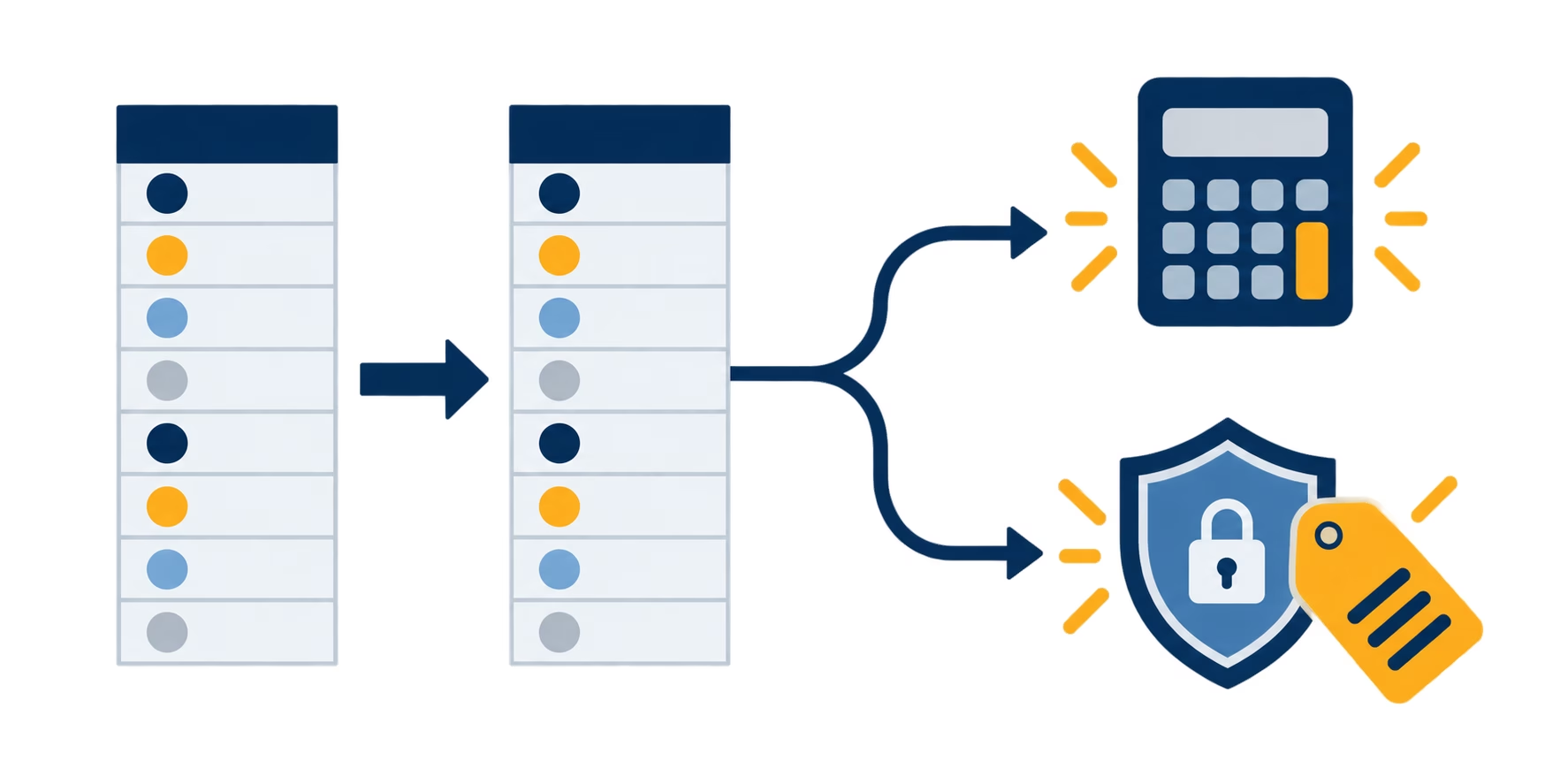
계산값만 복사본 열에서 바꾼다
- 문제가 난 열의 오른쪽에 작업용 열을 만든다. 원래 열은 지우거나 덮어쓰지 않는다.
- 계산값만 있는 열이면 원래 값을 작업용 열에 복사한다. 같은 열에 코드와 금액이 섞여 있다면 일괄 변환하지 말고, 먼저 행의 용도를 가른다.
- 작업용 열에 오류 표시가 보이면 해당 셀의 숫자로 변환을 시험한다. Microsoft는 이를 텍스트로 저장된 숫자를 바꾸는 방법으로 안내한다.
- 오류 표시가 없거나 수식으로 결과를 확인하고 싶다면, 별도 열에
=VALUE(A2)를 입력한다. 여기서A2는 원래 값이 있는 셀이다. 변환에 성공한 결과만 값으로 붙여넣어 작업용 열에 남긴다.
Microsoft의 텍스트 숫자 변환 안내도 새 열에서 VALUE로 바꾼 뒤 값만 붙여넣는 방식을 제시한다. VALUE가 오류를 내거나 일부 행만 바뀌면 실패 값을 0으로 바꾸지 않는다. 공백, 단위, 지역별 소수점·천 단위 구분자, 날짜처럼 보이는 문자열이 섞였을 수 있으므로 원본 표현을 확인한 뒤 다시 판단한다.
교체 전에는 네 가지를 대조한다
원본 범위가 A2:A101이고 작업용 변환본이 B2:B101이라면, 두 열을 나란히 둔 채 확인한다. 경고 아이콘이 사라졌는지가 아니라 데이터와 계산 결과가 맞는지가 기준이다.
=COUNTA(A2:A101)와=COUNTA(B2:B101)를 비교한다. 값이 다르면 변환 중 빈칸이나 누락이 생겼을 수 있다.=COUNT(B2:B101)가 숫자로 바꾸기로 정한 계산값의 행 수와 맞는지 본다. 코드까지 숫자로 세고 있다면 분류부터 다시 해야 한다.=SUM(B2:B101)을 기존 보고서의 기대 합계 또는 수기로 확인한 일부 행의 합과 대조한다.- 정렬이 문제였다면 변환본을 오름차순으로 정렬해 수치 순서가 맞는지 본다. 조회가 문제였다면 앞자리 0이 있는 대표 식별자로 기존 시스템과 다시 대조한다.
COUNTA·COUNT·SUM과 정렬 또는 조회 표본이 모두 맞을 때만 변환본을 사용한다. 하나라도 맞지 않으면 원본은 남겨 두고 변환을 멈춘다. SUM 차이가 그대로라면 텍스트 저장이 아닌 다른 원인을 확인할 차례다.
CSV를 다시 열 때 같은 문제가 반복된다면, 파일을 더블클릭하기보다 가져오기 단계에서 열 형식을 정하는 편이 낫다. 엑셀 CSV 한글 깨질 때, 더블클릭 대신 가져오기에서 원본을 보존하며 불러오는 다음 순서를 확인할 수 있다.