
Gmail에서 보낸 직후라면 ‘실행 취소’를 눌러 전송을 멈출 수 있습니다. 다만 이 시간은 설정에서 고르는 5·10·20·30초뿐입니다. 30초가 지났다면 일반 메일을 수신인의 받은편지함에서 되돌리는 기능은 없으므로, 메일을 ‘회수’하려 하기보다 포함한 내용에 맞춰 피해 범위를 줄여야 합니다.
먼저, 메일 상태를 나눕니다
| 상황 | 바로 할 일 | 기대하면 안 되는 일 |
|---|---|---|
| 보낸 직후, 설정한 시간 안 | 화면 아래 알림의 ‘실행 취소’를 누른 뒤 수신인·제목·첨부를 고쳐 다시 보낸다. | ‘실행 취소’가 지난 메일을 수신함에서 지우는 회수 기능이라는 기대 |
| 예약 발송 상태 | 예약함에서 해당 메일을 취소해 초안으로 돌린다. | 예약 취소와 전송 뒤 실행 취소를 같은 기능으로 보는 것 |
| 일반 첨부파일을 잘못 보냄 | 정정 메일을 즉시 보내고, 잘못 첨부한 파일은 열지 말고 삭제해 달라고 명확히 요청한다. | 보낸 파일을 상대방 기기나 받은편지함에서 삭제하는 것 |
| Google Drive 링크를 잘못 보냄 | 파일 소유자이거나 공유 권한을 바꿀 수 있다면 Drive에서 일반 액세스를 ‘제한됨’으로 바꾸고, 잘못 추가한 사람의 권한을 제거한다. | 이미 다운로드·복사된 파일까지 되돌리는 것 |
| 기밀 모드로 이미 보냄 | Gmail에서 그 메일의 접근을 취소한다. | 스크린샷·사진 촬영 등 모든 복제를 막는 것 |
| 회사 계정으로 민감 정보를 오발송 | 정정 메일과 별개로 회사의 보안·개인정보 사고 보고 경로와 관리자에게 즉시 알린다. | 관리자가 어떤 수신자에게나 메일을 회수할 수 있다고 단정하는 것 |
Google의 Gmail 보내기 취소 안내도 전송 직후 나타나는 ‘실행 취소’와 설정 시간을 설명합니다. 이 기능은 발송을 잠시 늦추는 안전망에 가깝습니다. 예약 발송한 메일은 아직 발송 전이므로 예약함에서 취소하는 별도 경우입니다.
30초 안이라면: 실행 취소 뒤 세 항목을 확인합니다
메일 아래쪽에 표시되는 ‘실행 취소’를 누르면 작성 화면으로 돌아갑니다. 이때 본문만 다시 읽지 말고 수신인, 첨부파일, 링크를 차례로 확인합니다.
앞으로의 실수를 줄이려면 Gmail 설정의 ‘보내기 취소’ 시간을 가능한 범위 안에서 길게 잡을 수 있습니다. 공식 안내에 나온 선택지는 5초, 10초, 20초, 30초입니다. 이 설정은 다음 발송에 대비하는 것이며, 이미 시간이 지난 메일에는 소급 적용되지 않습니다.
30초가 지났다면: 실수별 첫 대응
수신인을 잘못 넣었다면
잘못 받은 사람에게는 짧게 정정합니다. 예를 들어 “방금 메일은 수신인을 잘못 지정해 발송했습니다. 열람·전달·저장을 하지 말고 삭제해 주세요.”처럼 요청할 행동을 한 문장에 넣습니다. 원래 받아야 할 사람에게는 새 메일을 보내되, 이전 메일이 잘못 발송됐다는 내부 사정까지 불필요하게 길게 설명할 필요는 없습니다.
일반 첨부파일이라면
첨부파일은 메일과 함께 전송된 뒤에는 보낸 사람이 원격으로 회수할 수 없습니다. 수신인에게 삭제 요청을 보내고, 파일 내용이 민감하다면 조직의 보고 절차를 동시에 시작하는 편이 낫습니다. ‘삭제해 달라’는 요청은 이미 저장하거나 전달한 복사본까지 자동으로 없애지 못한다는 한계도 남습니다.
Drive 링크라면
링크 자체를 되돌릴 수는 없지만 파일 접근은 바꿀 수 있습니다. 파일 소유자이거나 공유 권한을 바꿀 수 있다면 Drive에서 파일을 열어 공유 설정을 확인하고, 일반 액세스를 ‘제한됨’으로 전환한 다음 잘못 공유한 사용자를 제거합니다. 권한이 폴더에서 상속된 경우에는 파일만 보지 말고 상위 폴더의 공유 설정도 확인해야 합니다. Google의 Drive 공유 중지·권한 변경 안내는 이 제한과 상속 권한의 예외를 설명합니다.
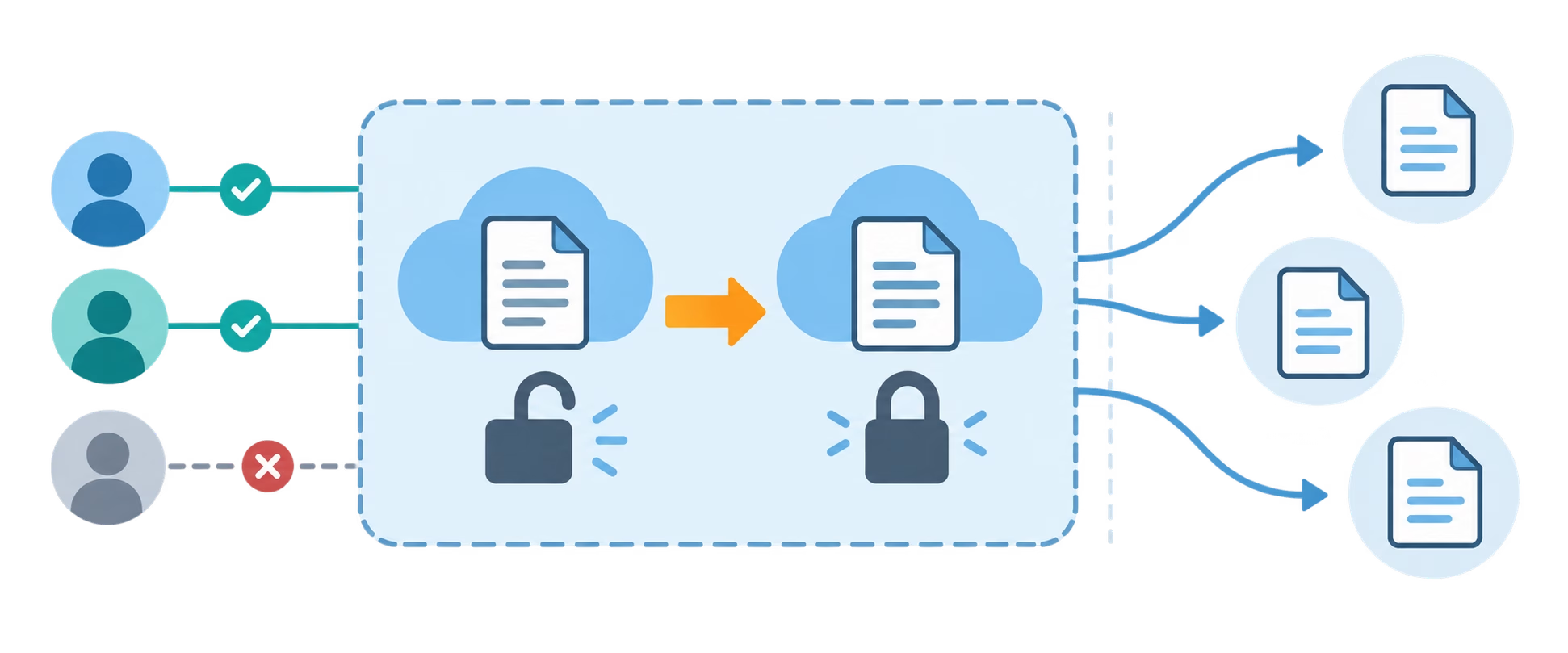
다만 이 조치는 이후 접근을 제한하는 일입니다. 이미 파일을 내려받거나 복사한 사람의 사본까지 지우지는 못합니다. 링크의 공개 범위와 개별 권한을 다시 확인하는 방법은 구글 드라이브 공유 권한, 링크 보내기 전 확인할 것에서 이어서 볼 수 있습니다.
기밀 모드 메일이라면
처음부터 Gmail 기밀 모드로 보낸 메일은 만료일 전에도 접근을 취소할 수 있습니다. 그러나 일반 메일을 나중에 기밀 모드로 바꾸는 것은 아닙니다. 전달·복사·인쇄·다운로드 제한이 스크린샷이나 사진 촬영까지 막는 것은 아니라는 점을 Gmail 기밀 모드 안내가 함께 밝힙니다.
회사 계정이라면 보고가 먼저일 수 있습니다
Workspace 관리 기능 중에는 일부 에디션과 관리자 권한 아래, 도메인 내부 받은편지함의 특정 메시지를 조사·삭제할 수 있는 경우가 있습니다. Google Workspace 관리자 안내에 나온 이 기능은 보안 조사 맥락의 제한된 기능이며, 일반 사용자가 외부 수신자의 메일을 회수하는 방법은 아닙니다. 주소 오류에 개인정보·계약 자료·접근 정보가 함께 들어갔다면, 정정 메일만 보내고 기다리지 말고 회사의 보안 또는 개인정보 사고 보고 경로에 즉시 알립니다.
30초 전에는 실행 취소를 씁니다. 그 뒤에는 메일 회수 대신 내용별 조치를 택합니다. 일반 첨부파일은 정정·삭제 요청, Drive 링크는 권한 제한, 기밀 모드는 접근 취소, 조직의 민감정보는 내부 보고를 함께 시작하면 됩니다.