
27인치 QHD는 약 108.8 PPI, 27인치 4K는 163.2 PPI, 32인치 4K는 137.7 PPI다. 같은 크기에서는 4K가 더 촘촘하다. 다만 실제 글자 크기와 작업 공간은 운영체제 배율도 함께 봐야 한다.
| 화면 조합 | 계산 PPI |
|---|---|
| 24인치 FHD | 91.8 |
| 27인치 QHD | 108.8 |
| 27인치 4K UHD | 163.2 |
| 32인치 4K UHD | 137.7 |
| 27인치 5K | 217.6 |
내 모니터나 다른 조합은 PPI 계산기에 화면 크기와 해상도를 넣어 비교할 수 있다. 아래에서는 배율을 바꿨을 때 글자 크기와 작업 공간이 어떻게 달라지는지 이어서 설명한다.
“27인치에는 QHD가 적당하고 4K는 글자가 너무 작다”거나 “PPI는 높을수록 무조건 좋다”는 설명에는 중요한 조건이 빠져 있다. 화면 크기와 해상도가 정하는 것은 물리적 픽셀 밀도다. 실제 글자와 버튼의 크기, 창을 배치할 공간은 Windows나 macOS의 화면 배율에 따라 달라진다.
모니터를 비교할 때는 세 가지를 나눠 봐야 한다. 평소 시청 거리에서 픽셀 경계가 얼마나 눈에 띄는지, 읽기 편한 글자 크기에 어떤 배율이 필요한지, 그 배율을 적용한 뒤 원하는 작업 공간이 남는지다. PPI는 첫 번째 질문에 중요한 물리량이지만 나머지 두 질문의 답까지 결정하지는 않는다.
PPI는 화면 대각선으로 계산한다
PPI는 pixels per inch의 약자로, 화면의 선형 1인치에 놓인 픽셀 수를 뜻한다. 같은 물리적 크기의 글자나 곡선을 표시할 때 PPI가 높으면 더 많은 물리 픽셀을 쓸 수 있어 픽셀 경계와 계단 현상이 덜 두드러질 여지가 있다. 실제 선명도에는 패널의 서브픽셀 배열과 표면 처리, 명암비, 글꼴 렌더링, 사용자의 시력도 영향을 준다.
Windows 문서에서는 디스플레이의 물리적 픽셀 밀도를 DPI라고 부르기도 한다. Microsoft는 DPI를 화면의 선형 1인치에 들어가는 픽셀 수로 설명한다. 화면 크기가 같다면 해상도가 높을수록, 해상도가 같다면 화면이 작을수록 DPI가 높아진다. 인쇄기의 잉크 점과 구분할 때는 모니터에 PPI라는 표현이 더 분명하지만, Windows 설정과 개발 문서에서는 DPI가 널리 쓰인다(Microsoft Learn, High DPI and Windows 8.1).
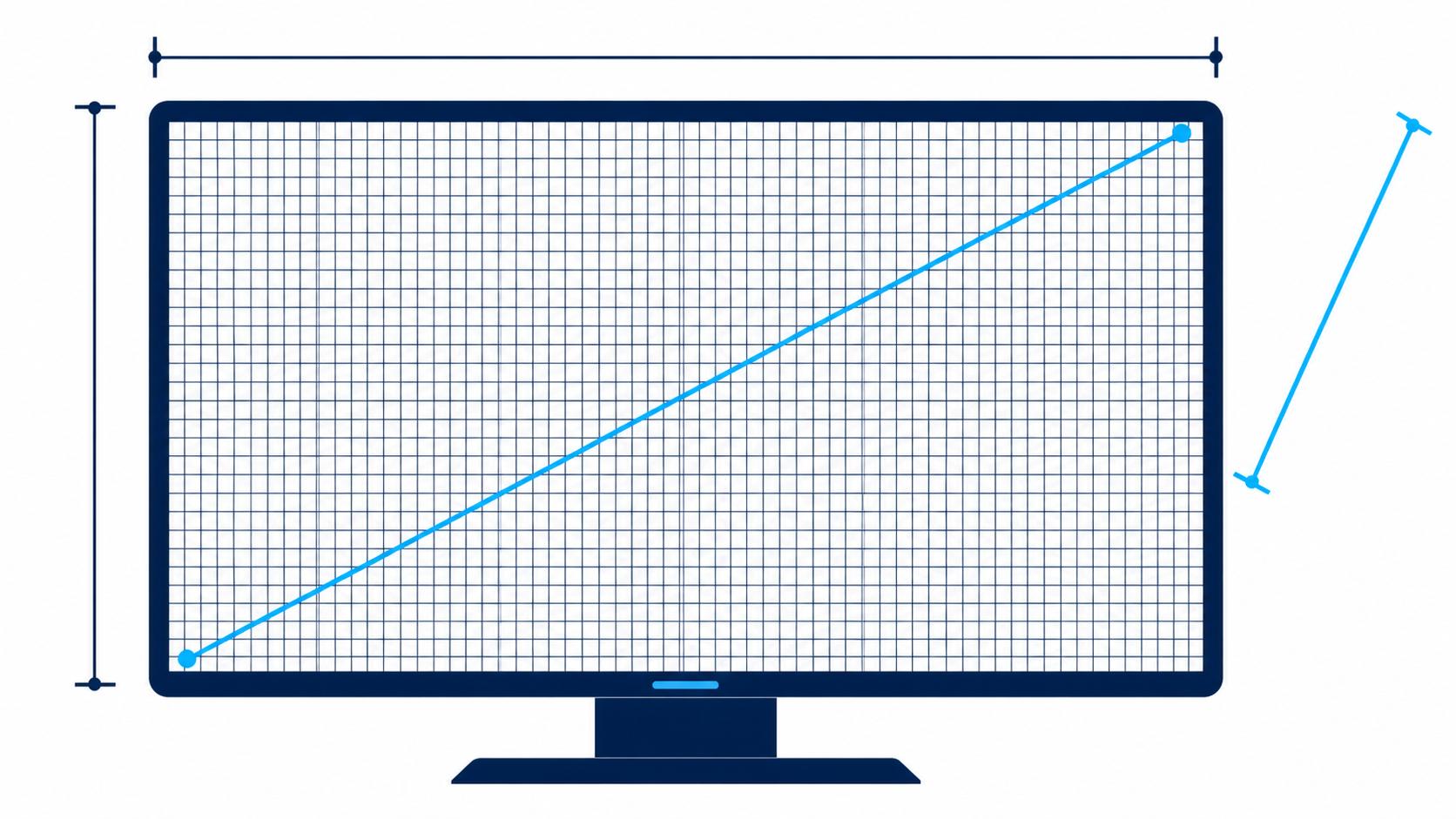
제품명에 적힌 24인치나 27인치는 가로 길이가 아니라 표시 영역의 대각선 길이다. 따라서 가로 픽셀 수를 화면 인치로 나눠서는 안 된다. 피타고라스 정리로 대각선의 픽셀 수를 구한 뒤 물리적 대각선 길이로 나눠야 한다.
PPI = √(가로 픽셀² + 세로 픽셀²) ÷ 화면 대각선 인치
27인치 QHD인 2560×1440 화면의 대각선은 약 2937.21픽셀이다. 이를 27로 나누면 약 108.79 PPI가 된다. 같은 크기의 3840×2160 4K UHD는 약 163.18 PPI다. EIZO도 27인치 3840×2160 제품인 FlexScan EV2785의 밀도를 반올림해 163 ppi로 명시한다(EIZO, A 4K Monitor for Maximum Work Efficiency).
24·27·32인치 조합을 다시 계산하면
아래 수치는 특정 제품의 실측값이 아니라 16:9 해상도와 명목 대각선 크기를 공식에 넣은 이론값이다. 제조사가 ‘27인치’로 표시한 패널의 실제 크기는 정확히 27.0인치가 아닐 수 있어 제품 사양의 PPI 또는 픽셀 피치와 약간 다를 수 있다. 차트 데이터에는 반올림 전 값을 보존하고 화면 표시는 소수점 첫째 자리로 통일했다.
81.6 PPI
91.8 PPI
91.8 PPI
108.8 PPI
137.7 PPI
163.2 PPI
217.6 PPI
24인치 FHD와 32인치 QHD는 모두 약 91.8 PPI다. 가로·세로 해상도와 대각선 길이가 각각 정확히 4대3 비율로 함께 커진 조합이라 100% 배율에서 같은 픽셀 수로 그린 글자와 버튼의 물리적 크기도 이론상 같다. 32인치 QHD는 24인치 FHD보다 글자가 촘촘해지는 선택이라기보다 비슷한 밀도와 UI 크기를 유지하면서 픽셀 수와 화면 면적을 늘리는 선택에 가깝다.
27인치 FHD는 약 81.6 PPI로 비교 대상 중 가장 낮다. 100% 배율에서 UI가 크게 보이는 대신 가까운 거리에서는 작은 글자나 대각선의 픽셀 구조가 상대적으로 잘 드러날 수 있다. 27인치 QHD는 약 108.8 PPI로 27인치 FHD보다 선형 밀도가 약 33.3% 높다. 총 픽셀 수는 2,073,600개에서 3,686,400개로 약 77.8% 증가한다. PPI는 한 방향의 선형 밀도이고 총 픽셀 수는 가로와 세로의 곱이므로 두 증가율은 같지 않다.
27인치 4K의 약 163.2 PPI는 같은 크기의 QHD보다 선형 밀도가 50% 높다. 32인치 4K는 화면이 커지면서 약 137.7 PPI로 낮아지지만, 32인치 QHD보다는 역시 50% 높다. 같은 4K라면 27인치가 32인치보다 촘촘하고, 같은 QHD에서도 27인치가 32인치보다 촘촘하다. ‘QHD’나 ‘4K’라는 해상도 이름만으로 물리적 선명도를 판단할 수 없는 이유다.
34인치 3440×1440은 27인치 QHD를 가로로 넓힌 조합에 가깝다
34인치 3440×1440은 약 109.7 PPI로 27인치 QHD의 약 108.8 PPI와 거의 같다. 명목 대각선과 해상도 비율로 표시 영역을 다시 계산하면 34인치는 약 79.7×33.3cm, 27인치 QHD는 약 59.8×33.6cm다. 두 화면의 세로 높이와 100% 배율에서 같은 픽셀 수로 그린 UI의 물리적 크기는 비슷하지만, 34인치 쪽 표시 폭은 약 19.9cm 넓다.
| 명목 조합 | 계산 PPI | 이론 표시 폭×높이 | 100% 논리 공간 |
|---|---|---|---|
| 27인치 2560×1440 | 108.8 | 약 59.8×33.6cm | 2560×1440 |
| 34인치 3440×1440 | 109.7 | 약 79.7×33.3cm | 3440×1440 |
| 34인치 3440×1440, 125% | 109.7 | 약 79.7×33.3cm | 약 2752×1152 |
세로 1440픽셀의 작업 공간과 지금 쓰는 27인치 QHD의 글자 크기를 유지하면서 창을 좌우로 더 놓고 싶다면 34인치 3440×1440을 100%로 쓰는 조합이 맞는다. 반대로 글자를 키우려고 125% 배율을 적용하면 비교상 논리 공간은 약 2752×1152가 된다. 이때 27인치 QHD 100%보다 가로로 확보되는 논리 좌표는 192픽셀뿐이고 세로는 288픽셀 줄어든다. 화면비가 다른 후보는 PPI만 맞출 것이 아니라 목표 배율을 적용한 가로·세로 논리 공간까지 비교해야 한다. 이 계산은 화면비에 따라 표시 폭과 높이가 달라진다는 비교 원리와 배율이 물리 PPI를 바꾸지 않는다는 조건을 함께 적용한 결과다.
배율을 적용하면 작업 공간과 글자 크기가 달라진다
100% 배율에서는 일반적으로 물리 픽셀과 논리 좌표가 1대1에 가깝게 대응하므로 4K 화면에 QHD보다 많은 UI를 배치할 수 있다. 그러나 같은 27인치에서 픽셀 수만 늘리면 글자와 버튼의 물리적 크기는 작아진다. Microsoft는 고밀도 화면에서 콘텐츠가 지나치게 작아지는 문제를 줄이기 위해 Windows가 배율을 사용한다고 설명한다. Windows의 기본 배율 산정에는 물리적 밀도뿐 아니라 장치 유형에 따른 예상 시청 거리도 반영되며, 문서에 제시된 데스크톱의 기준 거리는 28인치다. 이는 시스템 설계를 위한 근삿값이지 모든 사용자에게 권장하는 고정 거리는 아니다(Microsoft Learn, Guidance for Rounded Display Bezels).
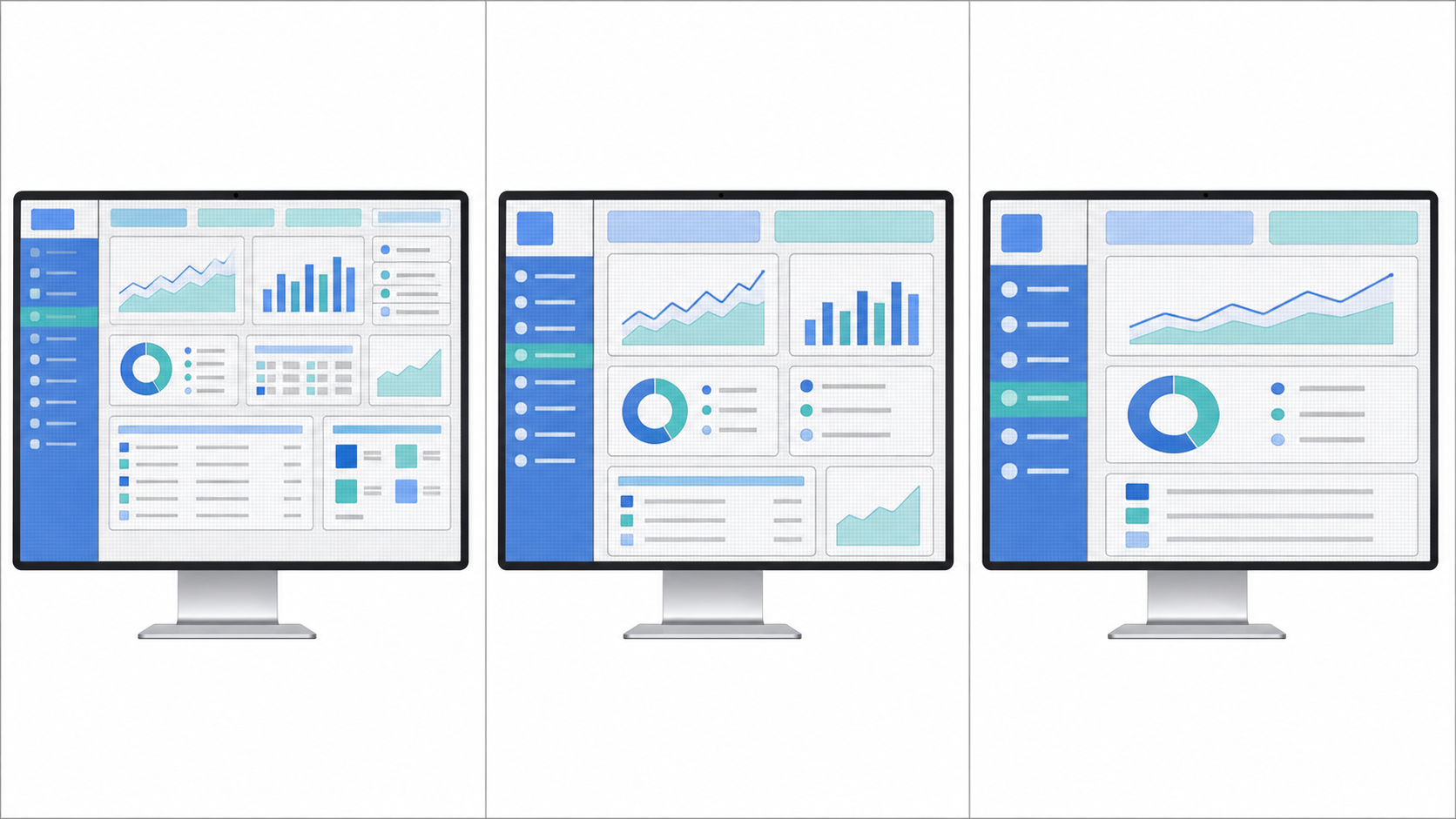
작업 공간을 비교할 때는 기본 해상도 ÷ 배율을 간단한 근사식으로 쓸 수 있다. 3840×2160 화면을 150%로 사용하면 2560×1440, 200%로 사용하면 1920×1080과 같은 수의 논리 좌표에 해당한다. 27인치 4K를 150%로 설정하면 27인치 QHD를 100%로 쓸 때와 비슷한 창 배치 공간을 얻으면서 글자와 벡터 그래픽에는 더 많은 물리 픽셀을 사용할 수 있다.
이 나눗셈은 운영체제와 앱의 동작을 이해하기 위한 비교값이다. 화면이 실제로 QHD나 FHD 신호로 바뀐다는 뜻은 아니며, 앱별 레이아웃과 최소 창 크기, 분수 좌표의 반올림까지 정확히 예측하지도 않는다. 고해상도 렌더링을 지원하는 글꼴·사진·영상은 여전히 4K의 물리 픽셀을 활용할 수 있다. EIZO도 EV2785에 Windows 10의 150% 배율을 적용하면 작업 영역이 WQHD 2560×1440과 동등하다고 설명한다(EIZO, Could your poor work efficiency be because of your notebook PC? Improve efficiency by working with a USB Type-C compatible Monitor.).
‘Retina급’이라는 고정 PPI 경계가 없는 이유
개별 픽셀을 구별할 수 있는지는 PPI와 시청 거리가 함께 좌우한다. 가까이 보는 노트북에는 데스크톱 모니터보다 높은 밀도가 필요할 수 있다. 멀리 놓인 대형 화면은 더 낮은 PPI에서도 픽셀 경계가 덜 눈에 띈다. Windows가 기본 배율을 계산할 때 장치 유형별 시청 거리를 반영하는 것도 PPI 하나만으로 지각상의 선명도를 결정할 수 없기 때문이다.
Apple은 2012년 13인치 MacBook Pro를 발표하며 227 PPI에서는 정상적인 시청 거리에서 개별 픽셀을 구별하기 어렵다고 설명했다. 높은 밀도와 거리를 함께 언급했다는 점은 참고할 만하지만, 이는 특정 노트북을 소개한 제조사의 주장이다. 227 PPI를 모든 데스크톱 모니터의 합격선으로 삼을 근거는 아니다(Apple, Apple Introduces 13-inch MacBook Pro with Retina Display).
27인치 5K의 약 217.6 PPI가 27인치 4K의 약 163.2 PPI보다 물리적으로 촘촘하다는 계산은 분명하다. 그러나 사용자가 그 차이를 체감하는 정도와 비용, 연결 대역폭, 그래픽 처리 부담을 감수할 가치는 계산식만으로 정할 수 없다. PPI는 가능한 표현 정밀도를 비교하는 지표이지 패널 품질과 사용 경험 전체를 평가하는 점수가 아니다.
용도에 맞춰 PPI와 목표 배율을 함께 고른다
문서 작성과 웹 브라우징이 중심이고 100% 배율에서 넓은 공간을 원한다면 27인치 QHD의 약 109 PPI를 현재 화면과 비교할 기준점으로 삼을 수 있다. 24인치 FHD의 약 92 PPI보다 같은 UI가 물리적으로 작아지는 대신 작업 공간과 픽셀 밀도가 함께 늘어난다. 작은 글자가 불편하다면 ‘27인치 QHD가 표준’이라는 통념보다 현재 모니터의 PPI와 사용 거리를 먼저 확인해야 한다.
글꼴 윤곽과 긴 문서, 코드처럼 텍스트 표현을 중시한다면 27인치 4K와 150% 배율을 검토할 만하다. 논리적 작업 공간은 QHD 수준이지만 같은 크기의 글자를 더 많은 물리 픽셀로 그릴 수 있다. 다만 오래된 앱이나 원격 데스크톱, 배율이 다른 모니터를 함께 쓰는 환경에서는 앱의 DPI 대응 방식에 따라 흐릿한 이미지, 잘린 글자 또는 창 크기 변화가 나타날 수 있다. Microsoft도 DPI를 인식하지 못하는 앱에서 잘못된 UI 확대, 잘린 텍스트, 흐린 이미지가 생길 수 있다고 설명한다(Microsoft Learn, Direct2D and High-DPI).
32인치에서 100% 배율의 큰 UI와 넓은 화면을 원한다면 QHD의 약 92 PPI는 24인치 FHD와 익숙한 물리적 UI 크기를 유지한다. 사진 편집, 고해상도 영상 또는 선명한 문서 표시가 중요하다면 32인치 4K의 약 138 PPI가 더 촘촘하다. 4K에 125% 배율을 적용한 비교상 논리 해상도는 3072×1728, 150%에서는 2560×1440이다. 실제로 고를 때는 운영체제의 권장 배율과 자주 쓰는 앱의 크기를 직접 확인하는 편이 안전하다.
게임에는 별도의 판단 기준이 필요하다. QHD는 3,686,400픽셀, 4K UHD는 8,294,400픽셀로 후자가 정확히 2.25배 많다. 같은 렌더링 방식과 설정이라면 GPU가 처리할 픽셀은 늘지만, 2.25배라는 수치가 프레임 저하율을 뜻하지는 않는다. 실제 성능은 그래픽카드, 게임 엔진, 품질 설정, 업스케일링과 프레임 생성 사용 여부에 따라 달라진다. 원하는 주사율을 먼저 정한 뒤 감당할 수 있는 해상도와 PPI를 선택해야 한다.
구매 전에는 계산값보다 비교 순서가 중요하다
제품의 실제 표시 영역과 기본 해상도로 PPI를 계산한 뒤 제조사가 공개한 PPI 또는 픽셀 피치와 대조한다. 픽셀 피치가 밀리미터로만 표기됐다면 PPI ≈ 25.4 ÷ 픽셀 피치(mm)로 역산할 수 있다. 명목 크기로 구한 값과 제조사 수치가 조금 다르다면 실제 대각선 길이의 반올림 여부를 살펴본다.
읽기 편한 운영체제 배율을 정한 다음 해상도를 배율로 나눠 비교상 논리 작업 공간을 구한다. 4K를 200%로 사용하면 창 배치 공간은 대체로 FHD와 비슷해지지만 물리 패널은 여전히 4K다. 넓은 작업 공간을 얻는 것과 같은 크기의 콘텐츠를 더 정교하게 그리는 것은 서로 다른 이점이다.
목표 모드는 출력 경로 전체에서 확인한다
모니터 사양표의 최대 해상도와 주사율은 PPI와 별개의 조건이다. 같은 4K 패널이라도 컴퓨터의 출력 포트, 허브·도크 또는 변환 어댑터, 케이블, 동시에 연결한 화면 수 가운데 하나가 목표 모드를 지원하지 않으면 원하는 해상도나 주사율을 선택할 수 없다.
- 먼저 모니터 설명서에서 목표 해상도·주사율과 해당 입력 단자를 확인한다.
- 다음으로 컴퓨터 모델의 외장 디스플레이 사양에서 지원 화면 수와 최대 모드를 확인한다.
- 도크나 변환 어댑터를 쓴다면 그 모델의 해상도 표를 별도로 본다. USB-C는 커넥터 모양만으로 영상 출력과 대역폭을 알 수 없고, 도크는 연결 방식과 화면 수에 따라 최대 모드가 달라질 수 있다.
- 마지막으로 케이블도 목표 모드에 맞춘 뒤 운영체제의 디스플레이 설정에서 실제 해상도·주사율을 확인한다.
목표 모드가 목록에 없으면 모니터를 바꾸기 전에 직접 연결로 경로를 하나씩 분리해 확인한다. Apple도 케이블·어댑터와 허브·도크가 해상도·재생률을 낮출 수 있으므로 직접 연결과 Mac 모델 사양 확인을 안내한다. Dell의 도크 설명서도 영상 출력 USB-C 포트와 도크 모델별 표시 모드를 구분하며, WD19S의 경우 연결 대역폭·DSC·동시 화면 수에 따라 지원 해상도와 재생률이 달라진다. 이는 특정 브랜드의 최대치를 일반화하려는 근거가 아니라, 구매 후보의 전체 연결 경로를 같은 방식으로 대조해야 한다는 확인 방법이다(Apple 지원, 외장 디스플레이가 어둡거나 해상도가 낮은 경우; Dell 대한민국, 도킹 스테이션 가이드; Dell 대한민국, WD19S 디스플레이 해상도 표).
모든 환경에 맞는 하나의 최적 PPI는 없다. 물리적 픽셀 밀도는 PPI로 보고, 글자 크기와 창 배치는 배율 적용 후의 논리 공간으로 따로 판단해야 한다. 약 90~110 PPI는 데스크톱에서 100% 배율의 익숙한 UI 크기를 원하는 사람이 비교하기 쉬운 범위일 뿐 보편적인 권장 표준은 아니다. 더 높은 PPI와 125~200% 배율은 선명도를 높이면서 작업 공간을 조절하는 선택지다. 현재 모니터의 PPI와 실제 시청 거리, 편한 글자 크기, 필요한 창 배치를 같은 조건에서 비교해야 신뢰할 만한 결정을 내릴 수 있다.
참고 자료
- Microsoft Learn, 「High DPI and Windows 8.1」
- Microsoft Learn, 「Guidance for Rounded Display Bezels」
- Microsoft Learn, 「Direct2D and High-DPI」
- EIZO, 「A 4K Monitor for Maximum Work Efficiency」
- EIZO, 「Could your poor work efficiency be because of your notebook PC? Improve efficiency by working with a USB Type-C compatible Monitor.」
- Apple, 「Apple Introduces 13-inch MacBook Pro with Retina Display」
- 유틸온, 「모니터 크기·해상도 비교」
- 유틸온, 「모니터 크기·해상도·PPI 비교 가이드」
- 만물툴, 「모니터 PPI·픽셀 피치 계산기 사용 안내」
- Apple 지원, 「외장 디스플레이가 어둡거나 해상도가 낮은 경우」
- Dell 대한민국, 「Dell 도킹 스테이션 가이드」
- Dell 대한민국, 「WD19S 디스플레이 해상도 표」