
USB-C 허브에 연결한 두 모니터가 같은 화면만 보여 준다면 HDMI 단자의 개수보다 운영체제가 두 화면을 각각 감지하는지 먼저 확인한다. 두 화면이 잡히면 확장 설정을 바꾸고, 하나만 잡히면 모니터 단독 연결과 케이블 교차, 허브 직접 연결을 차례로 확인한다. 그래도 하나만 인식되면 노트북의 출력 한도나 허브의 신호 방식이 원인일 수 있다.
판단 기준은 세 가지다. 노트북과 해당 USB-C 포트가 내보낼 수 있는 영상, 허브가 그 영상을 나누는 방식, 별도 소프트웨어의 필요 여부다. 특히 macOS와 Windows는 MST 허브를 같은 방식으로 다루지 않으므로 ‘듀얼 HDMI’라는 제품명만으로는 결과를 예측하기 어렵다.
설정과 장비 문제를 4단계로 나눈다
- 운영체제의 화면 개수를 확인한다. Windows에서는
설정 > 시스템 > 디스플레이, Mac에서는시스템 설정 > 디스플레이를 연다. 화면 두 개가 따로 표시되면 Windows는Win+P에서 ‘확장’을 선택한다. Mac은 각 디스플레이의 ‘다음으로 사용’ 메뉴에서 확장 디스플레이로 지정한다. 이 단계에서 해결되면 연결 장비를 바꿀 이유가 없다. Apple의 디스플레이 확장·미러링 안내에서 Mac 설정 경로를 확인할 수 있다. - 각 모니터를 허브에 한 대씩 연결한다. 두 모니터가 단독으로는 모두 나오면 특정 모니터의 입력 선택이나 단일 출력 단자의 고장 가능성은 낮아진다. 한쪽만 나오지 않으면 정상 작동하는 쪽의 HDMI 또는 DisplayPort 케이블과 허브 출력 단자를 번갈아 연결한다. 문제가 모니터를 따라가면 모니터 입력을, 케이블을 따라가면 케이블을 먼저 점검한다.
- 허브를 노트북에 직접 연결하고 전원을 다시 넣는다. 다른 도크나 연장 어댑터를 사이에 두었다면 제거한다. 전원 어댑터가 있는 허브는 모니터와 허브의 전원을 끈 뒤 다시 연결한다. Microsoft는 디스플레이 연결 문제에서 장치나 동글을 PC에 직접 연결하고, PC·디스플레이·케이블이 같은 대체 모드를 지원하는지 확인하도록 안내한다. Microsoft의 Windows USB-C 문제 해결 문서에서 이 조건을 확인할 수 있다.
- 그래도 화면 하나만 감지되면 사양을 대조한다. 노트북의 외부 화면 총한도, 해당 USB-C 포트의 DisplayPort Alt Mode, 허브의 MST 또는 DisplayLink 방식, 두 화면 동시 사용 시의 해상도·주사율을 확인한다. Mac에서 일반 MST 허브의 두 출력이 계속 같은 화면을 보이는 것은 고장보다 macOS의 MST 확장 미지원에 따른 동작일 수 있다. Windows에서도 노트북 GPU의 총 화면 한도나 대역폭을 넘으면 단자 수만큼 확장되지 않는다. Plugable의 MST 호환성 문서도 운영체제, 화면 총한도, 케이블과 대역폭을 함께 확인하도록 설명한다.
이 순서의 목적은 부품을 무작정 교체하는 것이 아니다. 1단계에서 두 화면이 보이면 설정 문제로 범위를 좁힐 수 있다. 2단계나 3단계에서 결과가 달라지면 모니터·케이블·중첩 연결을 의심하고, 네 단계를 거쳐도 하나만 감지되면 호스트와 허브의 사양 대조로 넘어간다.
두 출력이 하나의 영상 스트림을 공유하면 복제된다
USB-C 단자의 모양이 같아도 모든 포트가 영상을 출력하지는 않는다. 일반적인 영상 출력 허브를 쓰려면 노트북 제조사 사양에서 해당 포트의 DisplayPort Alt Mode 또는 호환 영상 출력 기능을 확인해야 한다. VESA는 DisplayPort가 USB Type-C 커넥터에 통합될 수 있으며, MST가 하나의 디스플레이 인터페이스로 여러 모니터를 구동하는 기능이라고 설명한다. VESA의 「VESA Publishes DisplayPort Standard Version 1.4」에서 두 기술의 관계를 확인할 수 있다.
MST 허브가 독립 화면 두 개를 만들려면 노트북이 복수의 영상 스트림을 보내고 운영체제가 이를 지원해야 한다. 허브가 받은 하나의 스트림을 두 단자에 복제하거나 호스트가 MST 분기를 지원하지 않으면, 단자가 두 개여도 두 모니터에는 같은 화면이 나온다.
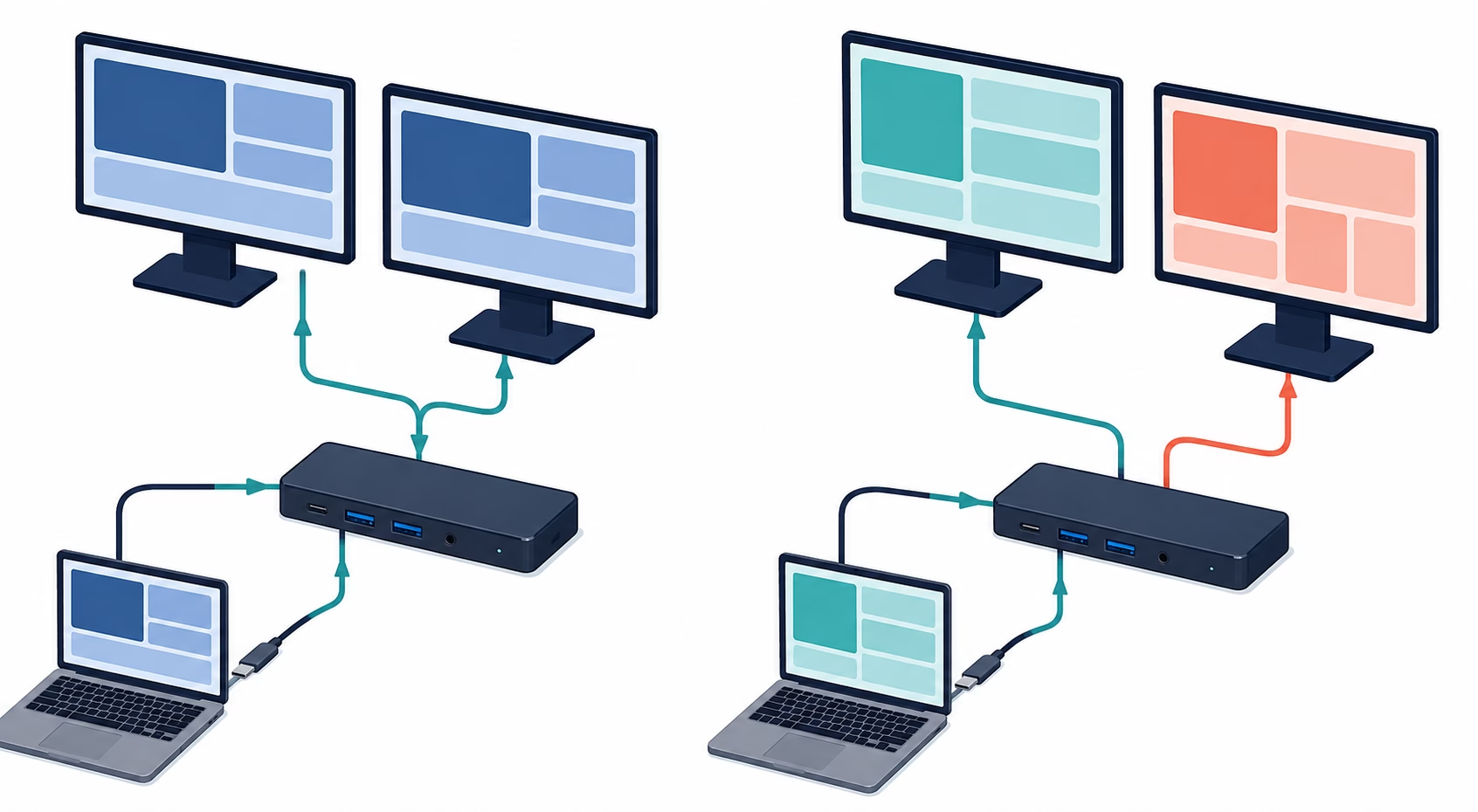
해상도와 주사율도 별도의 조건이다. VESA 문서에 나온 특정 DisplayPort 규격의 최대 조합을 모든 노트북과 허브가 그대로 지원하는 것은 아니다. 구매할 때는 허브 사양표에서 두 출력을 동시에 사용할 때의 해상도·주사율 조합을 찾아야 하며, 노트북과 케이블도 그 조건을 충족해야 한다.
노트북의 지원 대수와 연결 방식은 함께 확인한다
DP Alt Mode나 MST 방식의 허브는 대체로 노트북이 제공하는 기본 영상 출력을 분기한다. 따라서 노트북의 정확한 모델명으로 외부 디스플레이 지원 대수를 먼저 확인해야 한다. Apple은 Mac의 사양 화면에서 ‘Display Support’ 또는 ‘Video Support’를 확인하고 포트 종류와 케이블도 함께 점검하도록 설명한다. Apple의 「Connect one or more external displays with your Mac」에 나온 절차다.
지원 대수만 맞는다고 아무 듀얼 HDMI 허브를 쓸 수 있는 것은 아니다. macOS는 일반적인 MST 허브가 분기한 두 화면을 독립된 데스크톱으로 확장하지 않는다. Plugable도 자사의 MST 어댑터를 MacBook에 직접 연결하면 두 출력이 복제된다고 명시한다. 이는 해당 제품의 고장이 아니라 macOS에서 MST 확장이 지원되지 않기 때문이라는 설명이다. Plugable의 MST 어댑터 호환성 안내를 보면 동작 범위가 분명하다.
Mac은 모델과 연결 조건에 따라서도 화면 수가 달라진다. 예를 들어 Apple은 M3 기반 MacBook Air와 MacBook Pro에서 외부 화면 두 대를 쓰려면 지원되는 macOS 버전, 전원 연결, 덮개를 닫은 상태 등의 조건을 제시한다. 허브에서 복제만 될 때는 디스플레이를 Mac의 포트에 직접 연결해 보라고도 안내한다. 모든 Mac에 적용되는 규칙은 아니므로 자신의 모델별 사양을 우선해야 한다. Apple의 「Use dual monitors with your MacBook Air and MacBook Pro with M3 chip」에서 이 사례를 확인할 수 있다.
Windows가 두 화면을 감지했는지 먼저 본다
Windows에서는 설정 > 시스템 > 디스플레이에 모니터가 몇 개 나타나는지 확인한다. 두 화면이 각각 표시된다면 Win+P를 눌러 ‘확장’을 선택한다. Microsoft는 같은 내용을 보여 주는 ‘복제’와 데스크톱을 여러 화면에 펼치는 ‘확장’을 별도 옵션으로 구분한다. Microsoft Support의 「How to use multiple monitors in Windows」에 감지와 배치 절차가 정리돼 있다.
설정에 모니터가 하나만 나타난다면 ‘확장’을 반복해서 선택해도 해결되지 않는다. 같은 문서의 ‘감지’ 기능을 실행한 뒤 케이블 연결과 Windows 업데이트를 점검한다. 그래도 한 대로만 잡히면 노트북 포트의 영상 출력 지원, 그래픽 하드웨어의 외부 화면 한도, 허브의 MST 및 운영체제 호환성을 제품 문서에서 대조해야 한다.
DisplayLink는 USB 데이터와 드라이버를 이용한다
DisplayLink는 DP Alt Mode 신호를 분기하는 MST와 경로가 다르다. Synaptics의 설명에 따르면 호스트의 DisplayLink 소프트웨어가 각 화면의 픽셀을 인코딩해 USB 등의 데이터 연결로 보내고, DisplayLink 장치가 이를 디코딩해 HDMI나 DisplayPort로 출력한다. 따라서 DisplayLink 지원 도크는 기본 영상 출력에만 의존하는 MST 허브와 다른 선택지가 될 수 있다. 연결 가능한 화면 수와 해상도는 개별 제품 및 운영체제의 지원표를 확인해야 한다. Synaptics의 「How Does It Work?」가 이 처리 과정을 설명한다.
이 방식은 소프트웨어 설치가 조건이다. Synaptics는 macOS용 DisplayLink Manager를 도크·어댑터·모니터를 활성화하는 애플리케이션으로 소개하며, 앱에 드라이버가 포함된다고 밝힌다. 회사 PC처럼 설치 권한이 제한된 환경이라면 구매 전에 관리자 정책부터 확인해야 한다. 현재 macOS 버전과 DisplayLink Manager 버전의 호환성도 설치 시점에 다시 확인할 필요가 있다. Synaptics의 「DisplayLink macOS Software」에서 지원 소프트웨어를 확인할 수 있다.
구매 전에는 제품명보다 조건표를 맞춘다
- 노트북의 정확한 모델과 현재 운영체제에서 외부 화면을 몇 대까지 지원하는가?
- 사용하려는 USB-C 포트가 영상 출력을 지원하는가?
- 허브는 MST, DisplayLink 또는 다른 방식 가운데 무엇을 쓰며 해당 운영체제에서 독립 확장이 가능한가?
- 모니터 두 대를 동시에 연결할 때 필요한 해상도와 주사율 조합이 제품 사양에 명시돼 있는가?
- DisplayLink 제품이라면 드라이버를 설치하고 유지할 권한이 있는가?
Windows 노트북과 포트가 MST를 지원하고 필요한 화면 조합이 허브 사양 안에 들어간다면 MST 허브가 비교적 단순한 선택이다. Mac에서는 ‘MST 지원’만 표시된 듀얼 출력 허브를 독립 확장용으로 고르면 복제될 수 있다. 이때는 모델이 지원하는 포트별 연결, 호환되는 Thunderbolt 도크, 또는 드라이버 설치가 가능한 DisplayLink 제품을 각각 검토해야 한다. 최종 판단은 허브의 단자 수보다 노트북 모델, 운영체제, 신호 방식, 동시 출력 사양을 한 줄씩 맞춰 보는 데서 나온다.
참고 자료
- Video Electronics Standards Association (VESA), 「VESA Publishes DisplayPort Standard Version 1.4」
- Apple Support, 「Connect one or more external displays with your Mac」
- Plugable Knowledge Base, 「If I connect the Plugable MST adapter to a MacBook, would I be able to see two or three distinct screens, or would all screens display the same content?」
- Apple Support, 「Use dual monitors with your MacBook Air and MacBook Pro with M3 chip」
- Microsoft Support, 「How to use multiple monitors in Windows」
- Synaptics, 「How Does It Work?」
- Synaptics, 「DisplayLink macOS Software」
- Apple Support, 「여러 디스플레이에서 Mac 데스크탑 확장 또는 미러링하기」
- Microsoft Support, 「Windows에서 USB-C 문제 해결」
- Plugable Knowledge Base, 「Is my laptop compatible with Plugable Multi-Stream Transport (MST) products?」