
64GB USB나 SD카드가 화면에서 57.6으로 보인다고 곧바로 불량인 것은 아니다. 그러나 단위 차이만으로 57.6을 설명할 수도 없다. 64,000,000,000바이트를 1,073,741,824로 나누면 약 59.6046GiB다. 화면의 57.6이 같은 2진 기준 값이라면 나머지 약 2.0GiB는 제품별 사용자 용량과 디스크 구조를 따로 확인해야 한다.
이때 포장 용량, 장치가 보고하는 전체 크기, 포맷된 볼륨 크기, 현재 남은 공간을 섞어서는 안 된다. 이름은 모두 ‘용량’처럼 보이지만 서로 다른 값을 가리킨다.
64GB의 단순 환산 결과는 59.6046GiB다
제조사가 1GB를 10억 바이트로 표시했다면 64GB는 64,000,000,000바이트다. Microsoft의 System.Capacity 명세는 저장매체의 전체 공간을 바이트 값으로 정의한다. 화면에 적힌 GB 숫자끼리 비교하기보다 바이트에서 계산을 시작해야 단위 차이를 정확히 분리할 수 있다.
64,000,000,000 ÷ 1,073,741,824 = 59.6046…GiB
Kingston의 Flash Memory Guide는 10진 기준 1GB를 1,000,000,000바이트, 2진 기준 단위를 1,073,741,824바이트로 계산한다. 같은 문서는 표기 용량 일부가 포맷과 장치 기능에 쓰여 파일 저장 공간에서 빠질 수 있다고 설명한다.
| 확인한 값 | 무엇을 뜻하나 | 판단 |
|---|---|---|
| 64GB | 포장 기준 64,000,000,000바이트 | 환산 전 표기 용량 |
| 약 59.6046GiB | 64,000,000,000바이트의 단순 2진 환산값 | 단위 차이로 설명되는 값 |
| 57.6 | 같은 2진 기준이라면 환산값보다 약 2.0GiB 작은 화면값 | 표시 단위와 모델 사양, 디스크 구조를 추가 확인 |
따라서 57.6을 보고 “컴퓨터가 1024로 계산해서 그렇다”고 끝내면 약 2.0GiB가 남는다. 반대로 이 차이만으로 불량이나 허위 용량이라고 단정할 근거도 없다. 57.6은 모든 64GB 저장장치에 적용되는 표준 사용자 용량이 아니다.
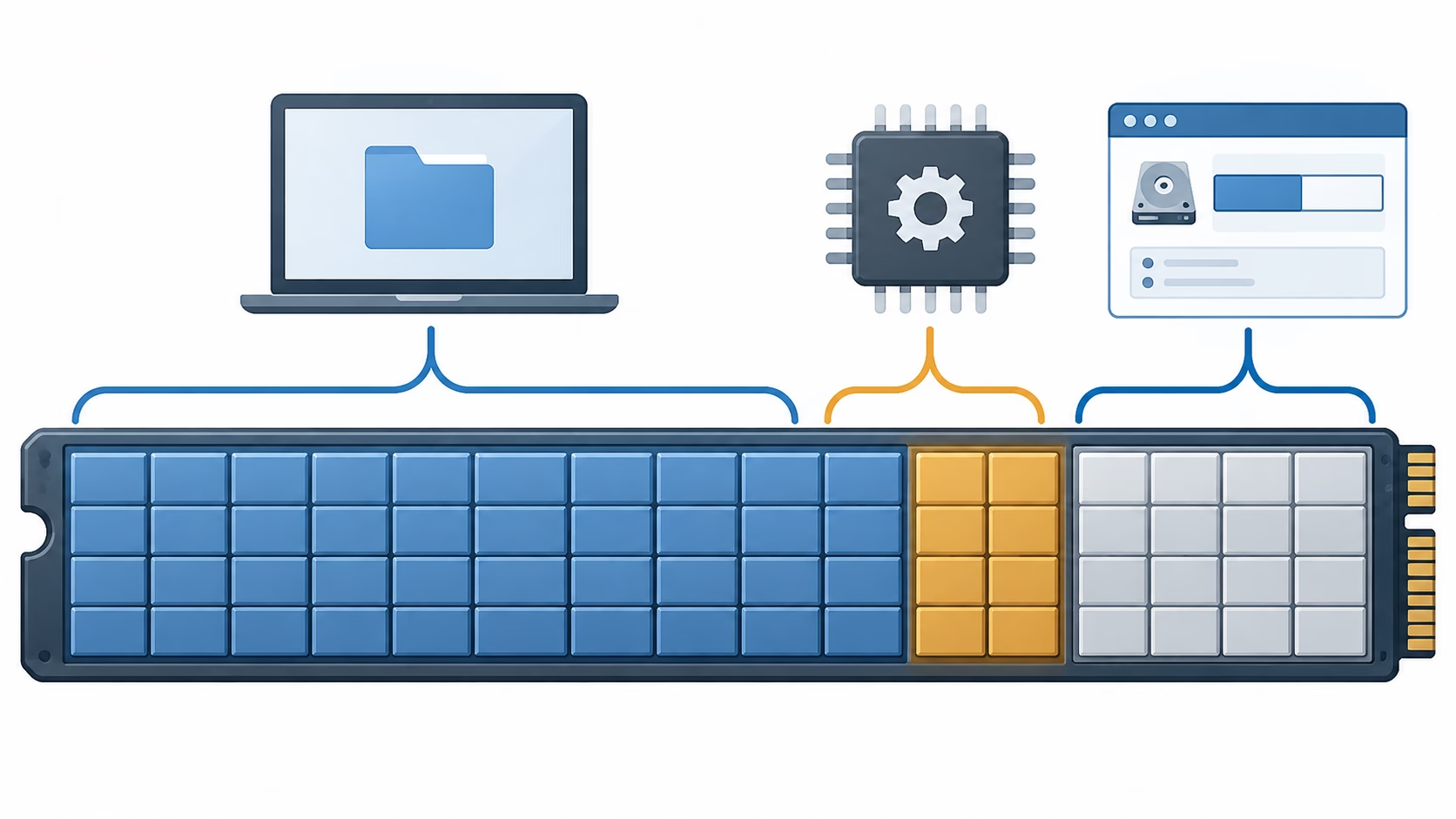
내부 관리 영역과 미할당 공간은 다르다
Kingston은 불량 셀 제외, 예비 셀, 파일 할당 구조, 컨트롤러 펌웨어와 특수 기능에 일부 셀을 쓸 수 있다고 설명한다. 컨트롤러가 내부에서 관리하는 공간은 운영체제에 별도의 미할당 영역으로 나타나지 않을 수 있다.
SanDisk의 용량 불일치 안내도 단위 차이와 별도로 펌웨어, 부트 구조, 주소 테이블, 오류 대비 공간을 든다. 다만 일부 자사 제품에 관한 설명을 다른 제조사 제품의 정상 범위로 옮겨서는 안 된다. 내부 관리 공간의 크기는 정확한 모델의 공식 설명서에서 확인해야 한다.
미할당 공간은 운영체제가 장치 안에서 인식하지만 어느 볼륨에도 넣지 않은 영역이다. 장치 전체 크기는 예상 범위에 있는데 파일 탐색기의 볼륨만 작다면 미할당 공간이나 별도 파티션을 살펴본다. 내부 관리 영역과 달리 이 공간은 Windows의 디스크 구조에서 확인할 수 있다.
57.6이 보이면 세 숫자를 맞춰 본다
- 장치 본체나 포장에서 정확한 모델 번호를 찾는다.
- 제조사 설명서에서 사용자 용량, 사용 가능 용량 또는 포맷 후 용량을 확인한다.
- Windows에서 물리 디스크 전체 크기와 볼륨 크기, 미할당 공간을 비교한다.
Microsoft의 Windows 저장소 설정 안내에 따르면 설정의 ‘디스크 및 볼륨’에서 연결된 디스크와 볼륨, 장치 용량을 확인할 수 있다. 여기서는 값을 읽기만 한다. 크기 변경이나 포맷은 점검과 별개의 작업이다.
| 비교 결과 | 해석 | 다음 행동 |
|---|---|---|
| 장치가 보고하는 전체 크기가 공식 사용자 용량과 거의 맞음 | 제품이 공개한 사용자 영역으로 설명 가능 | 파일 손상 같은 다른 이상이 없으면 그대로 사용 |
| 전체 크기는 예상 범위인데 볼륨만 작음 | 미할당 공간이나 별도 파티션 가능성 | 디스크 구조를 확인하고 변경 전 백업 |
| 장치가 보고하는 전체 크기부터 공식 사용자 용량보다 작음 | 모델 불일치, 장치 이상 또는 허위 용량 가능성 | 모델과 사양을 다시 맞춘 뒤 검사 검토 |
| 일정 용량 이후 파일이 반복해서 깨짐 | 화면 숫자만으로 드러나지 않는 저장 실패 가능성 | 빈 장치에서 쓰기·읽기 검사 검토 |
Microsoft의 디스크 관리 문제 해결 문서는 미할당, RAW, 드라이브 문자 없음, 장치 이상을 서로 다른 상태로 구분한다. 초기화, 파티션 삭제, 새 볼륨 생성, 포맷은 저장된 데이터를 지울 수 있으므로 점검 도중 실행하지 않는다.
다른 운영체제의 여유 공간과 직접 비교하지 않는다
SD카드는 운영체제에 따라 화면의 숫자가 달라질 수 있다. SD Association의 Formatter FAQ는 Windows와 macOS의 표시 방식이 다를 수 있고, 운영체제가 만든 파일 때문에 사용 가능한 공간도 달라질 수 있다고 설명한다.
서로 다른 컴퓨터를 비교할 때는 양쪽 모두 전체 용량인지, 포맷된 볼륨인지, 현재 여유 공간인지부터 맞춘다. 한쪽의 전체 용량과 다른 쪽의 여유 공간을 비교하면 저장장치가 더 작아진 것처럼 보인다.
쓰기·읽기 검사는 마지막 단계다
표시 용량만으로 허위 용량을 판정할 수는 없다. 장치가 실제보다 큰 주소 공간을 보고하면 파일명과 크기는 남아도 내용이 저장되지 않을 수 있다. Gibson Research Corporation의 ValiDrive 설명은 장치가 선언한 여러 위치에 시험 데이터를 쓴 뒤 다시 읽는 표본 검사 방식을 소개한다.
빠른 표본 검사는 모든 주소를 확인하는 완전 검사와 같지 않다. 쓰기 작업은 기존 데이터를 바꿀 수 있으므로 중요한 파일을 다른 저장장치에 복사한 뒤 비운 장치에서만 검토한다. 이 글은 특정 64GB 장치를 직접 시험한 결과가 아니며, 57.6을 특정 모델의 공식 사양이나 보편적인 정상값으로 제시하지 않는다.
64GB→약 59.6046GiB는 단위 환산이다. 59.6046→57.6의 차이는 정확한 모델의 공식 사용자 용량, 전체 디스크, 볼륨과 미할당 공간을 비교해 설명해야 한다.
참고 자료
- Microsoft, 「System.Capacity Windows Property」
- Microsoft, 「Troubleshoot Disk Management」
- Microsoft Support, 「Storage settings in Windows」
- Kingston Technology, 「Flash Memory Guide」
- SanDisk, 「Steps to Resolve a Drive or Memory Card Capacity in the Operating System Does Not Match the Label」
- SD Association, 「SD Memory Card Formatter FAQ」
- Gibson Research Corporation, 「ValiDrive」