
복사에 실패한 파일 하나가 4GiB 이상이고 USB가 FAT32라면, 빈 공간과 관계없이 파일 시스템 제한일 가능성이 크다. 이때 포맷부터 하지 않는다. USB를 읽거나 써야 하는 기기의 지원 형식을 먼저 확인한 뒤 FAT32를 유지할지, NTFS 변환을 검토할지, 백업 후 exFAT·NTFS로 포맷할지를 정한다.
파일 하나의 크기와 USB 형식을 먼저 대조한다
- 복사에 실패한 파일 하나의 크기를 확인한다. USB 전체의 남은 공간이 아니라 이 파일의 크기가 기준이다.
- Windows에서 USB 드라이브를 마우스 오른쪽 버튼으로 클릭해 속성을 열고 ‘파일 시스템’을 확인한다. 삼성전자서비스 안내도 이 경로를 설명한다.
- 파일이 4GiB 이상이면서 파일 시스템이 FAT 또는 FAT32일 때만 다음 판단으로 넘어간다.
Microsoft Learn의 파일 시스템 비교는 FAT32의 최대 단일 파일 크기를 4GiB로 제시한다. USB에 20GiB가 남아 있어도 5GiB 파일 하나는 복사되지 않을 수 있다. 반대로 파일이 4GiB 미만이거나 USB가 이미 exFAT·NTFS라면 FAT32 제한으로 단정하지 말고 포맷도 미룬다. 쓰기 금지, 저장장치 오류, 연결 문제는 별도로 확인할 대상이다.
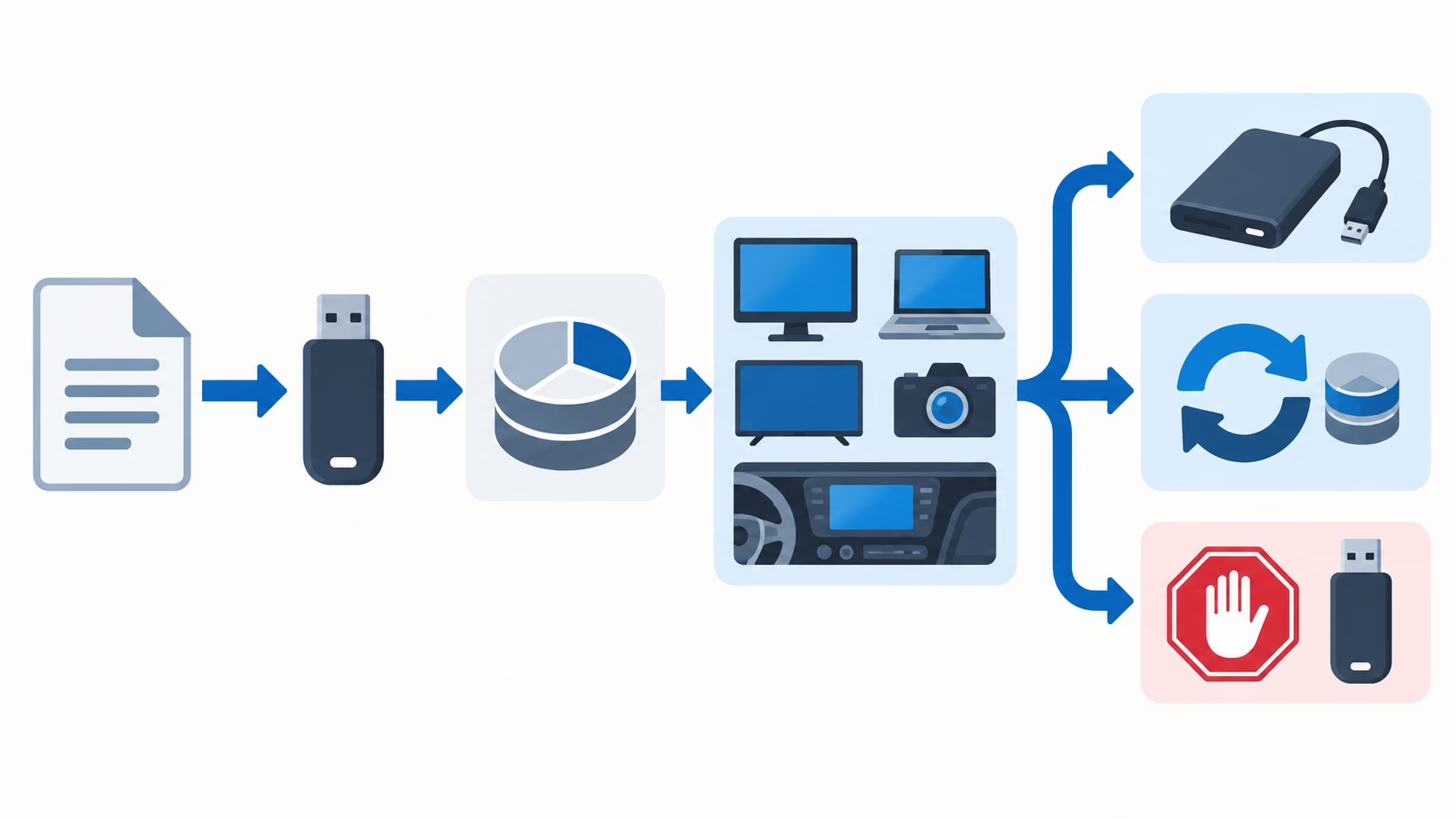
목적 기기가 정해지기 전에는 형식을 바꾸지 않는다
USB를 읽거나 써야 하는 기기를 적어 본다. Windows PC만 쓰는지, Mac에서도 파일을 넣어야 하는지, TV·게임기·카메라·차량 오디오에 연결하는지가 선택을 바꾼다. 각 기기의 설명서나 지원 페이지에서 지원 파일 시스템을 확인할 때까지는 변환과 포맷을 멈춘다.
| 확인 결과 | 다음 행동 |
|---|---|
| Windows PC에서만 쓰고 NTFS를 지원함 | 별도 백업을 만든 뒤 FAT32→NTFS 변환을 검토한다. |
| Mac에서도 USB에 파일을 써야 함 | NTFS 변환을 기본 선택으로 두지 않는다. 모든 목적 기기의 exFAT 지원이 확인되면 백업 후 포맷을 검토한다. |
| TV·게임기·카메라·차량 등에 연결함 | 해당 기기의 지원 형식을 확인하기 전에는 변환·포맷하지 않는다. |
| 목적 기기가 FAT32를 요구함 | FAT32를 유지한다. 큰 파일은 다른 저장장치에 두고, 분할 파일을 처리할 수 있는지는 해당 기기 설명서에서 확인한다. |
SanDisk의 공식 안내는 FAT32의 4GB 이상 단일 파일 제한에 exFAT·NTFS를 대안으로 든다. 다만 일부 전용 기기는 exFAT와 맞지 않을 수 있고, 대부분의 Mac에서는 NTFS 기본 쓰기가 제한될 수 있다고 함께 안내한다. ASUS의 안내처럼 BIOS 관련 작업에 FAT32 USB가 필요한 사례도 있다. 큰 파일을 담을 수 있는 형식과 목적 기기가 읽고 쓸 수 있는 형식은 같은 질문이 아니다.
포맷하지 않고 바꿀 수 있는 경우와 멈춰야 하는 경우
Windows에서만 쓰고 USB를 읽을 기기의 NTFS 지원이 확인됐다면, FAT 또는 FAT32를 NTFS로 바꾸는 경로를 검토할 수 있다. Microsoft Learn의 Convert 문서는 기존 파일과 디렉터리를 유지한 채 NTFS로 변환할 수 있다고 설명한다. 다만 변환한 NTFS 볼륨은 FAT 또는 FAT32로 되돌릴 수 없다. FAT32로 돌아가려면 다시 포맷해야 하므로, 변환 전에도 백업을 남긴다.
NTFS 지원을 확인하지 못했거나 FAT32가 필요한 기기에서 써야 한다면 변환하지 않는다. 현재 USB의 파일을 보존해야 한다면 큰 파일은 다른 저장장치에 옮긴다. 파일 분할은 목적 기기와 재생·복원 프로그램이 분할 파일을 지원한다고 확인했을 때만 선택한다. 임의로 나누면 복사는 되어도 목적 기기에서 파일을 쓰지 못할 수 있다.
여러 운영체제에서 쓸 USB라면 exFAT가 후보가 될 수 있지만, 제공된 근거에는 무삭제 exFAT 변환 경로가 없다. USB의 기존 파일을 다른 저장장치에 복사한 뒤에만 포맷을 검토한다. 포맷 후에는 처음 실패했던 파일을 다시 복사해 결과를 확인한다. 전송을 마친 뒤에는 USB 안전 제거 때 확인할 절차를 따라 분리한다.