
도크의 100W 표기가 어댑터 입력인지 노트북으로 보내는 최대 전력인지부터 나눠 봐야 한다. 입력이 100W여도 노트북 공급은 85W인 도크가 있고, 135W 어댑터를 써도 호스트 공급은 최대 100W일 수 있다. 따라서 ‘100W 도크’라는 이름만으로 노트북이 100W로 충전된다고 판단할 수 없다.
구매 전에는 도크의 큰 숫자 하나만 보지 말고 도크 입력, 호스트 최대 공급, 노트북의 USB-C 충전 요구, 호스트 케이블, 동시 충전 시 전력 배분을 함께 맞춰야 한다. USB-C 커넥터 모양만으로 충전이나 영상 출력을 보장하지 않는다는 Dell 도킹 스테이션 가이드도 이 확인 순서를 뒷받침한다.
100W가 가리키는 자리는 서로 다르다
도크 사양표에서 먼저 찾을 값은 세 가지다. 전원 어댑터 또는 DC 입력은 도크가 받아들이는 전력이다. 호스트 USB-C PD 최대 출력은 노트북으로 보낼 수 있는 상한이며, 노트북 설명서의 USB-C 충전 지원 여부와 권장 전력은 노트북이 그 연결에서 받아들일 수 있는 조건을 나타낸다.
세 값은 같지 않아도 된다. Anker PowerExpand 12-in-1 USB-C PD Media Dock은 최대 입력 100W와 최대 출력 85W를 구분해 적는다. Plugable UD-3900PDZ는 135W 전원 어댑터와 호스트 USB-C PD 최대 100W를 별도 사양으로 제시한다. 제조사가 호스트 공급 상한을 따로 정하므로 어댑터 정격을 노트북 공급 전력으로 읽어서는 안 된다.
100W
85W
135W
100W
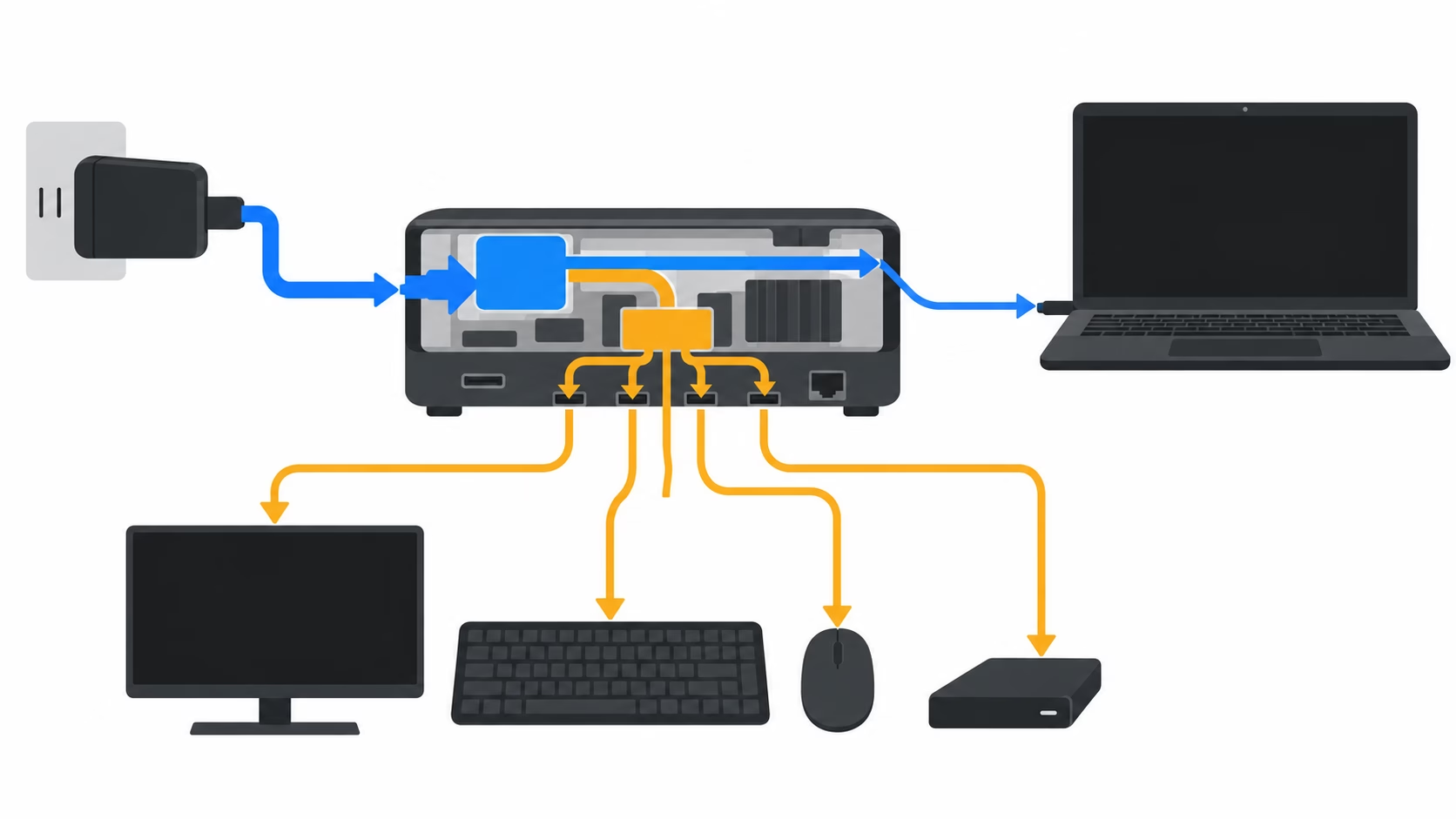
구매 전에는 다섯 항목을 맞춘다
- 노트북 제조사 사양에서 USB-C 충전 가능 여부와 권장 전력을 찾는다. USB-C 포트가 있어도 충전을 받지 않거나 특정 전력 또는 제조사 방식에서만 충분히 충전되는 모델은 일반 도크 후보와 분리한다.
- ‘100W PD input’이나 ‘DC input’처럼 도크가 받는 전력을 적는다. 이 숫자가 노트북에 그대로 전달되는 것은 아니다.
- ‘host charging’, ‘laptop charging’, ‘PD out to host’처럼 노트북으로 나가는 최대 전력을 찾는다. 호스트 출력이 없거나 불분명하면 100W 충전이 가능하다고 판정하지 않는다.
- 도크와 노트북 사이의 호스트 케이블이 해당 전력 조건을 지원하는지 확인한다. Plugable 사례는 호스트 충전을 20V·5A·100W로 적고 있어 와트뿐 아니라 전압과 전류 조합도 확인해야 함을 보여 준다.
- 휴대폰이나 태블릿 등 다른 충전 포트를 함께 쓸 때 호스트 전력이 줄어드는지 주석과 전력표를 읽는다. 설명이 없다면 동시 사용 중에도 최대 호스트 전력이 유지된다고 가정하지 않는다.
USB PD 규격의 상한도 개별 제품이 보장하는 전력과는 다르다. Texas Instruments의 USB Type-C 및 USB Power Delivery 설명에 따르면 PD 3.0의 표준 전력 범위는 최대 100W이며 PD 3.1의 확장 전력 범위는 최대 240W다. 실제 연결 전력은 연결된 기기들이 함께 지원하는 전압과 전류 조건으로 협상된다. 240W 케이블을 연결해도 도크나 노트북의 호스트 공급 한도가 올라가지는 않는다.
대조 결과는 세 갈래로 판정한다
| 사양 대조 결과 | 구매 판단 |
|---|---|
| 도크의 호스트 최대 공급이 노트북의 USB-C 권장 전력 이상이며 케이블과 전력 조건도 맞는다. | 도크 하나로 충전과 주변기기 연결을 묶을 후보가 된다. 다만 동시 충전 때의 전력 배분 주석도 확인한다. |
| 충전은 지원하지만 호스트 최대 공급이 노트북 권장 전력보다 낮다. | 가벼운 작업에서는 충전될 수 있지만 고부하에서는 충전이 느려지거나 배터리가 줄 가능성이 있다. 이를 ‘100W 충전’으로 보아서는 안 된다. |
| 노트북의 USB-C 충전 지원 여부, 요구 전력, 전용 고전력 조건 중 하나라도 확인하지 못했다. | 일반 PD 도크가 정품 충전기를 대체한다고 결정하지 않는다. 노트북 제조사 사양과 도크의 호환 목록을 먼저 확인한다. |
이 판정표는 실제 충전 속도를 측정한 결과가 아니라 공개 사양을 대조하는 구매 기준이다. 특히 고성능 노트북의 USB-C 충전 허용 범위와 제조사 전용 고전력 조건은 제품별로 다르다. 호스트 출력 숫자가 같더라도 같은 충전 속도나 고부하 동작을 보장하지 않는다.
이미 충전이 느리다면 기준 연결과 비교한다
도크를 빼고 제조사가 권장한 충전기와 케이블을 노트북에 직접 연결해 본다. 직접 연결할 때는 정상인데 도크를 거치면 느려진다면 노트북 고장으로 단정하기보다 도크의 호스트 공급, 케이블, 동시 전력 배분을 다시 대조한다. Microsoft의 Windows USB-C 문제 해결 문서도 느린 충전 원인으로 충전기 전력 부족, 케이블과 포트의 조건 불일치, 외부 허브 또는 도크 경유를 함께 든다.
전력 조건이 맞는데 모니터 두 대가 복제로만 나온다면 충전이 아니라 영상 신호 방식의 문제일 수 있다. 이때는 USB-C 허브 듀얼 모니터의 MST·DisplayLink 확인 순서로 이어서 점검할 수 있다.