
QR 코드를 읽는 데 전용 앱이 꼭 필요한 것은 아니다. iPhone은 카메라 앱과 제어 센터의 코드 스캐너를 제공하며, Android에서는 기기에 따라 기본 카메라·빠른 설정의 QR 코드 스캔·Chrome의 Google 렌즈를 이용할 수 있다.
코드를 인식하는 일과 표시된 링크를 열어도 되는지 판단하는 일은 구분해야 한다. Apple과 Google의 안내도 코드를 비춘 뒤 화면에 나타난 링크를 탭하는 흐름을 설명한다. 링크가 표시되면 바로 열기보다 주소와 요청 내용을 먼저 확인하는 편이 안전하다.
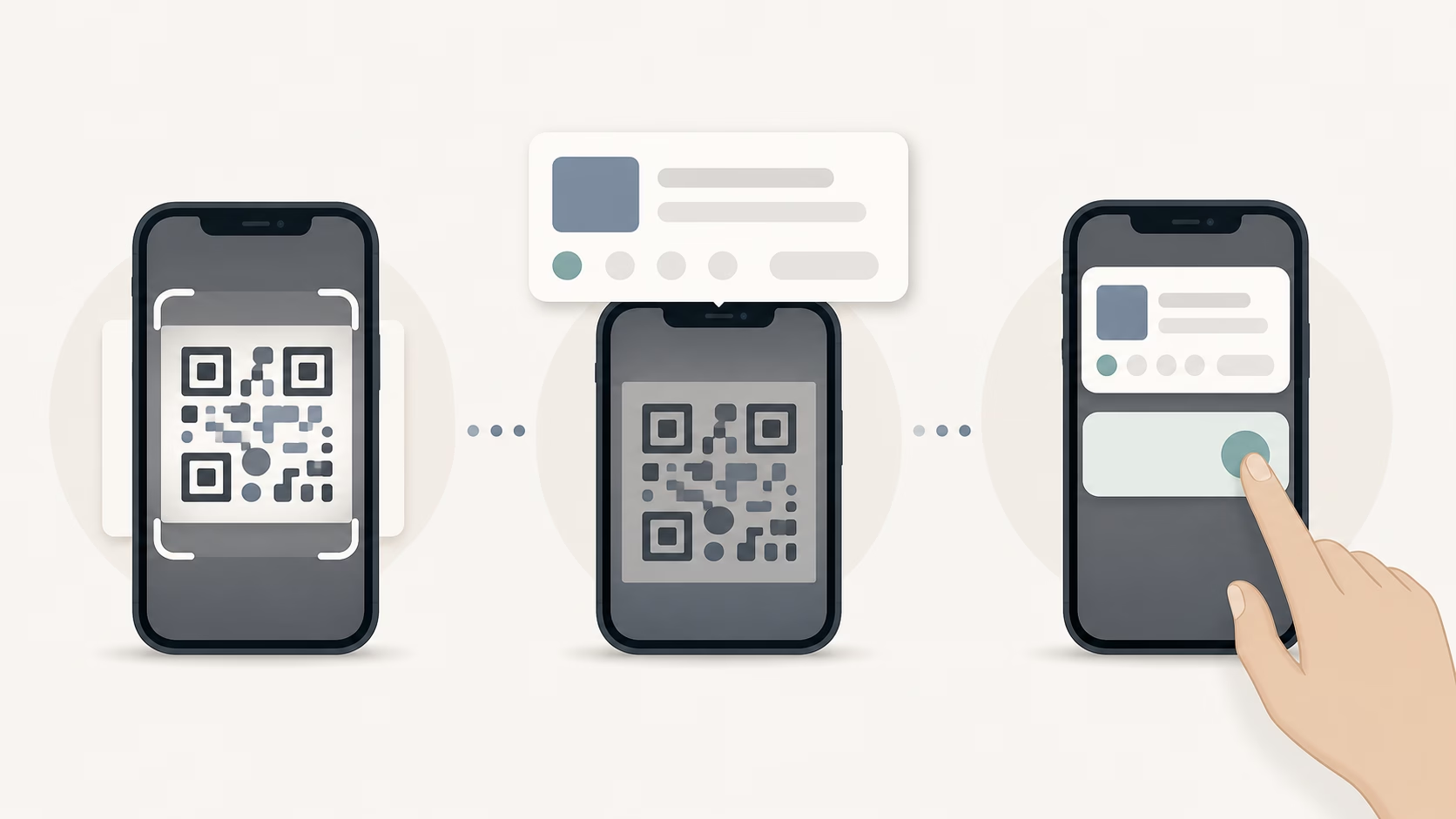
iPhone에서는 카메라 또는 코드 스캐너를 쓴다
iPhone에서는 카메라 앱을 사진 모드로 열고 QR 코드 전체가 화면에 들어오도록 맞춘다. 화면에 표시된 링크를 탭하면 된다. 카메라 대신 제어 센터의 코드 스캔을 열어 같은 방식으로 읽을 수도 있다. 이 항목이 보이지 않으면 제어 센터의 제어 항목 추가에서 넣을 수 있다. Apple 지원 문서는 두 경로를 안내한다.
Android는 기기별 지원 범위를 먼저 확인한다
Android에서는 기본 카메라를 사진 모드로 열고 코드를 비춰 보는 것부터 시작한다. Google은 기본 카메라의 QR 인식 지원이 기기 모델에 따라 다를 수 있다고 설명한다. 카메라에 링크가 표시되면 이를 탭하면 된다. 반응하지 않는다고 해서 곧바로 고장이나 앱 부재로 판단하기는 어렵다.
빠른 설정에 QR 코드 스캔 타일이 있는 기기에서는 이 경로도 쓸 수 있다. Google의 Android 안내는 타일을 찾아 탭하는 방법을 설명하고, 타일이 없으면 빠른 설정을 맞춤설정할 수 있다고 덧붙인다. Pixel에서는 카메라 설정의 ‘카메라 스캔 제안’이 켜져 있는지도 확인할 수 있다. Android 고객센터와 Pixel 고객센터의 절차가 이 차이를 뒷받침한다.
카메라가 인식하지 못하거나 저장 이미지에 코드가 있으면 Chrome 렌즈를 쓴다
Chrome을 사용하는 Android 기기에서는 새 탭의 검색창에서 Google 렌즈를 열고 카메라로 검색을 선택할 수 있다. QR 코드를 상자 안에 맞추면 링크가 표시된다. 이 방법은 카메라 앱의 QR 인식 지원 여부와 별개로 시도할 수 있는 경로다. Chrome 고객센터는 이 순서와 저장 이미지 선택 방법을 안내한다.
QR 코드가 같은 Android 휴대전화 화면이나 이미 저장한 사진에 있다면 카메라를 그 화면에 비출 수 없다. 이때는 먼저 스크린샷이나 이미지를 저장한 뒤 Chrome의 Google 렌즈에서 해당 파일을 선택하고, QR 결과가 표시되는지 확인한다. 인식되지 않으면 다른 기기 화면에 코드를 띄워 기본 카메라로 읽는 방법이 다음 선택지다. Apple의 공식 QR 안내에서는 iPhone의 저장 이미지에 공통으로 적용할 수 있는 열기 절차를 확인하지 못했으므로, iPhone 사진 앱의 동작은 기기와 소프트웨어에서 직접 확인해야 한다.
인식이 안 되면 촬영 환경과 설정을 점검한다
코드 전체가 화면에 들어오는지, 손이나 카메라가 흔들리지 않는지, 빛 반사나 그림자가 없는지를 먼저 확인한다. Pixel 안내도 충분한 조명, 깨끗한 렌즈, 코드 전체가 보이는 거리, 흔들림 방지를 점검 항목으로 제시한다.
카메라·빠른 설정·Chrome 렌즈를 모두 확인해도 기기에 따라 기본 기능을 쓸 수 없는 경우가 있다. 이때는 기기 제조사의 도움말을 확인하거나 전용 스캔 앱 사용을 선택할 수 있다.
링크나 연결 요청을 실행하기 전에 내용을 확인한다
QR 코드를 읽은 결과가 항상 웹 주소인 것은 아니다. Pixel 안내에는 웹사이트나 음식점 메뉴를 여는 코드뿐 아니라 Wi-Fi 네트워크 연결을 요청하는 코드도 나온다. 따라서 결과가 표시되면 URL의 주소, 연결하려는 Wi-Fi 이름, 열려는 앱이나 콘텐츠처럼 휴대전화가 실제로 요청하는 작업을 먼저 확인한다. 예상하지 않은 로그인·결제·네트워크 연결이라면 실행하지 않고 제공처의 공식 경로에서 다시 확인한다.
미국 연방거래위원회(FTC)는 예상하지 못한 장소의 QR 코드라면 열기 전에 URL을 살피고, 철자가 비슷한 가짜 주소를 주의하라고 권고한다. 특히 문자나 이메일로 갑자기 받은 코드가 긴급한 로그인을 요구하면, 해당 메시지의 링크 대신 알고 있는 공식 웹사이트나 전화번호로 회사를 확인하는 편이 낫다. QR 코드는 주소를 보이지 않게 할 뿐, 목적지의 신뢰성을 보증하지 않는다.
iPhone에서는 기본 카메라나 코드 스캐너로 시작할 수 있다. Android는 기본 카메라 지원 여부가 모델마다 다르므로 빠른 설정과 Chrome 렌즈도 함께 확인할 만하다. 같은 Android 기기에 저장된 코드라면 Chrome 렌즈에서 이미지를 선택해 볼 수 있다. 어떤 방법으로 읽었든 표시된 결과를 실행할지는 별도로 판단해야 한다.