
글자 검색이 안 되면 바로 OCR하지 말고, 먼저 한 문장을 드래그해 복사해 본다. 이어서 필요한 페이지마다 같은 시험을 한다. 선택·복사한 글자가 나오지 않는 페이지는 OCR 대상으로, 이미 글자가 나오는 페이지는 원본 상태로 남겨 두는 편이 낫다.
스캔 PDF는 종이의 모양을 찍은 이미지일 수 있다. 화면에 글자가 보여도 검색할 텍스트가 없을 수 있다. Google Drive 고객센터의 이미지 파일 텍스트 변환 안내도 PDF·이미지를 문서로 변환해 텍스트를 얻는 방법을 설명한다.
OCR 전에 확인할 두 가지
- 필요한 페이지에서 문장 한 줄을 드래그해 복사하고, 빈 문서에 붙여 넣는다. 글자가 나오지 않으면 그 페이지를 OCR 대상으로 정한다.
- 문서 전체가 아니라 페이지마다 결과가 다른지도 본다. 표지는 디지털 문서인데 본문은 스캔본인 혼합 PDF라면, 텍스트가 없는 페이지만 처리한다.
모두의 허브의 PDF OCR 안내는 페이지별 텍스트 레이어를 판별해 없는 페이지만 OCR 대상으로 삼는 방식을 제시한다. 이미 검색되는 페이지까지 다시 인식하면 검수할 범위와 새 오인식 가능성만 늘어난다.
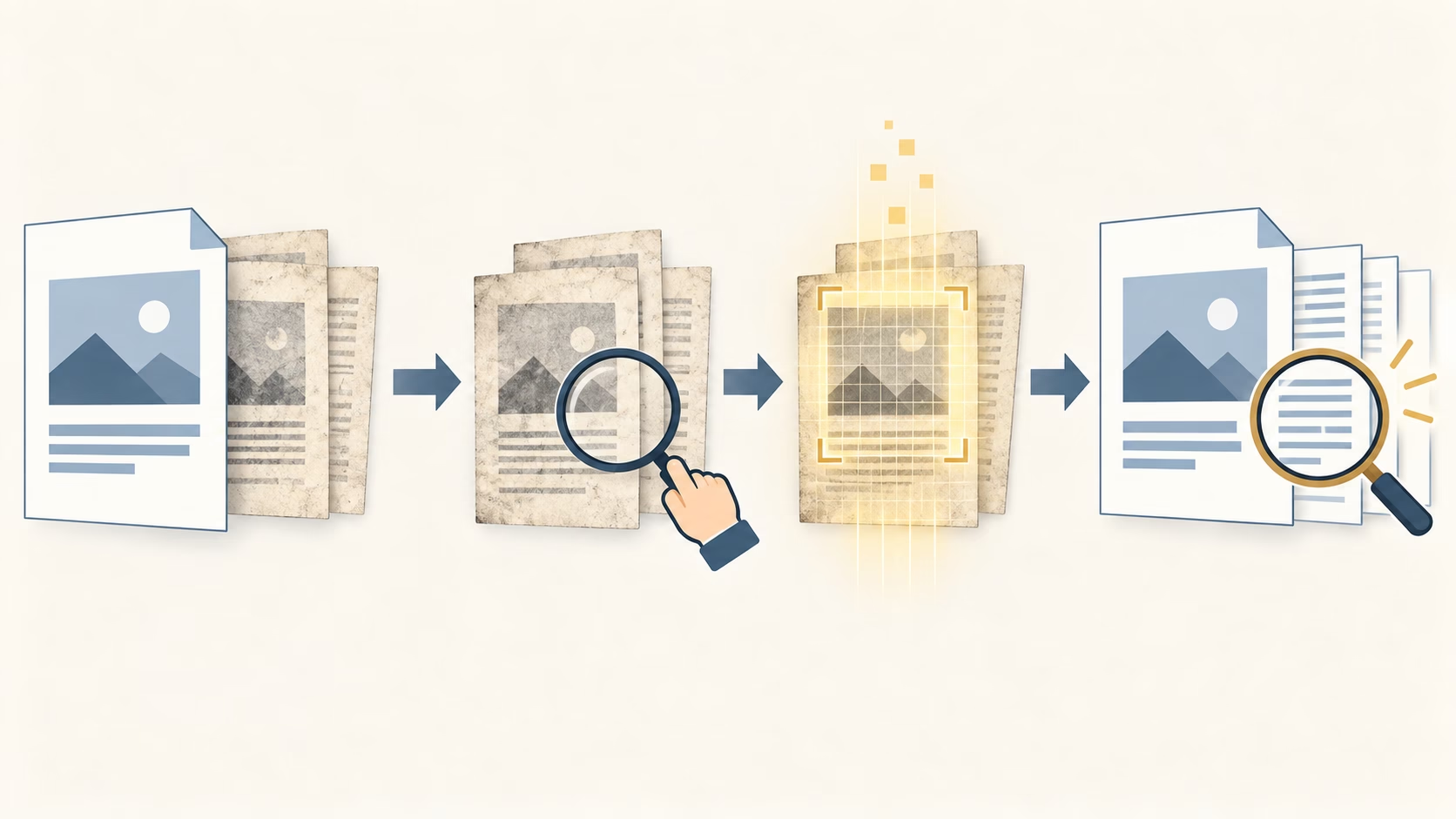
원본과 변환본을 나눠 작업한다
원본 PDF는 그대로 보관하고 작업용 복사본을 만든다. 그다음 OCR할 페이지 범위와 문서의 주된 언어를 지정한다. 스캔된 페이지만 고르면 처리 시간과 검수 범위를 함께 줄일 수 있다.
본문 텍스트를 빠르게 꺼내야 한다면 PDF를 Google Docs로 열어 변환할 수 있다. Google은 더 나은 결과 조건으로 2MB 이하 파일, 10픽셀 이상 글자 높이, 올바른 방향과 선명한 대비를 제시한다. 또 표·열·각주·미주는 변환 뒤 유지되지 않을 수 있다고 밝힌다. 구조가 중요한 문서는 변환본을 원본 대체본으로 쓰지 말고, 원본과 변환본의 표와 페이지 구성을 따로 대조한다.
외부 OCR 서비스는 파일이 어디에서 처리되는지도 확인한다. PDF24의 OCR 안내는 서버에서 파일을 처리하고 결과물을 단기간 보관한다고 설명한다. 개인정보나 계약 정보처럼 외부 업로드가 곤란한 문서는 처리 방식을 확인한 뒤 사용한다.
완료는 세 가지 대조로 판정한다
검색 아이콘이 보인다고 끝내지 않는다. 원본과 변환본을 나란히 열고 이름 하나, 금액 하나, 일반 문장 한 줄을 각각 대조한다. 이름은 고유명사 오인식을, 금액은 숫자·기호 누락을, 문장은 띄어쓰기와 글자 인식 오류를 확인하는 표본이다. 표가 있으면 표 안의 숫자 한 칸과 해당 행·열도 함께 본다.
- 대조한 문장으로 Ctrl+F 검색을 실행해 결과가 잡히는지 확인한다.
- 검색 결과가 원본의 같은 페이지와 같은 위치를 가리키는지 본다.
- 그 문장을 복사해 빈 문서에 붙여 넣고, 화면의 글자와 같은지 확인한다.
시험 하나라도 실패하면 OCR 설정을 바꾸기 전에 원본의 방향·선명도, 대상 페이지, 언어 지정을 다시 확인한다. 손글씨, 흐린 인장, 복잡한 표의 정확도를 이 절차만으로 보장할 수는 없다. 중요한 제출값은 OCR 결과가 아니라 원본을 기준으로 확정하는 편이 안전하다.
처음부터 여러 장을 선명한 PDF로 만들고 저장 위치까지 정하려면 휴대폰으로 여러 장 스캔해 PDF 하나로 저장하기를 이어서 보면 된다.