
PDF에 입력한 글자가 화면에는 보이는데 저장본이나 인쇄물에서 사라진다면, 다시 입력하기 전에 복사본을 닫았다 다시 열어 값이 남는지, 입력한 대상이 양식 필드인지 PDF 위에 올린 텍스트·주석인지, 인쇄 미리보기에서 문서와 입력값이 함께 보이는지를 이 순서로 확인한다. 값이 저장되고 미리보기에도 문서와 입력값이 함께 보이는 복사본만 제출한다.
먼저 원본은 건드리지 말고 파일명 끝에 -확인용을 붙인 복사본을 만든다. 이 복사본에서만 짧은 식별 문구를 입력해 아래 순서를 진행한다. 저장 실패를 인쇄 설정으로 해결하려 하거나, 인쇄 범위 문제를 재입력으로 해결하려는 일을 막기 위해서다.
1. 저장본을 닫았다 다시 열어 값이 남는지 확인한다
입력 뒤 다른 이름으로 저장하고, PDF를 완전히 닫았다가 방금 만든 복사본을 다시 연다. 입력값이 남아 있으면 저장 단계는 통과다. Nitro는 기본 양식과 대화형 양식을 구분하며, 저장한 입력 정보를 다시 편집할 수 있다고 양식 작성 안내에서 설명한다.
값이 사라졌다면 인쇄 범위를 바꾸지 않는다. 현재 뷰어나 파일의 저장 방식에서 값이 유지되지 않는 상태이므로, 원본을 덮어쓰지 말고 발급처에 재작성 가능한 양식 또는 권장 뷰어를 문의한다. 재개방한 복사본에는 값이 남는데 출력에서만 빠질 때만 다음 단계로 간다.
2. 입력한 대상이 양식 필드인지, 텍스트·주석인지 가른다
저장본에 값이 남았다면 입력한 자리가 원래의 양식 필드인지, PDF 위에 올린 텍스트 또는 주석인지 확인한다. PDF 출력에서는 문서 내용, 양식 필드, 주석이 별도 출력 대상으로 다뤄질 수 있고 개별 필드나 주석의 인쇄 설정도 결과에 영향을 줄 수 있다. Adobe Acrobat SDK의 출력 문서가 이 구분을 설명한다.
원래 칸을 눌러 입력한 값이라면 양식 필드일 가능성이 있다. 별도 텍스트 도구나 주석 도구로 올린 값이라면 텍스트·주석 경로로 본다. 다만 사용하는 앱과 PDF 제작 방식에 따라 화면 표시만으로 확정할 수는 없다. 확실하지 않으면 글자를 다시 쓰지 말고 다음 단계에서 양식 필드 포함 범위와 마크업 포함 범위를 각각 미리보기로 비교한다.
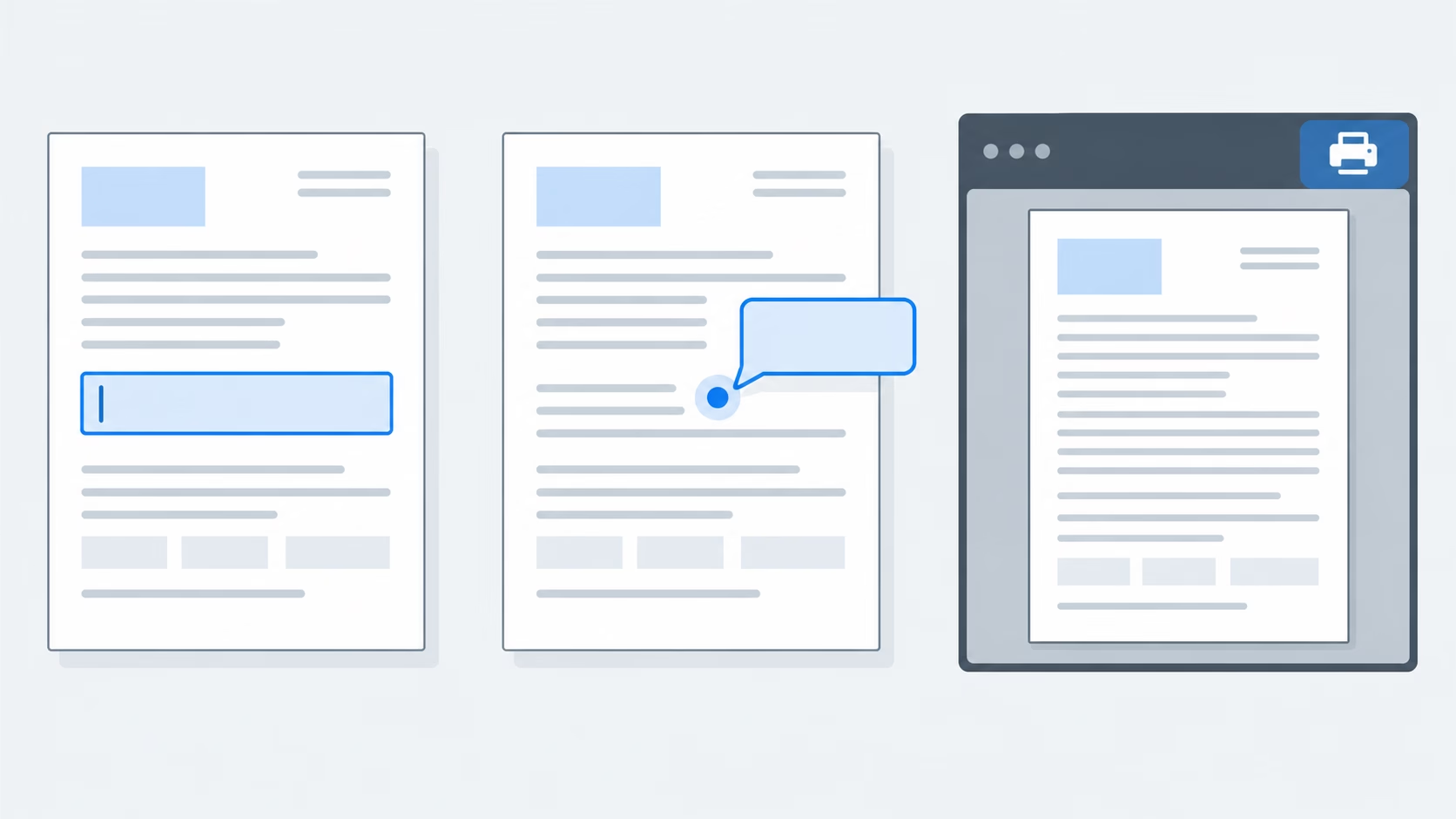
3. 인쇄 미리보기에서 출력 범위를 바꿔 비교한다
인쇄 창에서 문서만 출력하는 선택과 입력값 또는 마크업을 포함하는 선택을 차례로 바꾸고, 매번 미리보기를 본다. Foxit의 PDF 양식 안내는 문서만, 입력값만, 문서와 입력값을 구분해 인쇄할 수 있다고 설명한다. 필요한 것은 메뉴 이름을 외우는 일이 아니라 문서와 입력값이 한 미리보기에 함께 나오는 조합을 찾는 일이다.
- 문서는 보이는데 입력값이 없으면 양식 필드 또는 마크업을 포함하는 범위를 선택해 미리보기를 다시 본다.
- 입력값만 보이면 문서와 입력값을 함께 출력하는 범위를 찾는다.
- 주석으로 쓴 내용만 빠지면 문서와 마크업을 함께 출력하는 범위를 확인한다. Foxit의 주석 인쇄 안내도 주석 팝업 출력에 이 범위를 사용한다고 설명한다.
Foxit의 메뉴 표현을 Acrobat, 브라우저 뷰어, 다른 운영체제에 그대로 적용해서는 안 된다. 문서·필드·주석을 나누는 방식은 같아도 앱별 메뉴와 조합은 다를 수 있다. 해당 앱의 미리보기에서 문서와 입력값이 동시에 보이는지를 통과 조건으로 삼는다.
통과 뒤에는 최종 결과물을 다시 확인한다
미리보기에서 문서와 입력값이 모두 보이면 제출할 최종 결과물을 다시 확인한다. 파일 제출이면 최종 PDF를 닫았다 열어 입력값을 확인하고, 종이 제출이면 출력물에서 확인한다. 이 마지막 확인까지 통과한 파일 또는 출력물만 제출한다.
휴대폰에서 작성한 뒤 데스크톱에서 열자마자 필드가 비어 보이면, 이 글의 세 단계만으로 원인을 판정할 수 없다. 데스크톱에서 덮어써 다시 입력하기 전에 원본과 작성 앱·기기 정보를 보존하고 발급처에 재작성 방법을 문의하는 편이 안전하다.
제출용 PDF에서 개인정보를 가렸다면, 이어서 검은 박스 아래의 글자까지 실제로 삭제됐는지 확인하는 순서를 점검할 수 있다.
입력한 글자가 정상적으로 출력된 뒤 뒷면만 거꾸로 나온다면, 양면 인쇄 선택표와 세로·가로 시험지로 넘김 방향을 따로 확인할 수 있다.