
프린터에 줄이 생겼다고 바로 헤드 청소를 시작하지 마세요. 먼저 본체의 테스트 페이지와 평소 출력하는 문서 또는 사진을 각각 한 장씩 뽑아 봅니다. 테스트 페이지에도 같은 문제가 있으면 기기 쪽 점검으로 범위를 좁히고, 특정 파일이나 사진에서만 보이면 용지·인쇄 품질·파일 또는 드라이버 설정을 먼저 확인합니다. 그다음 잉크젯인지 레이저인지에 따라 조치가 갈립니다.
출력물에서 먼저 기록할 것
줄의 방향만으로 헤드나 드럼 문제를 단정할 수는 없습니다. 다음 네 가지를 적어 두면 다음 행동을 좁히기 쉽습니다.
- 문서·사진·본체 테스트 페이지 가운데 어느 출력물에 나타나는지
- 흰 끊김인지, 특정 색 누락인지, 검은 점·얼룩·번짐인지
- 매번 같은 자리에 생기는지, 일정한 간격으로 되풀이되는지
- 새 용지와 실제 용지에 맞춘 용지 종류·인쇄 품질 설정에서도 같은지
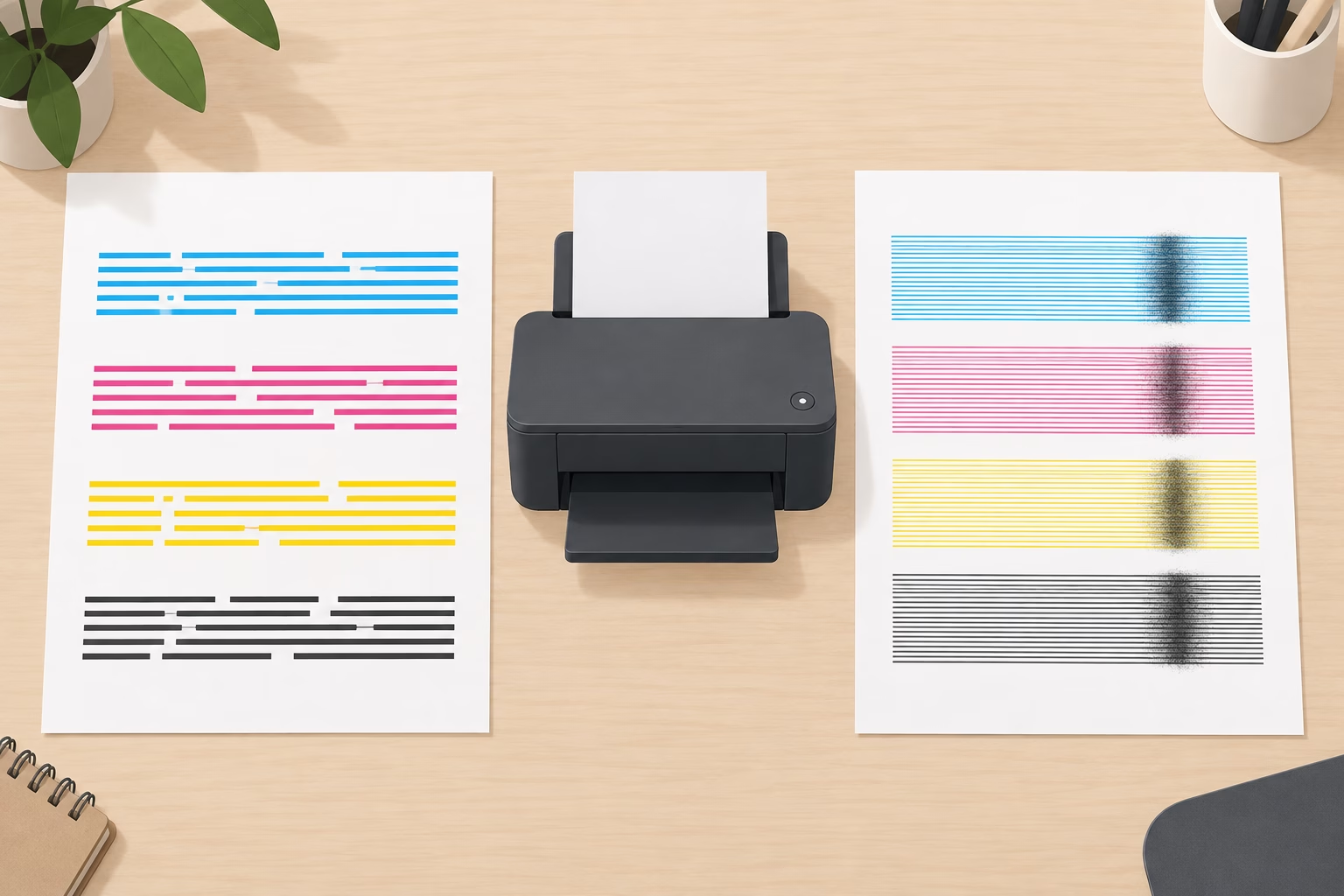
사진이나 색 도형에서만 가는 선이 보이고 테스트 페이지와 일반 문서가 멀쩡하다면, 부품을 손대기보다 선택한 용지 종류와 인쇄 품질, 해당 파일·드라이버 설정을 바꿔 한 장 더 비교합니다. 사진 인쇄의 품질 설정을 먼저 확인하는 방법은 이미지 인쇄 줄 문제를 다룬 안내에서도 제시한다. 반대로 테스트 페이지에도 남는 줄은 특정 앱의 설정만으로 설명하기 어렵습니다.
잉크젯은 노즐 검사 뒤에만 청소한다
잉크젯은 노즐로 잉크를 분사하고, 레이저는 드럼의 정전기 이미지에 토너를 입히는 방식입니다. 두 방식의 차이는 HP의 잉크젯·레이저 작동 방식 설명에서 확인할 수 있습니다. 헤드 청소는 모든 프린터에 공통으로 적용하는 조치가 아닙니다.
- 잉크젯이라면 프린터 메뉴 또는 공식 프로그램에서 노즐 검사 패턴을 출력합니다.
- 특정 색이 비거나 선이 흰색으로 끊긴 경우에만 자동 헤드 청소를 한 번 실행합니다.
- 같은 패턴을 다시 출력해 변화를 비교합니다.
재검사에서도 같은 부분이 비거나, 문제가 번짐·반복 얼룩이라면 청소를 연달아 반복하지 않습니다. 잉크젯·레이저별 점검 순서도 테스트 페이지와 노즐 검사를 먼저 보며 반복 청소는 잉크만 소모할 수 있다고 설명한다. 메뉴 이름과 허용 청소 횟수는 모델마다 다르므로, 그 뒤에는 모델별 공식 설명서를 따릅니다.
레이저는 헤드 청소를 제외하고 점검 범위를 좁힌다
레이저 프린터에서 테스트 페이지에도 줄·점·얼룩이 남는다면 새 용지를 넣고, 용지 종류 설정이 실제 용지와 맞는지 확인합니다. 이어 토너 상태와 설명서에서 사용자가 점검하도록 허용한 소모품만 봅니다. 토너와 드럼이 한 덩어리인지 분리되는지는 모델마다 다르므로, 내부를 닦거나 분해하는 일반 절차를 적용하지 않습니다.
같은 위치의 자국이 계속 반복되거나 토너가 손에 묻고 소모품 손상이 의심되면, 현재 증상만으로 원인 부품을 특정하지 않습니다. 테스트 페이지 사진, 줄의 색·방향·반복 여부, 새 용지와 설정 변경 결과를 정리해 모델별 공식 설명서나 지원 창구에 전달합니다. 이 기록이 있으면 사용자가 점검할 수 있는 범위인지, 서비스가 필요한지 확인하기 쉬워집니다.
잉크젯을 오래 쓰지 않을 때의 관리가 다음 걱정이라면 오래 안 쓰는 잉크젯 프린터의 전원 관리도 함께 확인할 수 있습니다.