
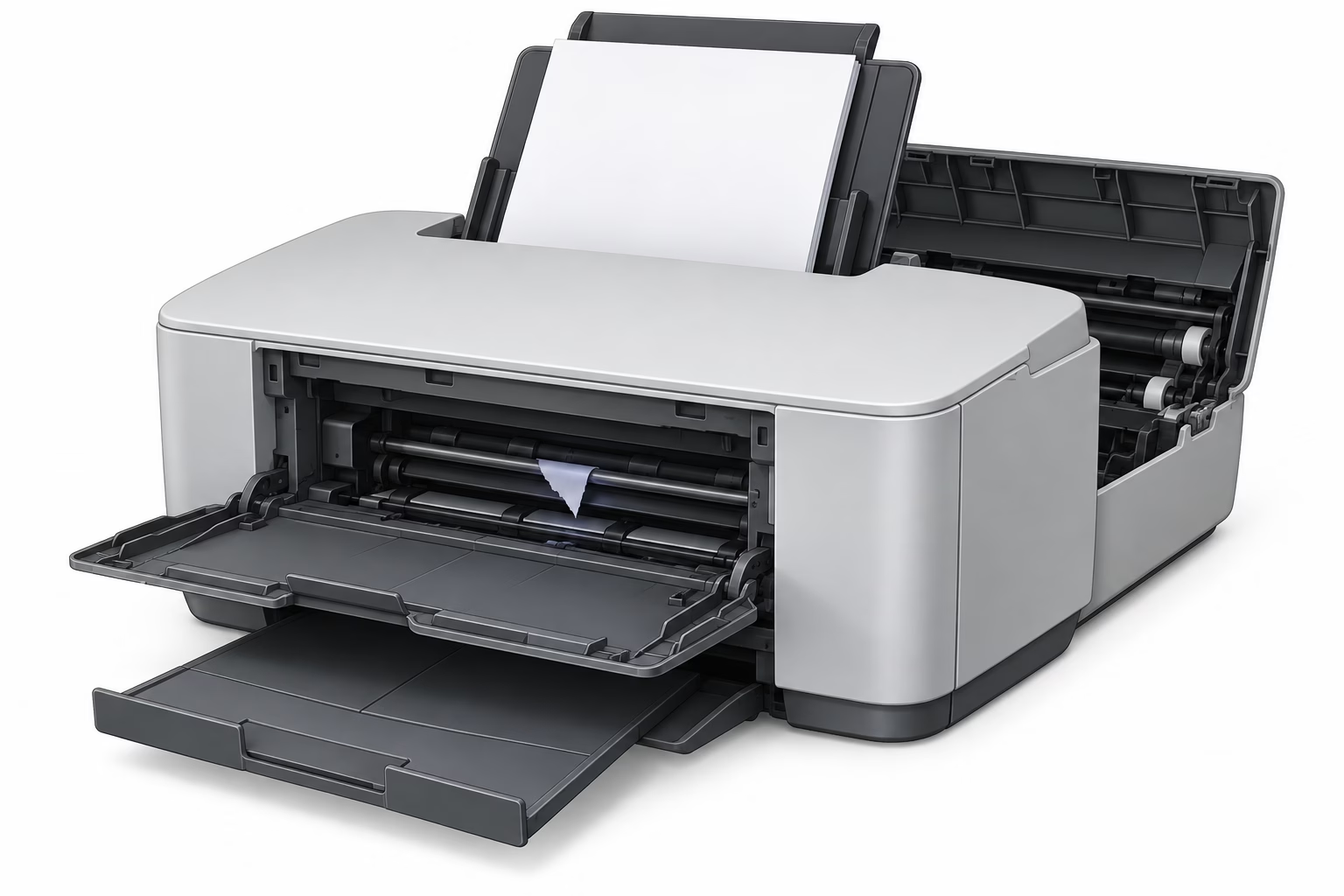
남은 조각이 보이거나 찾을 수 없다면 바로 연속 인쇄하지 마세요. 표시창과 제품 설명서의 지침을 먼저 보고, 용지함·배출구·제품이 안내한 전면 또는 후면 접근부를 확인합니다. 모든 덮개를 닫은 뒤 일반 용지 한 장으로만 확인하고, 다시 걸리거나 같은 오류가 남으면 작업을 멈춥니다.
찢어진 종이가 사라져 보인다고 걸림이 끝난 것은 아닙니다. HP Officejet 2620 series 사용 설명서는 롤러와 휠 주변에 남은 조각이 이후 걸림을 만들 수 있다고 안내합니다. Epson과 Brother의 공식 안내도 반복 걸림 때 사용자가 열 수 있는 내부에서 종이 조각과 이물질을 확인하도록 설명합니다. 다만 접근부 위치와 만지면 안 되는 부품은 모델마다 다르므로, 공통 절차는 보이는 용지 경로까지만 적용합니다.
조각을 확인하는 순서
- 표시창의 오류 문구와 제품 설명서를 확인합니다. 전원을 끄거나 분리하라는 안내가 표시되면 해당 모델의 지침을 따릅니다. 전원 처리 순서는 오류와 모델에 따라 달라 모든 프린터의 첫 단계로 단정할 수 없습니다.
- 용지함과 배출구에 찢긴 가장자리, 접힌 종이, 느슨한 조각이 남았는지 봅니다. 다시 넣을 용지는 평평하고 찢어지지 않은 일반 용지로 고릅니다.
- 설명서가 안내한 접근부만 엽니다. 전면 덮개, 후면 접근부, 양면 인쇄 장치, 카트리지 접근부처럼 이름과 위치는 다릅니다. 예를 들어 Epson Korea의 L655 반복 걸림 안내는 상단 덮개와 후면 양면 인쇄 장치의 접근 가능한 영역을 확인하게 합니다. 설명서에 없는 덮개를 분해하지 않습니다.
- 열린 접근부에서 조각이 남았는지 살핍니다. 조각 끝이 손으로 가볍게 잡히고 저항 없이 빠질 때만 꺼냅니다. 안쪽으로 밀어 넣거나 핀셋·막대 같은 임의 도구로 긁어내지 않습니다. HP도 내부 걸림 해결에 임의 도구를 쓰지 말라고 안내합니다.
- 덮개와 용지함을 제자리로 돌립니다. Brother는 덮개나 용지함이 제대로 닫히거나 삽입되지 않은 상태도 급지 오류의 원인이 될 수 있다고 설명합니다.
한 장으로 재개 여부를 확인합니다
공식 문서가 공통으로 ‘한 장 시험’을 재개 기준으로 정한 것은 아닙니다. 다만 조각을 확인하고 덮개를 복구한 뒤 여러 장을 다시 보내기 전에, 평평한 일반 용지 한 장으로 짧은 문서나 시험 페이지를 출력해 보는 것은 오류가 이어지는지 확인하는 보수적인 방법입니다.
급지가 매끄럽고 출력물에 찢김·접힘이 없으며 오류 표시가 사라졌을 때만 다음 작업을 다시 보냅니다. 반대로 다시 걸리면 같은 작업을 반복하지 않습니다. Epson은 말림·찢김·습기·부적절한 두께·과다 급지를 반복 걸림 조건으로 들고, Brother는 반복 오류가 잔여 조각 외의 기계적 문제일 수도 있다고 구분합니다.
제조사 지원으로 넘길 때
HP의 조각 잔류 경고, Epson의 사용자 접근부 확인 지침, Brother의 반복 오류 구분을 함께 보면 조각이 손으로 잡히지 않거나 빼는 데 저항이 느껴질 때는 더 꺼내려 하지 않는 편이 낫습니다. 설명서에 없는 내부까지 손대지 말고 해당 제조사의 지원 경로로 문의합니다.
- 조각이 보이지만 잡을 끝이 없거나, 빼려 할 때 저항이 느껴진다.
- 조각이 설명서에 없는 부품 뒤나 깊은 내부에 있다.
- 접근 가능한 곳을 확인하고 덮개를 닫았는데도 한 장 확인에서 다시 걸리거나 같은 오류가 남는다.
- 종이를 넣지 않았는데도 걸림 메시지가 계속되거나, 덮개와 용지함을 제대로 닫아도 인쇄를 시작하지 못한다.
문의할 때는 프린터 모델명과 표시된 오류 문구를 함께 적습니다. 한 장 확인이나 테스트 페이지는 나오는데 특정 문서만 출력되지 않는다면, 걸림보다 문서·앱·대기열 문제일 수 있으므로 테스트 페이지는 나오는데 문서가 안 찍힐 때 확인 순서를 이어서 확인하면 됩니다.