
테스트 페이지가 나왔다면 드라이버를 바로 다시 설치하기보다 같은 앱의 새 빈 문서와 다른 앱의 짧은 문서를 차례로 인쇄해 보자. 새 문서는 나오는데 원본만 실패하면 파일과 페이지 설정을, 문제 앱의 문서만 계속 실패하면 그 앱을, 두 시험이 모두 실패하면 Windows 인쇄 설정과 대기열을 먼저 확인하는 편이 빠르다.
테스트 페이지 성공은 프린터와 Windows 사이의 기본 출력 경로가 작동한다는 신호다. 그렇다고 특정 파일의 설정, 앱의 인쇄 옵션, 대기열, 앱별 드라이버 영향까지 없다는 뜻은 아니다. Microsoft의 앱별 인쇄 문제 해결 안내와 Canon의 인쇄 불가 안내도 다른 파일과 다른 앱을 비교한 뒤 설정과 복구 단계로 넘어가도록 설명한다.
새 문서와 다른 앱을 한 번씩 인쇄한다
- 문제가 난 앱에서 새 빈 문서를 열어 한 줄만 입력한 뒤 인쇄한다.
- 다른 앱에서 짧은 문서를 만들어 같은 프린터로 인쇄한다. Word가 문제라면 메모장이나 브라우저의 간단한 페이지를 쓸 수 있다.
두 번 모두 인쇄 창에서 프린터 이름이 같은지, 페이지 범위가 ‘모두’인지, 용지 크기·방향·레이아웃이 의도한 값인지 확인한다. ‘PDF로 인쇄’나 파일로 저장이 선택돼 있으면 실제 프린터로 출력되지 않는다.
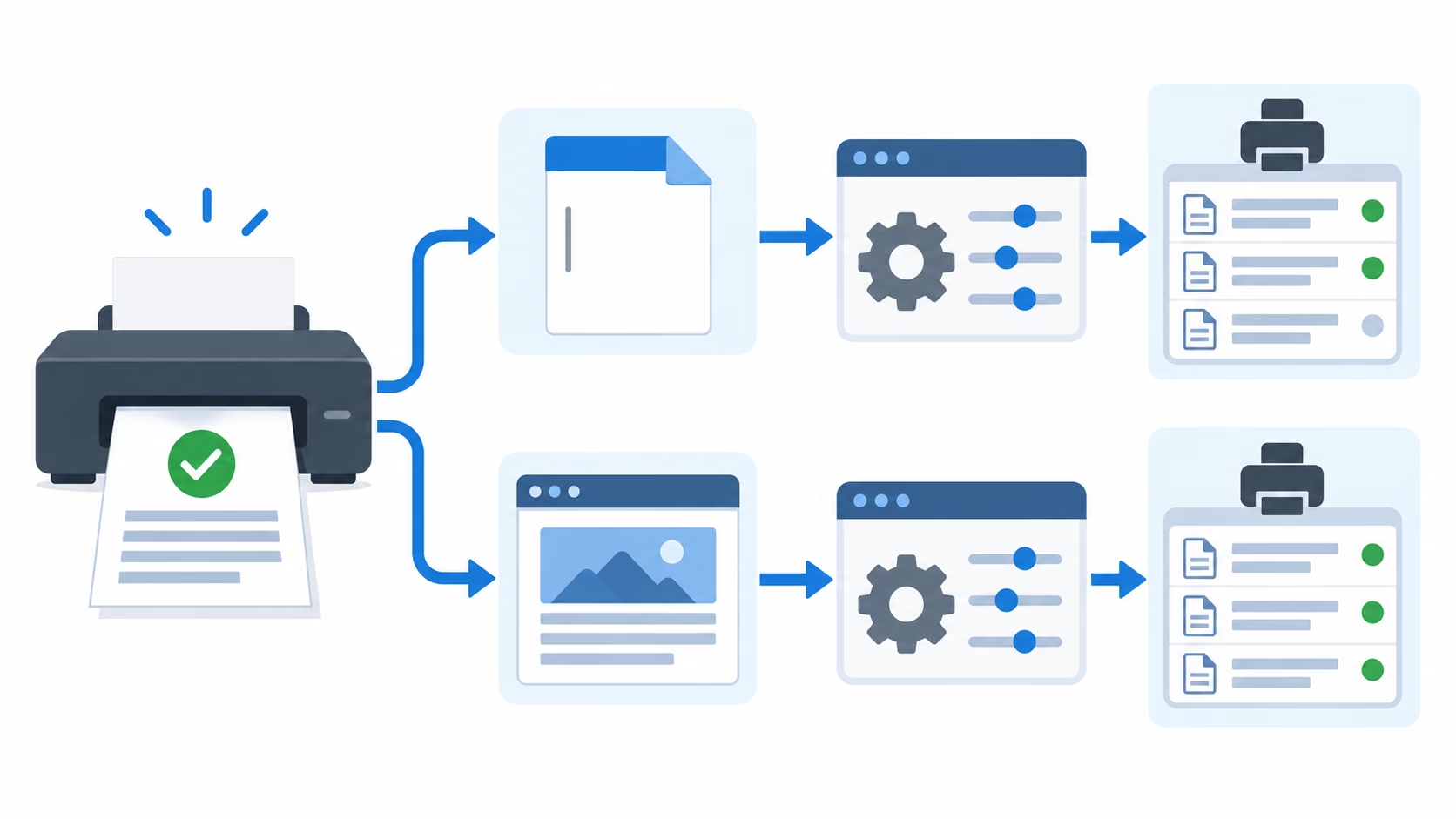
| 두 시험의 결과 | 먼저 볼 곳 | 다음 행동 |
|---|---|---|
| 새 문서는 나오고 원본만 실패 | 원본의 페이지 범위, 용지 크기·방향, 레이아웃 | 원본을 다른 이름으로 저장해 다시 열거나, 필요한 내용을 새 문서로 옮겨 인쇄한다. |
| 문제 앱의 새 문서도 실패, 다른 앱은 출력 | 해당 앱의 선택 프린터와 인쇄 옵션 | 앱을 다시 열어 실제 프린터가 선택됐는지 확인한다. Office 앱은 이 단계 뒤에도 해결되지 않으면 복구를 검토한다. |
| 새 문서와 다른 앱 문서가 모두 실패 | 선택 프린터, 인쇄 대기열, 스풀러 | 대기열에 남은 작업을 확인한다. 대기열을 정리한 뒤에도 같을 때 스풀러, 드라이버 순으로 범위를 넓힌다. |
| 브라우저의 특정 웹페이지만 실패 | 그 페이지의 인쇄용 구성 | 다른 웹페이지와 다른 앱을 인쇄해 비교한다. 원래 페이지만 안 되면 읽기 모드처럼 페이지 요소를 줄여 다시 시도한다. |
원본만 실패하면 파일을 복사해 확인한다
같은 앱의 새 빈 문서가 출력됐다면, 그 시험에서는 앱과 프린터 사이의 경로가 작동한 셈이다. 원본의 인쇄 창에서 페이지 범위가 일부나 빈 범위로 잡히지 않았는지, 용지 크기와 방향이 문서에 맞는지를 먼저 본다.
설정을 맞춘 뒤에도 원본만 실패하면 복사본에서 필요한 내용을 새 파일로 옮겨 인쇄한다. 원본을 덮어쓰지 말고 복사본에서 진행한다. 새 파일도 실패하면 원본 파일 하나에만 문제가 있다고 단정하지 말고, 앱의 인쇄 설정을 다시 확인한다.
한 앱만 실패하면 앱 설정을, 여러 앱이 실패하면 대기열을 본다
Word나 Excel의 시험 문서만 실패하고 다른 앱은 출력된다면 해당 앱의 인쇄 경로를 확인한다. 대상 프린터와 인쇄 옵션을 다시 확인하고, Office 앱은 앱을 다시 연 뒤에도 해결되지 않을 때 복구를 검토할 수 있다.
브라우저에서는 특정 웹페이지만 실패하는지도 분리한다. 다른 페이지와 다른 앱은 출력되는데 원래 페이지뿐이라면 프린터보다 페이지 구성을 먼저 살핀다. Edge에서는 Microsoft의 Edge 인쇄 문제 해결 안내처럼 읽기 모드로 요소를 줄여 재시도할 수 있다.
서로 다른 앱의 짧은 문서까지 모두 실패하면 Windows 쪽 공통 지점을 본다. 올바른 프린터가 선택됐는지와 대기열에 예전 작업이 남아 있는지를 확인한다. 작업이 ‘삭제 중’에 멈추거나 취소되지 않을 때만 인쇄 대기열이 ‘삭제 중’에 멈췄을 때의 스풀러 복구 순서를 이어서 적용한다.
대기열과 선택 프린터를 확인한 뒤에도 여러 앱에서 실패할 때 스풀러 재시작, 드라이버 갱신·재설치를 다음 단계로 둔다. 테스트 페이지가 성공한 상태에서는 포트·IP 변경을 첫 조치로 둘 근거가 약하다. 테스트 페이지도 실패로 바뀌었거나 네트워크 상태가 달라졌다면, 그때는 프린터 모델의 연결·포트 안내를 확인해야 한다.
재설치 전에는 세 결과를 적어 둔다
드라이버를 다시 설치하기 전, 원본 문서·같은 앱의 새 문서·다른 앱 문서가 각각 출력됐는지와 선택한 프린터 이름을 기록한다. 재설치 뒤에도 문제가 남으면 파일 문제와 공통 인쇄 문제를 다시 뒤섞지 않고 다음 조치를 정할 수 있다.