
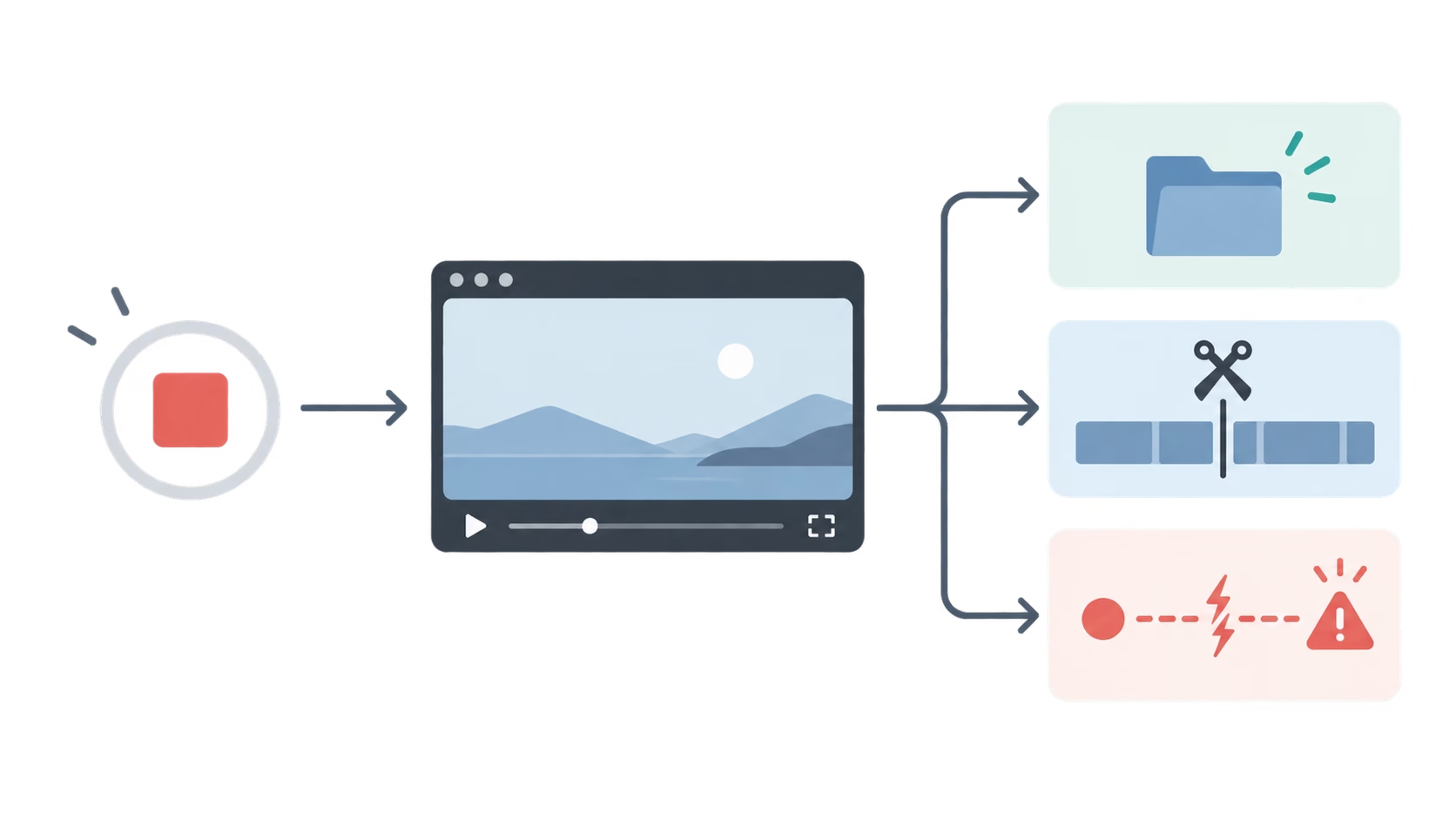
캡처 도구 녹화 파일이 안 보이면 기본 폴더부터 열지 말고, 녹화가 저장 단계까지 갔는지부터 확인하세요. Stop 뒤 저장했다면 직접 고른 폴더와 최근 MP4를 찾고, Clipchamp로 넘겼다면 프로젝트와 내보내기 상태를 확인합니다. Stop 전에 창을 닫았거나 오류로 끝났다면 완성 파일이 있다고 전제하지 않는 편이 맞습니다.
Microsoft는 녹화를 Stop으로 끝낸 뒤 저장하거나 Clipchamp에서 편집하는 흐름을 안내합니다. 따라서 정지 화면 캡처의 Pictures\Screenshots 폴더를 먼저 여는 것은 녹화 MP4를 찾는 출발점으로 맞지 않습니다. 두 파일의 저장 흐름은 다릅니다.
Stop 뒤 무엇을 했는지부터 가르세요
- 미리보기가 열렸고 저장했다면, 저장 대화상자에서 고른 폴더가 첫 번째 후보입니다. 폴더가 기억나지 않으면 탐색기에서
*.mp4를 검색한 뒤 수정한 날짜를 녹화를 끝낸 시각 근처로 정렬하세요. Microsoft의 캡처 도구 녹화 안내도 Stop 뒤 저장 또는 Clipchamp 편집으로 이어지는 절차를 설명합니다. - Clipchamp로 넘겼다면, 캡처 도구 MP4를 찾는 대신 Clipchamp의 편집 프로젝트와 내보내기 여부를 봅니다. 편집 화면으로만 넘기고 내보내지 않았다면 별도의 완성 MP4가 없을 수 있습니다.
- Stop 전에 창을 닫았거나 절전·오류가 났다면, 파일 위치를 찾는 문제로 단정하지 마세요. 정상 종료 전에는 완성 파일 생성이 보장되지 않으므로, 같은 장면을 다시 녹화할 수 있다면 그 방법이 가장 확실합니다.
저장 경로는 이렇게 좁히세요
자동 저장을 쓴 경우에는 Videos\Screen Recordings가 첫 후보입니다. 다만 유일한 위치로 단정하면 안 됩니다. 독립 안내는 앱 설정에서 녹화 자동 저장과 현재 저장 위치를 확인할 수 있고, 지정 폴더나 OneDrive 리디렉션에 따라 경로가 달라질 수 있다고 설명합니다. 먼저 해당 폴더를 열고, 비어 있으면 캡처 도구 설정에 표시된 녹화 저장 경로를 확인하세요. 설정 이름과 화면 문구는 앱 버전에 따라 달라질 수 있습니다. 자동 저장과 저장 위치 변경을 함께 다룬 안내를 참고할 수 있습니다.
직접 저장했는지 확신할 수 없거나 두 경로 모두 비어 있으면, 파일 탐색기의 범위를 사용자 폴더 또는 이 PC로 넓혀 *.mp4를 검색합니다. 녹화 종료 시각에 가까운 파일부터 열어 보면 됩니다. 이 순서는 기본 폴더 하나를 반복해서 확인하는 대신, 저장 여부와 실제 경로를 함께 가르는 방법입니다.
임시 파일은 마지막으로만 확인하세요
Stop을 누르지 못한 경우에는 일부 독립 안내가 TempState\Recordings 같은 임시 경로를 마지막 확인 지점으로 제안합니다. 파일이 있다면 다른 폴더로 즉시 복사할 수 있습니다. 다만 Microsoft가 보장한 복구 절차는 아니므로, 없다고 해서 다른 복구 위치가 반드시 있다는 뜻은 아닙니다. 임시 폴더는 저장 실패를 되돌리는 방법이 아니라 보조 확인으로만 다루는 편이 안전합니다.
다음 녹화에서 찾는 시간을 없애려면
짧은 시험 녹화를 Stop으로 끝낸 뒤 저장하거나, 자동 저장을 쓴다면 설정에 표시된 경로에서 실제 MP4를 한 번 확인하세요. 그 폴더를 빠른 실행에 고정해 두면 다음에는 파일 검색으로 시작하지 않아도 됩니다. 파일을 찾았는데 소리가 없다면 캡처 도구 녹화가 무음일 때의 확인 순서를 이어서 보세요. 정지 화면 캡처를 찾는 문제라면 Win+Shift+S 캡처 저장 위치가 별도로 답합니다.