
캡처에 전화번호나 이메일이 있다면, 공유할 이미지는 ‘텍스트 작업’에서 연락처를 가린 뒤 화면으로 확인하고, 복사한 글자는 붙여넣은 곳에서 연락처를 다시 지운 뒤 보내면 된다. 이미지의 자동 가림이 클립보드로 복사한 OCR 텍스트까지 함께 정리하는지는 확인되지 않았으므로, 두 결과물을 같은 것으로 취급하면 안 된다.
이미지와 복사한 글자를 따로 확인합니다
윈도우 캡처 도구의 텍스트 작업은 캡처 이미지에서 글자를 인식해 선택하거나 전체를 복사하게 하며, 이메일 주소와 전화번호를 빠르게 가리는 기능도 안내한다. 결과물은 둘이다. 캡처 이미지는 가린 상태로 저장·공유할 수 있지만, 복사한 텍스트에는 연락처가 남아 있을 수 있다.
‘가리기’를 한 번 눌렀다고 복사본까지 정리됐다고 판단하지 말고, 이미지와 텍스트를 각각 확인한다. 이 순서가 공유 직전의 노출을 줄인다.
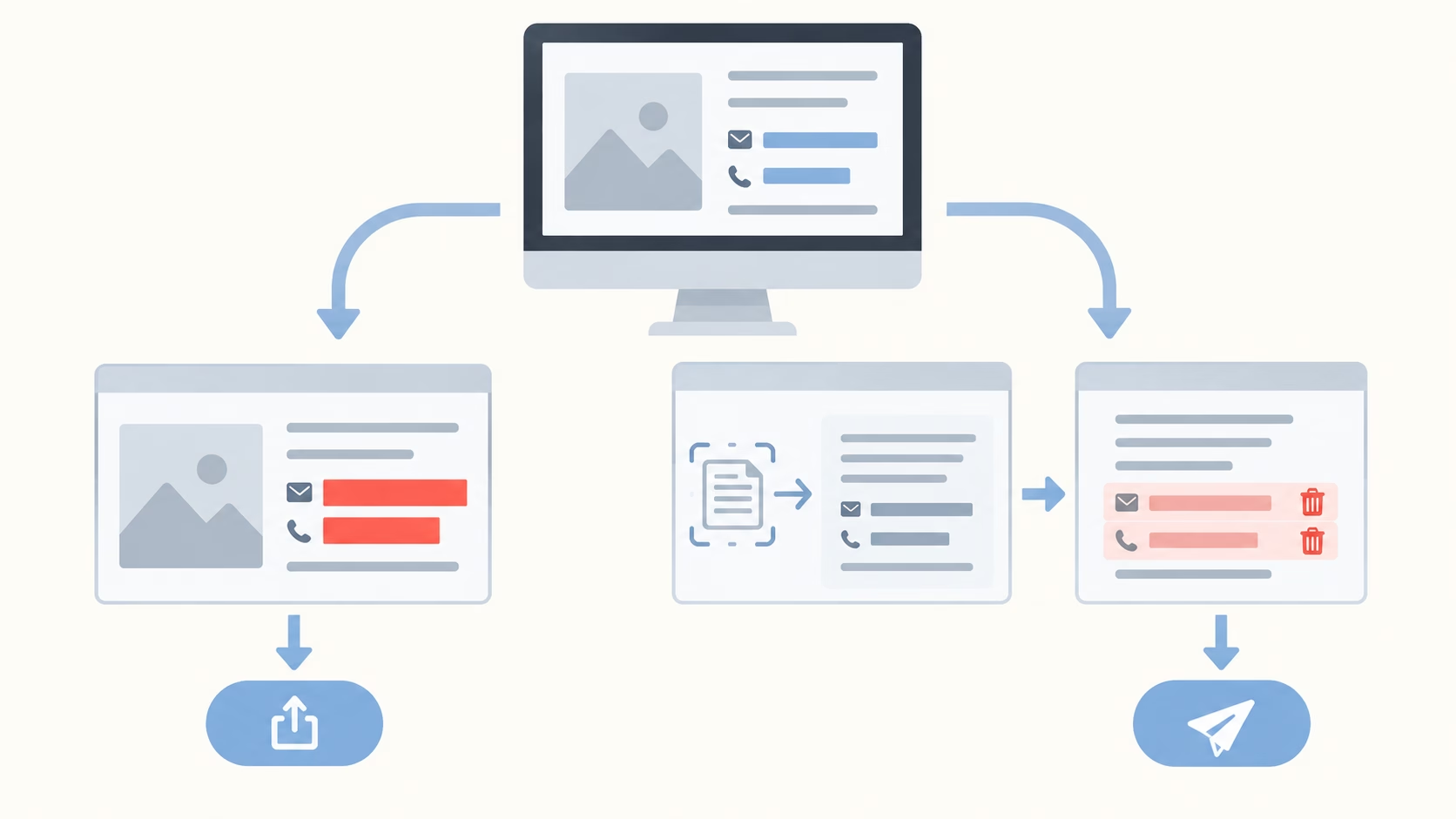
가리고 복사하는 순서
- 캡처를 연 뒤 텍스트 작업을 연다.
- Quick Redact 또는 화면에 표시된 연락처 가리기 기능으로 이메일과 전화번호를 가린다.
- 캡처 전체를 눈으로 보며 같은 연락처의 반복 표기나 잘린 부분이 남지 않았는지 확인한다. OCR이 모든 표기와 위치를 인식한다고 단정할 근거는 없다.
- 가림이 확인된 이미지만 저장하거나 공유한다.
- 글자를 복사할 때는 메일·메신저에 곧바로 보내지 말고, 초안이나 빈 문서에 먼저 붙여 넣는다.
- 붙여넣은 텍스트에서 전화번호와 이메일을 직접 지운 뒤 전송한다.
Windows의 원 발표에는 이메일·전화번호의 Quick Redact와 선택한 임의 텍스트를 가리는 메뉴가 함께 소개돼 있다. 다만 일부 안내문은 수동 가림의 작동 여부를 다르게 적는다. 이 글은 최신 Microsoft 지원 문서로 확인되는 이메일·전화번호 자동 가림을 기본 경로로 두며, 임의 텍스트 가리기는 내 캡처 도구 화면에 해당 메뉴가 실제로 보일 때만 보조로 쓴다.
자동 가림 뒤의 예외
메뉴가 보이지 않거나 연락처가 남아 있다면, 그 캡처를 그대로 보내지 않는다. 다른 편집 도구로 연락처가 보이지 않게 만든 다음 공유한다. 자동 가림이 OCR 복사본까지 처리한다는 확인은 없으므로, 이미지 가림과 텍스트 삭제를 한 단계로 합치지 않는다.
가린 이미지를 저장한 뒤 파일을 다시 찾아야 한다면 윈도우 Shift+S 저장 위치, 캡처 파일 찾는 법에서 자동 저장과 파일 위치를 확인할 수 있다.