
화면에서 드래그할 수 없는 글자라도 Win+Shift+S로 필요한 부분만 캡처한 뒤, 캡처 도구의 ‘텍스트 작업’에서 일부 또는 전체 텍스트를 복사하면 된다. 별도 OCR 사이트에 이미지를 올릴 필요는 없다. 다만 숫자·주소·표의 줄 관계는 붙여넣은 뒤 반드시 원본과 대조한다.
먼저, 일반 복사가 되는지 확인한다
웹페이지나 PDF에서 글자를 드래그해 복사할 수 있다면 OCR을 거치지 않는 편이 낫다. 원래 텍스트의 줄바꿈과 표 구조를 보존할 가능성이 더 크기 때문이다. 선택되지 않는 화면 글자, 이미지 안 문장, 이미지 기반 스캔 PDF의 일부를 옮길 때만 아래 순서를 쓴다. 문서의 이용 권한이나 복사 제한을 우회하는 방법은 아니다.
캡처부터 붙여넣기 검산까지
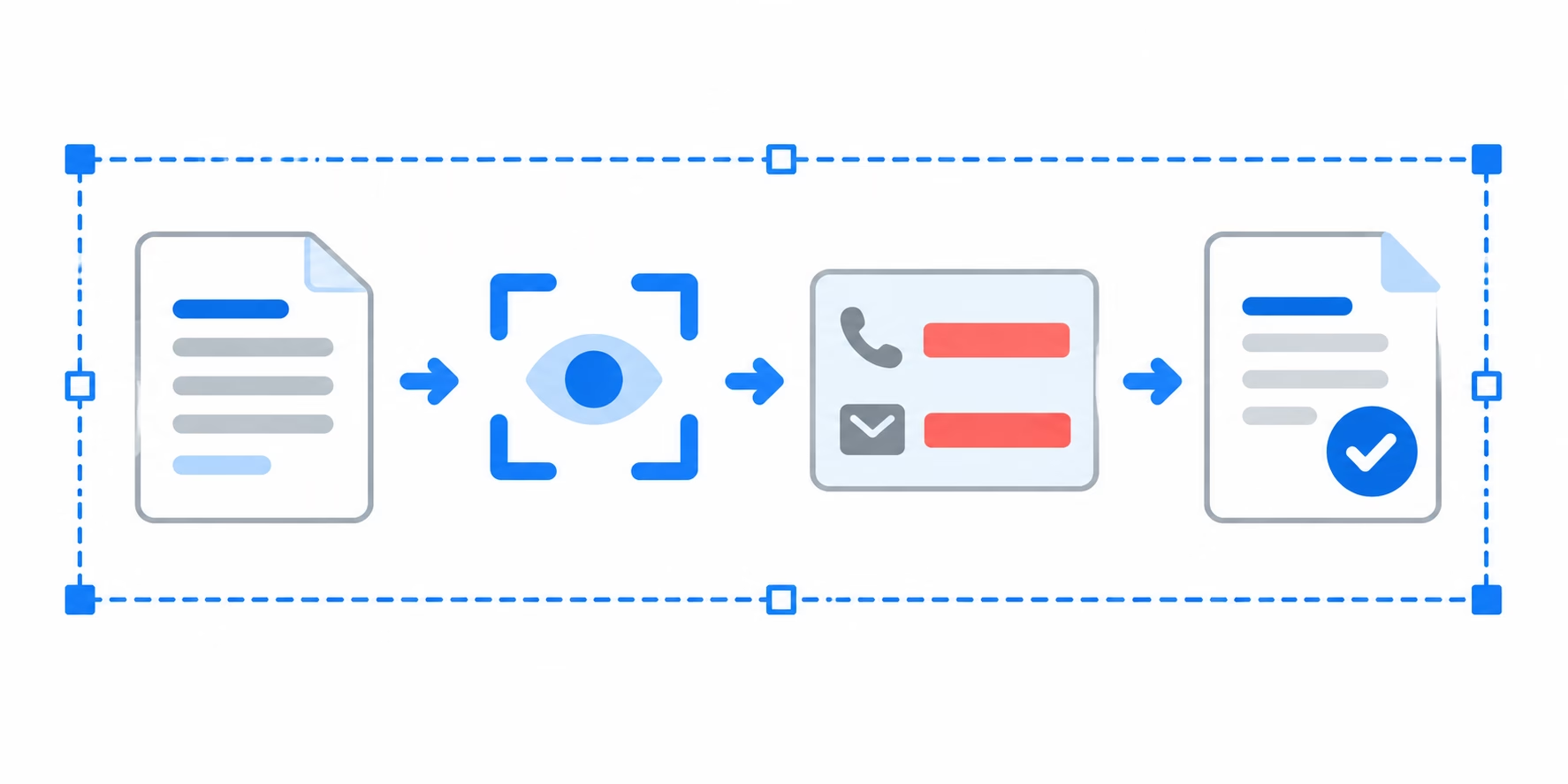
- 필요한 문장만 캡처한다. Win+Shift+S를 눌러 글자가 있는 부분을 또렷하게 잡는다. 주변 아이콘이나 다른 문단까지 넓게 넣기보다, 옮길 문장과 바로 옆의 구분 정보만 남기는 편이 확인하기 쉽다.
- 캡처 도구를 열고 ‘텍스트 작업’을 선택한다. 캡처가 열린 뒤 텍스트 작업을 실행한다. Microsoft는 이 기능에서 특정 텍스트 또는 전체 텍스트를 복사할 수 있다고 안내한다. Microsoft의 캡처 도구 안내에 따르면 인식 처리는 기기에서 로컬로 수행된다.
- 필요한 범위만 복사한다. 한 문장만 필요하면 해당 부분을, 내용 전체가 필요하면 전체 텍스트 복사를 고른다. 표가 보이는 화면이라도 복사 결과가 표의 행·열 구조를 그대로 유지한다고 전제하지 않는다.
- 공유 전이라면 전화번호·이메일을 수정한다. 캡처 안에 연락처가 있다면 텍스트 작업의 전화번호·전자메일 주소 수정 기능을 먼저 쓴다. 글자를 복사한 것과 이미지 파일을 외부에 저장하거나 공유하는 일은 별개이므로, 캡처 자체에 민감한 내용이 남았는지도 따로 확인한다.
- 메모장이나 붙여넣을 문서에 넣고 원본과 대조한다. 특히 숫자, 날짜, 이메일 주소, URL, 주소의 호수·층수와 줄바꿈을 원본 화면에서 한 번씩 짚어 본다. 이 단계가 끝나야 옮겨 적기 작업이 완료된다.
‘텍스트 작업’이 안 보이거나 결과가 이상할 때
버튼이 보이지 않으면 Windows와 캡처 도구의 업데이트 상태를 확인한 뒤 다시 연다. 이 글은 특정 최소 버전을 단정하지 않는다.
작은 글자, 흐릿한 화면, 손글씨, 복잡한 표는 결과를 그대로 쓰지 않는다. Microsoft의 대안 도구 문서도 OCR 출력에는 빠른 교정이 필요하다고 설명한다. 반복해서 화면 텍스트를 추출해야 할 때의 보조 선택지로는 Microsoft Learn의 PowerToys Text Extractor 안내를 참고할 수 있다. 한두 문장을 캡처해 옮기는 일에는 캡처 도구 경로가 더 짧다.
캡처한 파일을 나중에 다시 찾아야 한다면 윈도우 Shift+S 캡처 파일 저장 위치를 찾는 법에서 클립보드와 저장 위치를 확인할 수 있다.