
충전은 되는데 파일 복사가 느리다면 제품의 데이터 표기를 먼저 보고, 같은 포트·같은 외장 SSD·같은 파일에서 케이블만 바꿔 복사한다. 고속 데이터 표기 케이블에서만 결과가 반복해서 좋아지면 케이블 병목을 의심할 수 있다. 두 케이블이 비슷하게 느리면 포트·허브·저장장치가 다음 후보다.
USB-IF의 Type-C 지침은 USB Type-C가 커넥터 형태일 뿐 USB 3.2·USB4·USB Power Delivery와 같은 뜻이 아니라고 설명한다. USB 2.0 Type-C 케이블은 Power Delivery를 지원할 수 있어도 데이터 동작은 최대 480Mbps이고 USB 3.2·USB4·Alt Mode 신호를 지원하지 않는다. Dell의 포트 설명도 USB 2.0·USB 3.2 Gen 1·USB 3.2 Gen 2의 최대 신호 속도를 각각 480Mbps·5Gbps·10Gbps로 구분한다.
구매 기록에서는 충전 W와 데이터 등급을 나눠 본다
포장, 주문 내역, 제조사 사양서에서 충전 전력과 별도로 데이터 속도 표기를 찾는다. “USB 2.0” 또는 “480Mbps”만 적혀 있으면 고속 데이터 케이블이라는 근거가 없다. “USB 5Gbps”, “USB 10Gbps”, “USB 3.2 Gen 1”, “USB 3.2 Gen 2”처럼 데이터 등급이 명시됐는지를 확인한다.
480Mbps
5Gbps
10Gbps
같은 USB-C 형태여도 기능은 다를 수 있다. Apple의 Thunderbolt 3(USB-C) 케이블 안내에 나온 2m USB-C 충전 케이블은 충전을 지원하지만 데이터는 USB 2.0의 480Mbps로 제한되고 영상 출력도 지원하지 않는다. 충전 W, 데이터 Gbps, 영상 출력은 서로를 대신 증명하지 않는다.
제품이 USB-IF 인증을 내세운다면 USB-IF Product Search에서 제조사명·제품명·부품번호를 맞춰 보조적으로 확인할 수 있다. 이 목록은 인증 제품을 대상으로 하며 기본 표시 범위는 최근 2년이다. 검색 결과가 없더라도 구형 인증, 날짜 필터, 판매명과 인증명의 차이가 남으므로 미인증이나 불량이라고 단정하지 않는다.
포트·SSD·파일을 고정하고 케이블만 바꾼다
표기가 없거나 파일 복사가 기대보다 느리다면 아래 비교로 케이블을 사기 전에 병목 후보를 좁힌다. 이 절차는 케이블 규격을 인증하거나 정확한 링크 속도를 재는 시험이 아니다. 현재 연결 경로에서 케이블이 결과를 제한하는지 확인하는 방법이다.
- 컴퓨터의 USB-C 포트 하나와 외장 SSD 하나를 정한다. 허브·도크·연장 케이블은 빼고 직접 연결한다.
- 단일 대용량 파일 하나 또는 같은 폴더 하나를 정한다. 두 케이블 모두 같은 방향으로 복사하고, 단일 파일과 다수 파일을 섞지 않는다.
- 다른 대용량 작업을 멈춘다. 같은 포트·SSD·파일·연결 방식에서 첫 케이블과 두 번째 케이블을 차례로 시험한다.
- 전체 복사 시간과 복사 중 유지된 전송량을 기록한다. 차이가 크면 두 케이블을 번갈아 한 번씩 더 시험한다.
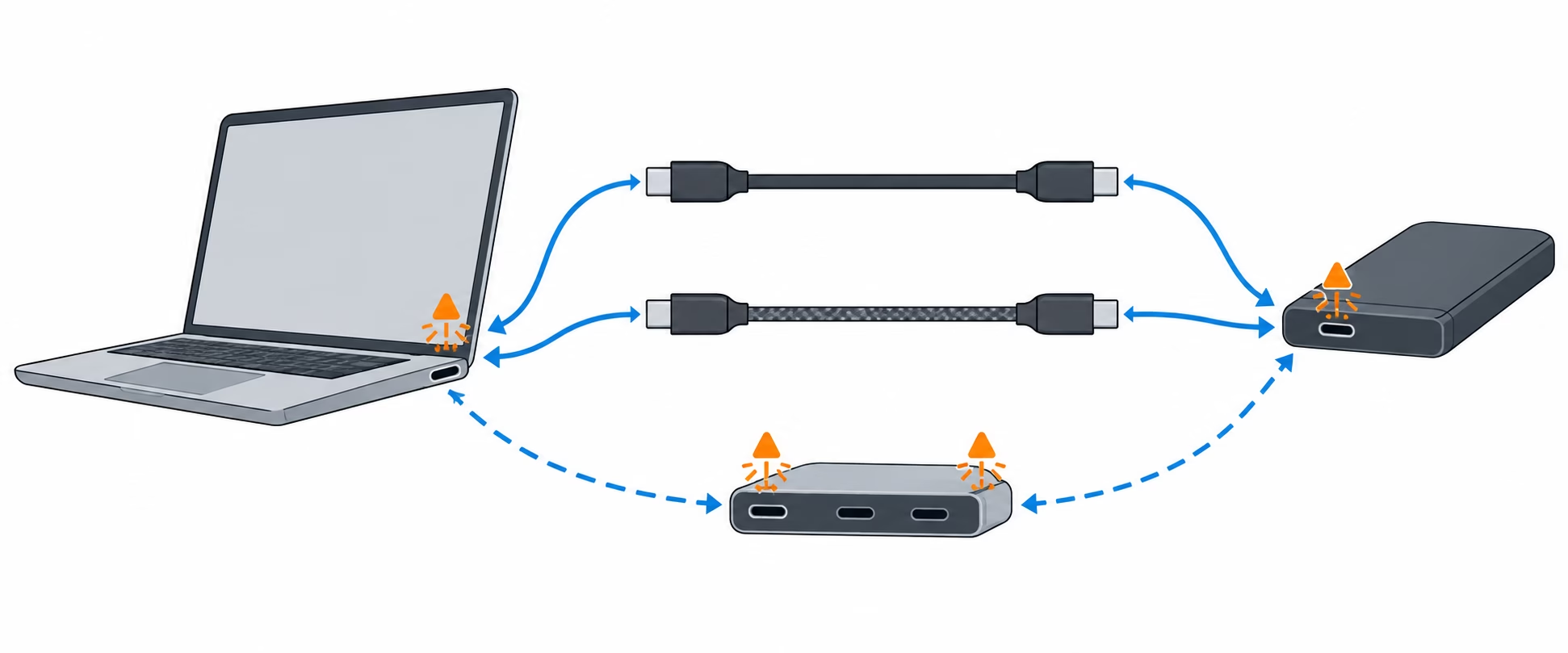
바꾸는 조건은 케이블 하나뿐이어야 한다. USB-IF는 최대 성능을 내려면 호스트와 외장 저장장치도 USB 3.2 또는 USB4 기능을 제공하고, 그에 맞는 full-featured USB Type-C 케이블을 써야 한다고 설명한다. 허브를 끼우면 허브도 별도 구간이 된다. Microsoft의 Surface USB-C 여행용 허브 안내도 해당 허브가 호스트 조건에 따라 10Gbps 또는 480Mbps로 제한될 수 있는 사례를 든다. 이 조건은 모든 USB-C 허브에 일반화할 수 없다.
결과가 반복될 때만 교체를 결정한다
| 비교 결과 | 판단 | 다음 행동 |
|---|---|---|
| 고속 데이터 표기 케이블에서만 결과가 반복해서 좋아진다 | 느린 케이블이 현재 경로의 병목일 가능성이 크다. | 충전 W가 아니라 필요한 데이터 속도가 명시된 케이블 교체를 검토한다. |
| 두 케이블이 모두 비슷하게 느리다 | 포트 또는 외장 SSD 같은 다른 구간이 제한할 수 있다. | 허브 없이 직결한 상태에서도 같다면 케이블을 더 사기보다 포트와 저장장치 사양을 확인한다. |
| 직결하면 빨라지고 허브를 거치면 느리다 | 허브 또는 호스트와 허브 사이 경로가 후보다. | 케이블 단독 문제로 결론 내리지 말고 허브와 호스트 사양을 확인한다. |
| 초반만 빠르거나 시험마다 결과 차이가 크다 | 저장장치 캐시·발열·파일 구성 같은 조건이 결과에 섞였을 수 있다. | 같은 파일과 연결 상태를 유지해 다시 시험한다. 결과가 반복되지 않으면 케이블 등급을 확정하지 않는다. |
480Mbps를 8로 나누면 이론상 초당 60MB다. 다만 실제 파일 복사량은 프로토콜 처리와 저장장치 성능 때문에 이 값보다 낮을 수 있다. Anker의 전송 문제 안내도 USB 2.0의 이론 환산값과 실제 처리량을 구분한다. 10Gbps 링크 역시 복사 창에 10Gbps가 그대로 나타나는 값은 아니다.
특정 MB/s 하나만으로 480Mbps 케이블이나 10Gbps 케이블이라고 확정하지 않는다. 같은 조건에서 케이블을 바꿨을 때 차이가 반복되는지가 교체 판단의 근거다. 파일 전송 자체가 되지 않는다면 속도를 비교하기 전에 USB-C 케이블이 충전만 되고 파일 전송이 안 될 때의 확인 순서를 먼저 따른다. 충전 전력이 궁금하다면 240W USB-C 케이블의 충전 속도 확인에서 별도로 확인할 수 있다.