
충전은 되는데 파일 전송이 안 된다면 곧바로 케이블을 버릴 필요는 없다. 먼저 휴대폰 잠금을 풀고 파일 전송을 허용한 뒤, 같은 기기와 같은 포트에서 작은 파일을 복사한다. 데이터 기능을 아는 다른 케이블에서는 되고 이 케이블에서만 안 되면 충전 전용 또는 고장 후보로 기록한다. 복사에 성공했지만 속도 표기가 없다면 데이터 전송은 가능하되 속도는 확인되지 않은 케이블로 보는 편이 안전하다.
충전 성공만으로 데이터 기능은 알 수 없다
USB-C는 커넥터 형태를 가리킨다. 충전 전력, 데이터 전송, 디스플레이 연결의 지원 범위는 케이블과 포트의 조합에 따라 달라진다. Apple의 Mac USB-C 케이블 안내도 연결 조합에 따라 쓸 수 있는 기능이 달라질 수 있다고 설명한다.
USB 2.0 USB-C 케이블도 데이터를 전송할 수 있다. Apple의 Thunderbolt 3 케이블 안내에서 비교하는 USB-C 충전 케이블은 충전과 USB 2.0 데이터 전송을 지원하며 속도는 480Mbps로 제한된다. 두 케이블 모두 충전할 수 있으므로 충전 성공은 데이터 지원 여부나 속도의 증거가 되지 않는다.
USB-IF의 Cables and Connectors 안내에 따르면 모든 USB-C 케이블의 기능이 같지는 않다. 인증 대상 케이블의 전력 표기와 데이터 속도 표기도 별도로 다뤄진다. 포장에 데이터 표기가 없는 기존 케이블은 외관만 보고 충전 전용이라고 확정할 수 없다.
같은 조건에서 설정과 케이블을 나눈다
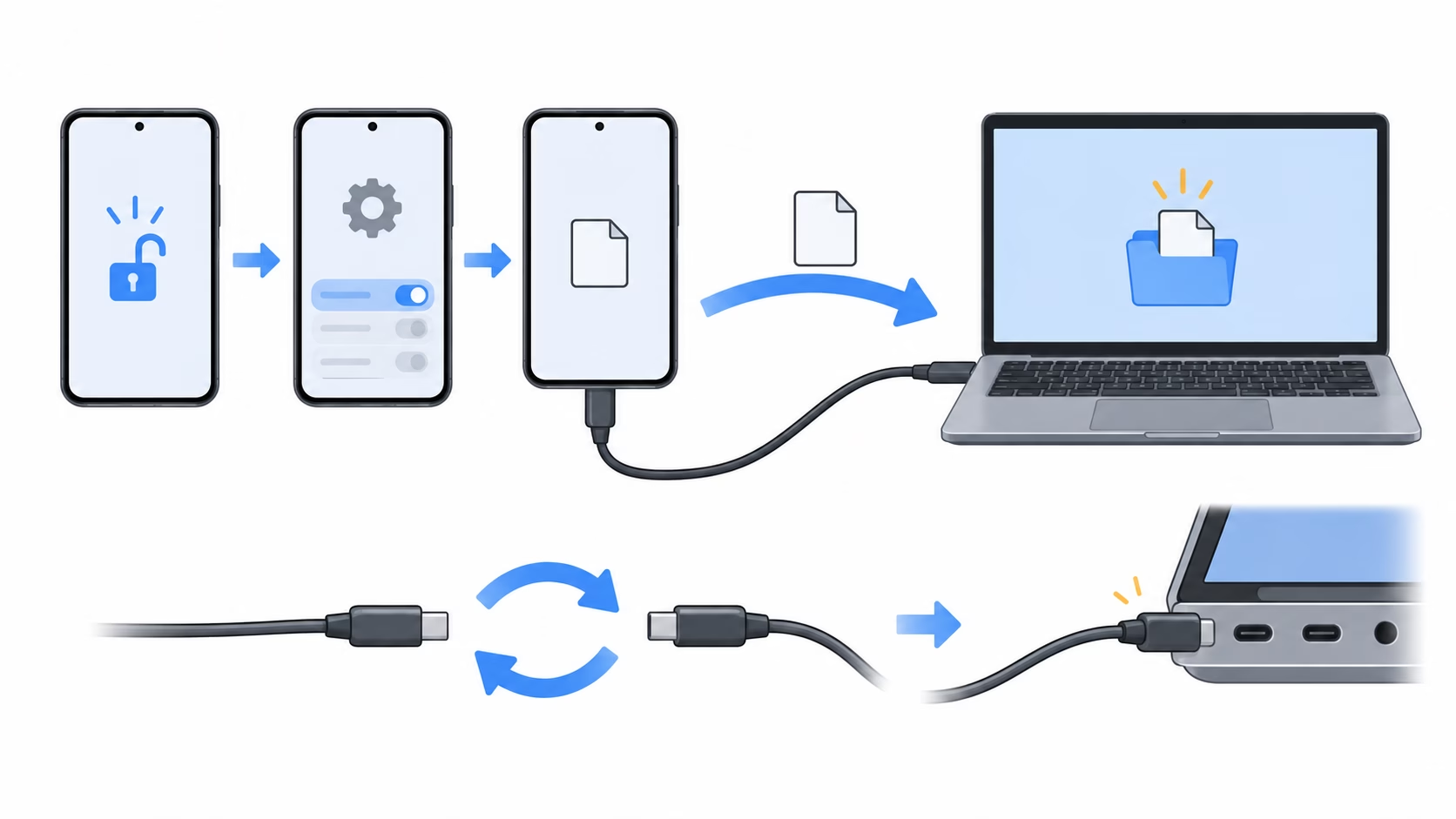
- 휴대폰 잠금을 풀고 파일 전송을 허용한다. 안드로이드는 USB 알림에서 파일 전송을 선택해야 한다. 삼성 서비스 안내에 따르면 일부 소프트웨어 환경에서는 USB 기본 용도가 충전 전용일 수 있으며, 메뉴와 경로는 모델과 소프트웨어에 따라 달라진다. 선택이나 인증 요청이 남아 있다면 아직 케이블 문제로 단정하지 않는다.
- 사진 한 장이나 문서 하나를 휴대폰에서 컴퓨터로 복사하고, 가능하면 다시 휴대폰으로 옮긴다. 복사한 파일이 양쪽에서 열리면 적어도 이 기기와 포트의 조합에서는 데이터 경로가 작동한다. 이 시험만으로 최대 전송 속도까지 알 수는 없다.
- 데이터 전송이 된다고 확인한 다른 케이블로 바꿔 같은 파일을 복사한다. 비교 케이블은 성공하고 기존 케이블만 실패하면 기존 케이블을 충전 전용 또는 고장 후보로 분류한다. 두 케이블 모두 실패하면 설정, 포트, 컴퓨터의 인식 문제를 더 의심해야 한다.
- 다른 USB 포트나 다른 컴퓨터에서도 같은 비교를 반복한다. 한 포트에서만 실패하면 케이블을 교체하기 전에 포트를 점검한다. Google Android 도움말도 다른 케이블, 컴퓨터, USB 포트를 차례로 시험하도록 안내한다.
시험 결과와 필요한 속도를 따로 기록한다
작은 파일의 복사 시간만으로 5Gbps, 10Gbps, 20Gbps, 40Gbps 등급을 판정해서는 안 된다. 파일 크기뿐 아니라 기기, 저장장치, 포트도 결과에 영향을 준다. 실제 복사는 데이터 경로의 작동 여부를 확인하는 시험이고, 최대 속도는 제품 사양으로 따로 확인해야 한다.
| 기록 항목 | 확인 방법 | 판단 |
|---|---|---|
| 포장 데이터 표기 | USB 2.0, 480Mbps 또는 데이터 속도 표기를 적는다 | 표기가 없더라도 외관만으로 데이터 미지원을 확정하지 않는다 |
| 파일 전송 선택 | 잠금 해제 뒤 USB 설정과 알림을 확인한다 | 선택지가 없으면 설정과 인증을 확인한 뒤 다른 케이블로 교차 시험한다 |
| 작은 파일 양방향 복사 | 복사한 파일을 양쪽 기기에서 연다 | 성공하면 데이터 전송 가능, 속도는 미확인으로 기록한다 |
| 비교 케이블 결과 | 같은 기기, 포트, 파일로 시험한다 | 비교 케이블만 성공하면 기존 케이블은 충전 전용 또는 고장 후보가 된다 |
| 사용 목적 | 기본 파일 이전, 외장 SSD, 대용량 이전 가운데 필요한 작업을 적는다 | 복사 성공 여부와 고속 작업 적합성을 나눠 판단한다 |
사진이나 문서를 가끔 옮기는 용도라면 양방향 복사가 성공하고 USB 2.0 또는 480Mbps 데이터 지원이 적힌 케이블을 출발점으로 삼을 수 있다. 외장 SSD나 대용량 파일을 자주 다룬다면 충전 와트가 아니라 필요한 데이터 속도가 명시된 제품을 골라야 한다. Apple의 iPhone USB-C 안내처럼 고속 저장장치를 쓰려면 기기와 케이블이 모두 해당 기능을 지원해야 한다.
파일 전송으로 바꾼 뒤에도 두 케이블이 모두 실패하거나 같은 케이블이 다른 컴퓨터에서는 정상 작동한다면, 충전 전용 케이블이라고 확정할 근거가 부족하다. 잠금, 인증, 운영체제의 USB 설정과 포트를 더 확인한다. 반대로 여러 환경에서 비교 케이블만 계속 성공한다면 기존 케이블은 교체하되, 충전 전용인지 고장인지는 이 시험만으로 구별할 수 없다.
데이터 전송이 필요 없다면 데이터 속도를 구매 조건에 넣지 않아도 된다. 필요한 충전 전력은 USB-C 케이블의 60W·100W·240W 충전 속도 확인법에서 이어서 확인할 수 있다.