
비밀번호나 인증코드를 복사했다면 Windows+V부터 확인한다. 항목이 보이면 해당 카드의 …를 열어 삭제한다. 기록이 꺼져 있거나 항목이 보이지 않으면 다른 문장을 한 번 복사해 현재 클립보드도 덮어쓴다. Windows+V 목록이 비어 있다는 사실만으로 현재 복사 내용까지 지워졌다고 판단해서는 안 된다.
클립보드 기록은 기능을 켠 뒤 복사한 항목부터 쌓인다. 기능을 켜기 전에 복사한 비밀번호는 나중에 기록을 켜도 목록에 복원되지 않는다. 다만 당시의 마지막 복사 내용은 새 항목을 복사하기 전까지 일반 붙여넣기로 남아 있을 수 있다. Microsoft는 기록을 켜 둔 경우 최대 25개 항목을 보관하며, 고정하지 않은 기록은 PC를 다시 시작할 때 지워진다고 안내한다.
비밀번호가 보이는 카드를 삭제하는 방법은 다른 클립보드 기록을 남겨 두고 문제의 항목만 없앨 때 알맞다. Microsoft 지원의 「클립보드 사용」도 Windows+V에서 특정 항목을 삭제하는 절차와 전체 기록을 지우는 절차를 구분해 안내한다.
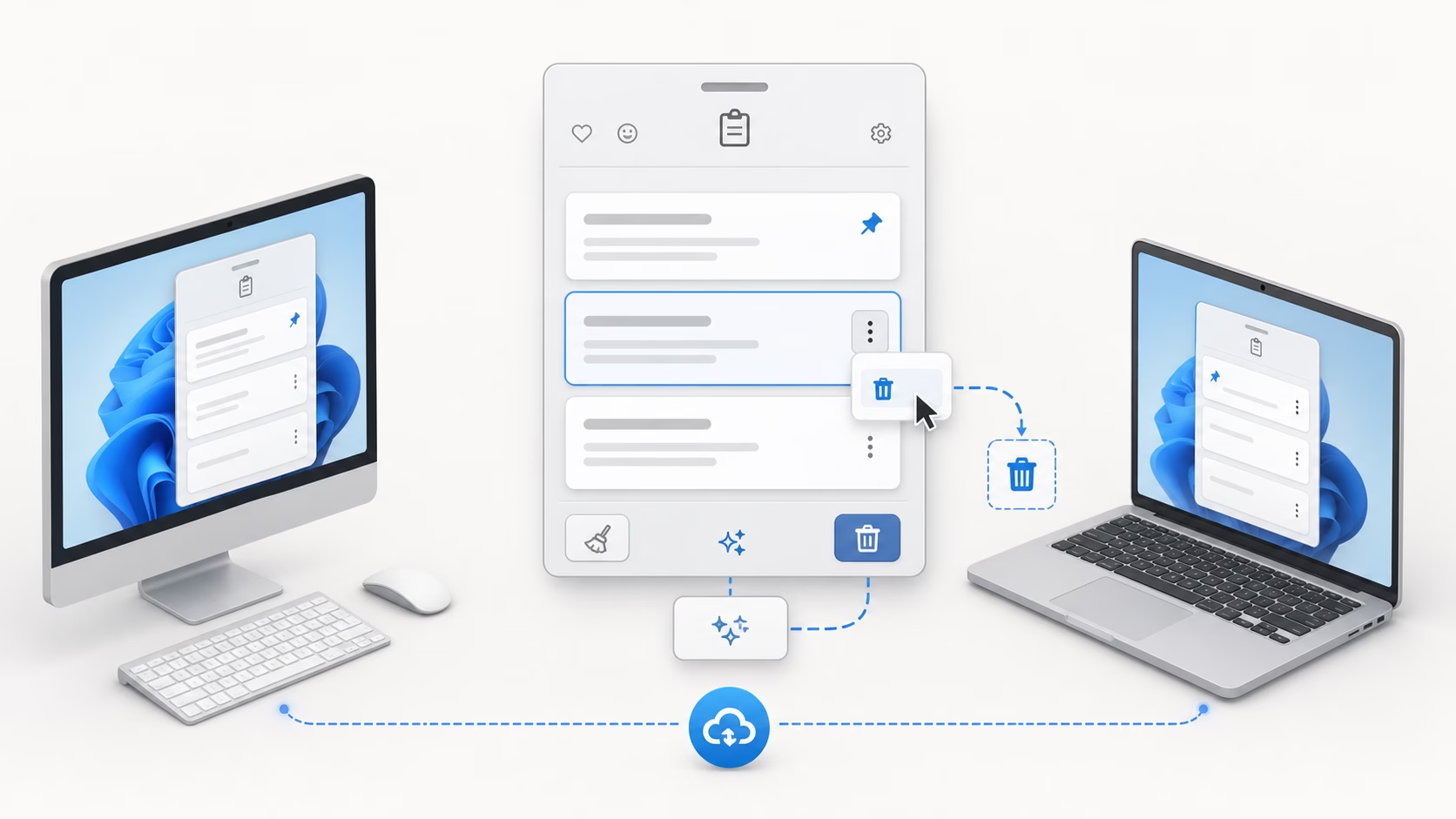
어떤 항목인지 모르겠다면 고정 항목까지 살핀다
무엇을 복사했는지 확실하지 않다면 Windows+V 창 위쪽의 모두 지우기로 이 PC의 기록을 정리할 수 있다. 설정의 시스템 → 클립보드 → 클립보드 데이터 지우기 → 지우기를 사용하면 Microsoft가 안내하는 범위에서 기기와 클라우드의 기록도 함께 지운다.
두 방법 모두 고정 항목은 남는다. 고정해 둔 비밀번호나 코드가 있을 수 있다면 Windows+V에서 해당 카드를 찾아 … → 삭제를 따로 실행해야 한다. 재시작으로 기록을 없애는 방법도 고정 항목에는 적용되지 않는다.
동기화 설정과 다른 기기를 확인한다
설정 → 시스템 → 클립보드에서 기기 간 클립보드 동기화가 켜져 있으면, 같은 Microsoft 계정 또는 회사 계정으로 로그인한 기기 사이에 클립보드 내용이 동기화될 수 있다. ‘복사한 텍스트 자동 동기화’뿐 아니라 수동 동기화에서도 Windows+V의 동기화 버튼을 누른 항목은 클라우드에 올라간다. 따라서 그 기능을 썼거나 설정 상태가 기억나지 않는다면, 사용 중인 다른 윈도우 기기에서도 기록과 고정 항목을 직접 확인하는 편이 낫다.
앞으로 이 기능이 필요 없다면 같은 설정 화면에서 기기 간 동기화를 끈다. 다만 스위치를 끄면 이후 동기화만 막을 뿐, 이미 남은 항목까지 지워지지는 않는다. 회사 PC에서 제어가 비활성화되어 있다면 조직 정책이 적용됐을 수 있다. Microsoft Learn의 「Policy CSP - Privacy」는 관리자가 기기 간 클립보드 동기화를 허용하거나 차단할 수 있다고 설명한다.
클립보드에서 지워도 이미 노출된 비밀번호나 인증코드는 무효가 되지 않는다. 다른 사람이나 의도하지 않은 서비스에 전달됐을 가능성이 있다면 해당 서비스에서 비밀번호를 바꾸고, 아직 유효한 인증코드는 새로 발급받는 것이 안전하다.