
재페어링하기 전에 작업 표시줄과 Windows 설정에서 출력 대상을 이어폰으로 맞춘다. 이어폰에서 시스템 소리는 들리는데 한 앱만 무음이면 볼륨 믹서에서 그 앱의 음소거·볼륨·출력 장치를 확인한다. 출력 대상으로 이어폰을 골랐는데도 시스템 소리와 여러 앱이 모두 무음일 때에만 Bluetooth 문제 해결사와 후속 점검으로 넘어간다.
Bluetooth의 ‘연결됨’ 표시는 오디오가 그 이어폰으로 나간다는 뜻까지 보장하지 않는다. Microsoft도 작업 표시줄과 소리 설정에서 올바른 Bluetooth 장치를 출력으로 선택하도록 안내한다. 아래 순서는 재페어링 전에 문제 범위를 좁히는 데 쓴다.
먼저 전체 소리의 출력 대상을 맞춘다
음악이나 영상처럼 계속 소리가 나는 앱을 켠다. 작업 표시줄의 소리 아이콘에서 출력 장치 목록을 열어 이어폰을 고르고, 설정 → 시스템 → 소리의 출력 장치도 같은 이어폰인지 확인한다. 출력 음량과 음소거도 함께 본다.
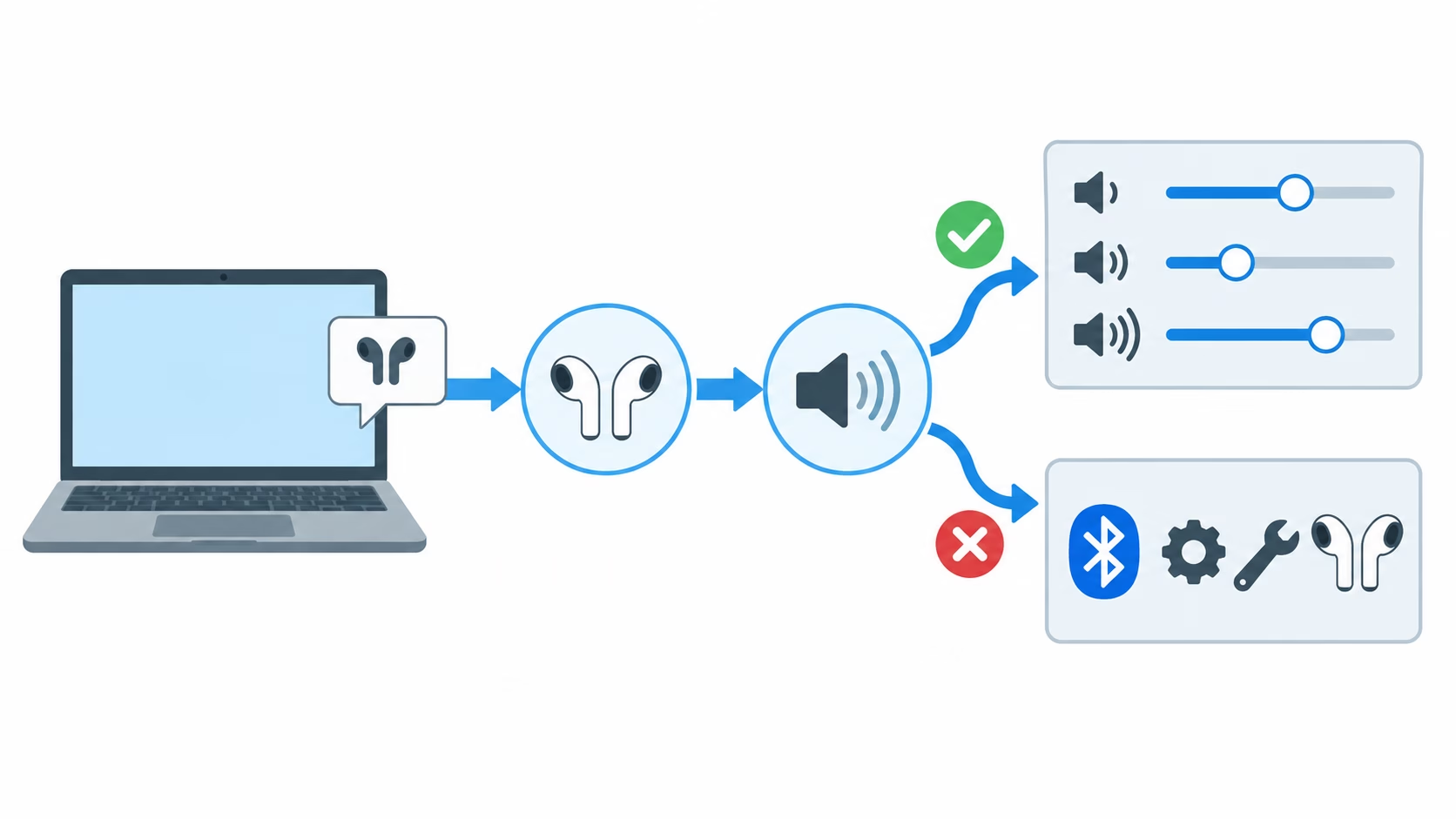
이때 이어폰에서 소리가 들리면 Windows의 전체 출력 경로는 맞은 것이다. 소리가 PC 스피커에서 난다면 앱 내부 설정이나 재페어링으로 넘어가지 말고 출력 대상과 음량을 다시 확인한다. Microsoft의 Bluetooth 무음 문제 해결 안내도 이 두 출력 위치를 점검 항목으로 제시한다.
이어폰에서 한 앱만 무음이면 앱 설정을 본다
시스템 소리나 다른 앱의 소리는 이어폰에서 들리는데 문제 앱만 무음이라면, 재연결할 이유가 아직 없다. 설정 → 시스템 → 소리 → 볼륨 믹서에서 해당 앱이 음소거되지 않았는지, 볼륨이 낮지 않은지, 출력 장치가 이어폰 또는 기본값으로 설정됐는지 확인한다.
앱이 목록에 보이지 않으면 그 앱에서 실제로 소리를 재생한 뒤 볼륨 믹서를 다시 연다. 회의 앱이나 브라우저처럼 자체 스피커 선택 메뉴가 있는 경우에는 그 설정도 이어폰 출력과 맞춘다. Microsoft는 시스템 기본값과 다른 출력 장치를 앱마다 선택할 수 있다고 설명한다. 시스템 소리는 들리지만 앱 오디오가 작동하지 않을 때의 Microsoft 안내에서 앱별 볼륨과 출력 장치를 확인할 수 있다.
여러 앱이 모두 무음일 때만 Bluetooth 점검으로 넘긴다
이어폰이 출력 대상으로 선택됐는데 시스템 소리와 여러 앱의 소리가 모두 들리지 않으면 Windows 11에서는 Get Help의 Bluetooth 문제 해결사를 실행한다. Microsoft는 이어서 오디오 형식, 장치 제거 후 다시 페어링, Bluetooth를 껐다 켜기, 드라이버와 Windows 업데이트 확인을 안내한다. 이 단계는 출력 대상과 앱별 출력이 맞는 뒤에 진행하면 재설정 범위를 불필요하게 넓히지 않는다.
이어폰 이름 아래에 음악·통화 관련 항목이 보이는 방식은 Windows 버전과 기기 지원 기능에 따라 다르다. Microsoft Learn의 Bluetooth Classic audio 문서에 따르면 A2DP는 일반 미디어 재생에, HFP는 이어폰 마이크를 쓰는 통화에 쓰인다. Windows 10에서는 프로필별 항목이 나뉠 수 있지만 Windows 11에서는 끝점이 통합된다. 항목 이름만 보고 임의로 끄기보다, 실제 재생 소리가 어느 장치로 가는지부터 확인한다.
확인 결과에 따라 다음 조치를 고른다
| 확인 결과 | 다음 조치 |
|---|---|
| 소리가 PC 스피커에서 난다 | 작업 표시줄과 시스템 출력 대상을 이어폰으로 다시 고르고 음량을 확인한다. |
| 시스템 소리는 이어폰에서 들리지만 한 앱만 무음이다 | 볼륨 믹서와 앱 내부의 음소거·볼륨·출력 장치를 확인한다. |
| 이어폰이 출력 대상으로 선택됐는데 시스템 소리와 여러 앱이 모두 무음이다 | Windows 11에서는 Get Help 문제 해결사를 실행한 뒤 오디오 형식, 재페어링, Bluetooth 토글, 드라이버·업데이트를 확인한다. |
| 후속 점검 뒤에도 그 이어폰만 계속 무음이다 | 다른 기기에서 이어폰을 시험하고 제조사 지원 자료에서 해당 모델의 연결·초기화 절차를 확인한다. |
메뉴 이름은 Windows 버전과 업데이트에 따라 조금 다르게 보일 수 있다. 이 글의 기준은 메뉴 이름 자체가 아니라, 소리가 PC 스피커·전체 이어폰 출력·특정 앱 가운데 어디에서 끊기는지 확인하는 것이다.
연결 표시만으로 실제 신호 경로를 판단하기 어렵다는 점은 USB-C에서도 같다. 충전은 되는데 파일 전송이 안 될 때는 USB-C 케이블에서 충전과 데이터 전송을 구분하는 방법을 확인할 수 있다.