
듀얼 모니터에서 글자가 흐리면 배율을 바꾸기 전에 앱 문제인지부터 가르세요. 특정 앱만, 특히 다른 배율의 모니터로 창을 옮긴 뒤에 흐려진다면 두 모니터 배율을 통일하기보다 앱이 DPI 변경을 처리하는지 먼저 의심할 만합니다. 다른 앱과 Windows 설정 화면도 흐린지, 창을 옮길 때만 달라지는지, 도킹·연결 변경·배율 변경 뒤 시작됐는지 확인합니다.
증상 범위를 먼저 가릅니다
여러 앱과 Windows 글자까지 흐리면 모니터 설정부터, 특정 앱만 흐리면 창 이동부터, 연결·배율 변경 뒤 시작됐으면 앱 재시작과 로그아웃부터 확인합니다.
| 증상 | 먼저 할 일 | 다음 판단 |
|---|---|---|
| 여러 앱과 Windows 설정 화면까지 흐림 | 각 모니터의 권장 해상도와 배율을 각각 확인한다. | 이 글의 앱 DPI 범위만으로 원인을 단정하지 않는다. |
| 한 앱만 흐리거나 유난히 크고 작음 | 같은 창을 두 모니터로 옮겨 이동 뒤에 증상이 생기는지 본다. | 다른 앱은 선명한데 이 앱만 달라지면 앱의 DPI 대응 또는 글꼴 렌더링을 의심한다. |
| 도킹·연결 변경·배율 변경 뒤부터 흐림 | 해당 앱을 완전히 닫아 다시 연다. | 남으면 로그아웃 뒤 다시 로그인하고, 같은 조건에서 재현되는지 비교한다. |
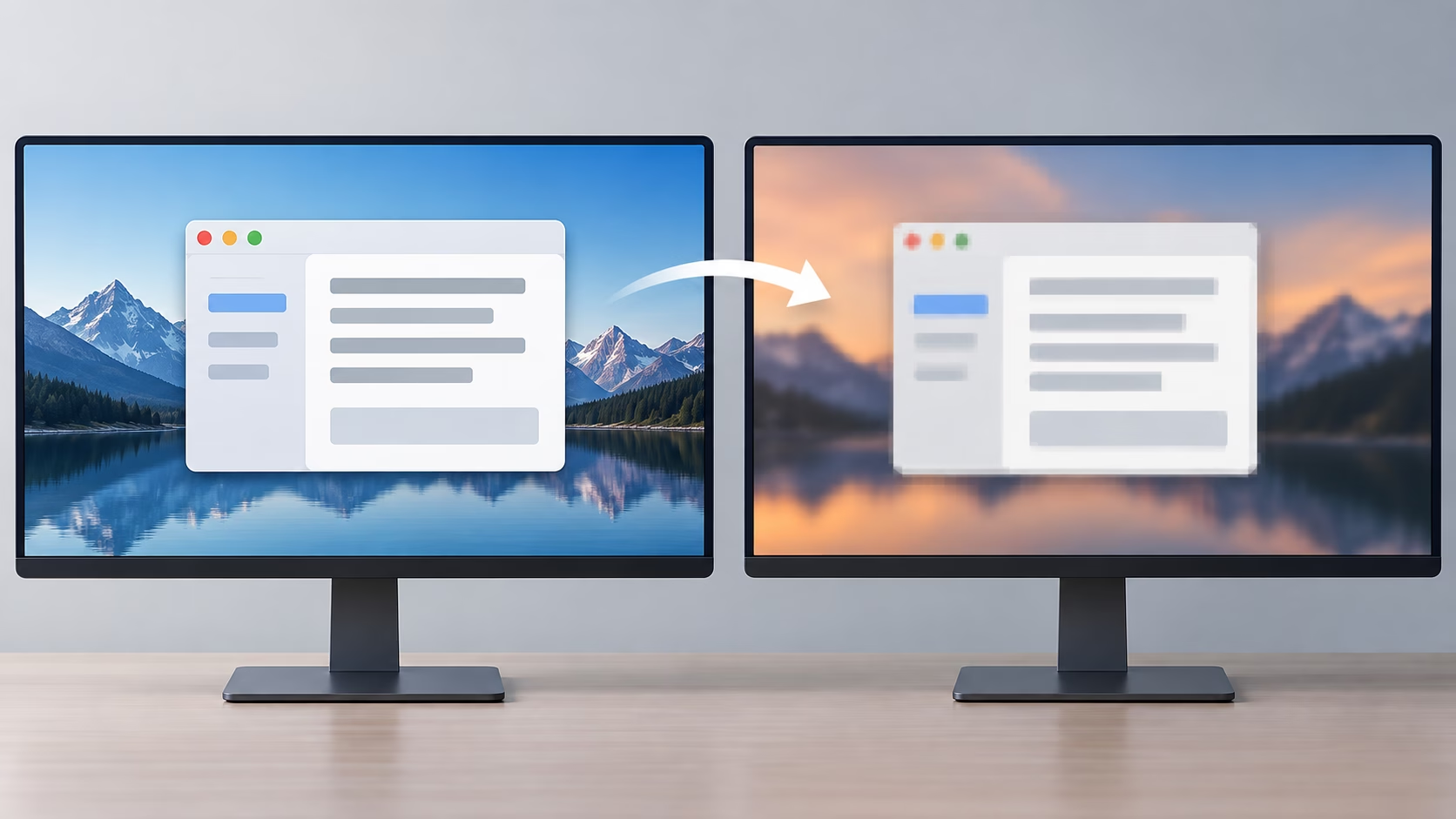
Windows에서는 모니터마다 다른 배율을 쓸 수 있습니다. 다만 앱이 새 모니터의 DPI 변경을 처리하지 못하면 Windows가 비트맵으로 확대해 글자가 흐려질 수 있고, 창 안 요소 크기도 어긋날 수 있습니다. Microsoft Learn의 High DPI 데스크톱 앱 문서는 시스템 DPI 인식 앱도 다른 DPI 화면으로 옮길 때 흐려질 수 있음을 설명합니다.
여러 화면까지 흐리면 모니터별 설정부터 봅니다
Windows 디스플레이 설정에서 모니터를 하나씩 선택해 권장 해상도와 배율을 확인합니다. 이 단계는 두 화면의 값을 같게 만들라는 뜻이 아닙니다. 해상도는 표시하는 픽셀 수이고, 배율은 글자와 인터페이스 크기를 조절합니다. 글자를 크게 보려는 목적이라면 해상도를 낮추기보다 배율을 확인하는 편이 낫습니다.
여러 앱과 Windows 설정 화면까지 흐리다면 특정 앱의 DPI 대응만으로 원인을 결론 내리기 어렵습니다. 권장 해상도와 배율을 확인한 뒤에도 남는 증상은 이 글에서 다루는 앱 DPI 문제와 분리해 살펴봐야 합니다. Windows Central의 다중 모니터 설정 안내도 모니터별 해상도와 배율을 따로 확인하도록 안내합니다.
특정 앱이면 같은 창을 옮겨 봅니다
흐린 앱 창을 다른 배율의 모니터로 옮겨 봅니다. 이동한 뒤에만 흐려지거나 크기가 달라지고 다른 앱은 선명하다면, 해당 앱의 DPI 변경 대응이 원인 후보입니다. 이때 배율을 통일하면 증상이 덜 보일 수는 있어도 앱이 새 DPI에 맞춰 다시 그리게 만드는 해결책은 아닙니다.
반대로 그 앱이 어느 화면에서나 흐리다면 창 이동만의 문제로 단정할 수 없습니다. Chrome만 흐린 경우에는 Chrome 도움말이 ClearType 조정과 글꼴 표시 설정을 확인한 뒤 Chrome을 다시 열도록 안내합니다. 그러나 창을 다른 배율 화면으로 옮긴 뒤에만 생기는 흐림에 ClearType을 먼저 적용할 근거는 약합니다.
연결이나 배율을 바꾼 직후라면 다시 엽니다
도킹, 모니터 연결·해제 또는 배율 변경 뒤에 증상이 시작됐다면 해당 앱을 완전히 종료한 뒤 다시 엽니다. Office 앱이라면 Microsoft는 재시작 뒤에도 남을 때 로그아웃 후 다시 로그인하는 순서를 안내합니다. Office 외부 모니터 흐림 안내에는 다중 디스플레이 호환성 모드와 배율 통일 같은 우회책도 나와 있습니다.
앱별 고 DPI 호환성 설정이나 Office 옵션은 앱과 버전에 따라 결과가 다를 수 있습니다. 다시 열기와 로그아웃·로그인 뒤에도 같은 조건에서 재현될 때만 변경을 검토하세요. 값을 바꿨다면 같은 창을 두 모니터에서 다시 비교하고, 더 나빠지면 원래 값으로 되돌립니다.
배율 통일은 비교용 우회책입니다
두 모니터의 배율을 같게 맞추는 방법은 임시 비교에는 쓸 수 있습니다. 같은 배율에서 흐림이 사라지면 앱과 혼합 배율 조합이 원인 후보라는 단서를 얻습니다. 다만 한쪽 화면의 글자가 너무 작아지거나 작업 공간이 불편해진다면, 평소에는 각 모니터에 맞는 배율로 되돌리는 편이 낫습니다.
이 분류로도 해결되지 않으면 Windows 버전, 앱 버전, 앱의 DPI 인식 수준에 따라 결과가 달라질 수 있습니다. 앱의 공식 지원 문서에서 해당 버전의 다중 모니터 안내를 확인하는 단계로 넘어갑니다.