
회원가입용 이메일을 나누는 세 방법은 비슷해 보여도 보호하는 대상이 다르다. name+shop@gmail.com 같은 +주소는 메일을 분류하기 쉽도록 흔적을 남기고, 계정 별칭은 한 계정에 실제 주소를 더한다. Apple의 ‘나의 이메일 가리기’는 서비스에 기본 주소 대신 임의의 전달 주소를 보여 준다.
선택할 때는 주소 개수보다 세 가지를 확인해야 한다. 가입처가 기본 주소를 알아볼 수 있는지, 그 주소로 답장을 보내거나 로그인할 수 있는지, 원래 메일 또는 플랫폼 계정에 접근하지 못할 때 가입 계정을 되찾을 수 있는지다.
메일 분류가 목적이면 +주소가 가장 가볍다
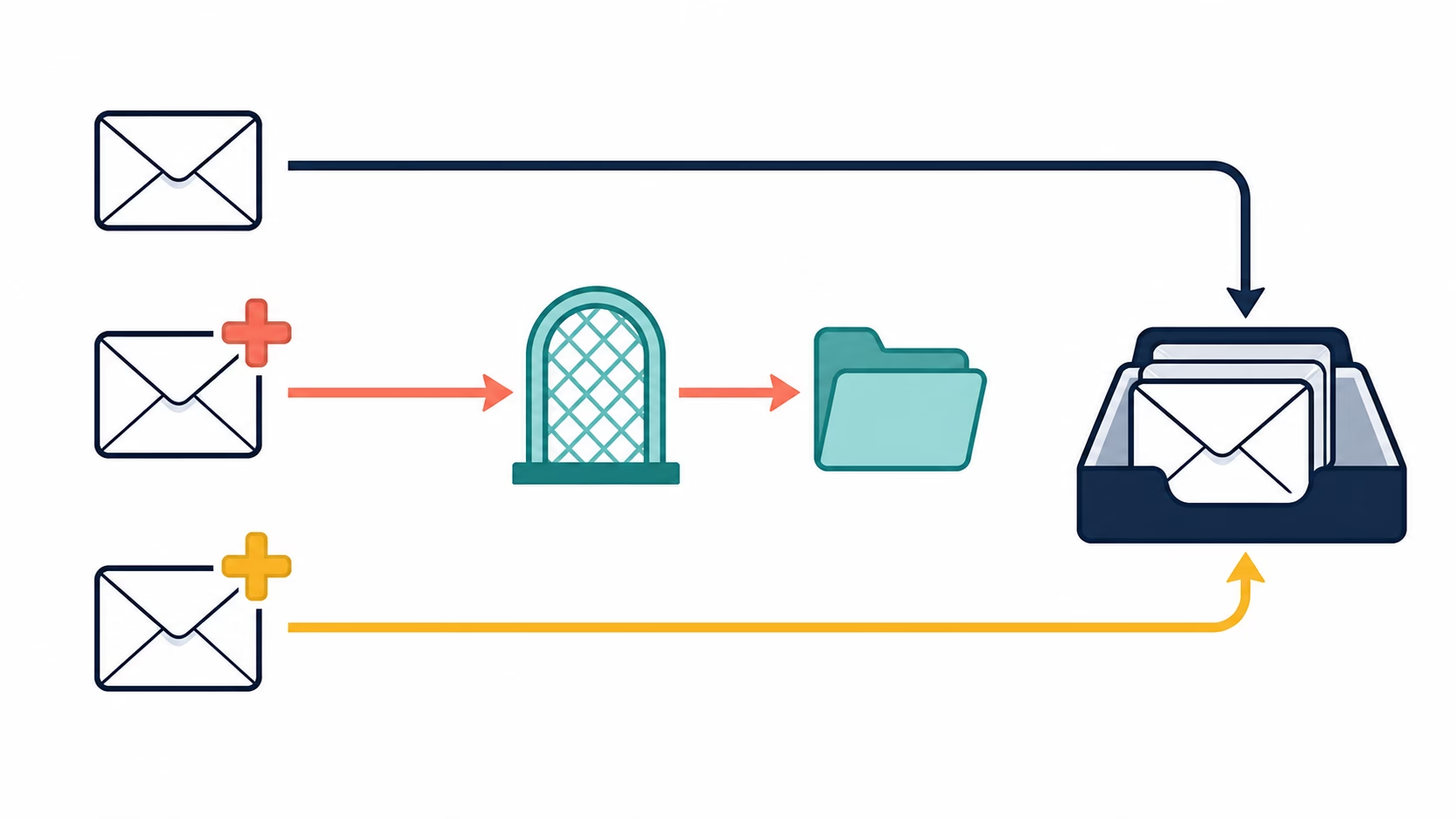
개인 Gmail에서는 사용자 이름 뒤에 +news나 +shopping을 붙인 주소로 보내도 원래 받은편지함에 도착한다. Google은 이 주소를 Gmail 별칭이라고 부르며, 카테고리를 붙여 메일을 분류하고 필터로 라벨 적용·보관·삭제·전달 등의 작업을 할 수 있다고 설명한다. 가입 전에 자신에게 시험 메일을 보내고 받은 메일의 수신 주소가 필터 조건에 잡히는지 확인하면 설정 오류를 줄일 수 있다. Google의 다른 주소 또는 별칭 발신 안내와 Gmail 필터 안내에서 작동 범위를 확인할 수 있다.
+주소는 기본 주소를 숨기지 않는다. name+shop@gmail.com만 봐도 name@gmail.com을 짐작할 수 있으므로 개인정보 보호 수단으로 보기 어렵다. RFC 5233도 하위 주소를 사용자 부분과 상세 부분으로 나누는 방법을 다루지만, 구분 문자와 처리 방식은 메일 시스템의 구현에 달려 있다고 명시한다. 모든 이메일 서비스에서 같은 문법이 통한다는 뜻은 아니다. RFC Editor의 RFC 5233 원문이 이 한계를 설명한다.
업무용 메일은 조직 설정도 확인해야 한다. Exchange Online의 +주소는 기본적으로 활성화되지만 관리자가 조직 전체에서 끌 수 있다. 주소는 수신 전용이어서 그 주소로 로그인하거나 발신할 수 없으며, 사서함에 등록된 별칭과도 다르다. Microsoft Learn의 Exchange Online +주소 문서에 이 구분이 명시돼 있다.
오래 쓸 발신·로그인 주소에는 계정 별칭이 맞다
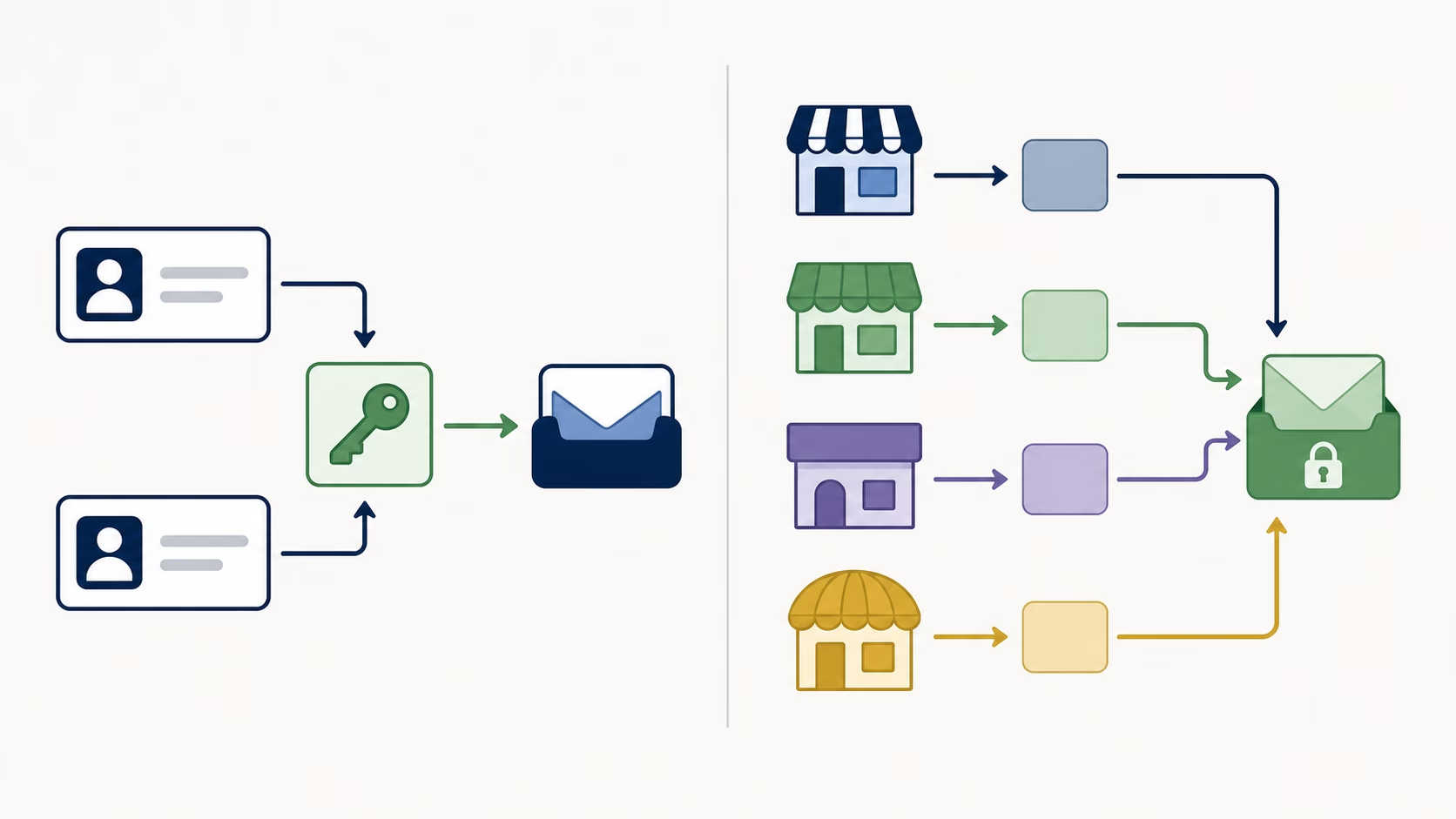
Outlook.com 별칭은 기본 주소와 같은 받은편지함·연락처·계정 설정을 공유하는 추가 주소다. 기본 설정에서는 어느 별칭으로도 같은 Microsoft 계정에 로그인할 수 있고 암호도 같다. 발신할 때 별칭을 고를 수도 있다. 다만 계정의 로그인 기본 설정에서 특정 별칭의 로그인을 차단할 수 있으므로, 모든 별칭이 언제나 로그인 주소로 열려 있는 것은 아니다. 반면 Outlook.com의 +site 주소는 같은 받은편지함으로 들어오더라도 로그인과 발신에 사용할 수 없다. Microsoft의 Outlook.com 별칭 안내와 별칭별 로그인 차단 안내를 함께 보면 차이가 분명하다.
개인 연락처와 공개 문의 주소처럼 겉으로 보이는 주소를 오래 나누되 관리는 한곳에서 하고 싶다면 별칭이 알맞다. 다만 주소가 여러 개여도 보안 경계는 하나다. 별칭들이 같은 계정과 암호에 연결되므로 권한, 저장 공간, 복구 수단까지 분리해야 하는 업무에는 별도 계정이 필요하다.
Gmail의 ‘다른 주소에서 메일 보내기’는 또 다른 기능이다. 이미 소유한 주소를 확인한 뒤 Gmail에서 발신 주소로 선택하게 해 주지만 새 수신 주소를 만들지는 않는다. Google은 기본 보낸사람 주소만 바꾸면 답장이 원래 Gmail 주소로 갈 수 있으므로 답장 주소도 별도로 설정하라고 안내한다. 이 기능은 +주소나 Outlook.com 계정 별칭과 같은 것으로 묶어서는 안 된다.
기본 주소 노출을 줄이려면 임의 전달 주소가 낫다
지원되는 앱이나 웹사이트에서 ‘Apple로 로그인’을 선택하고 이메일을 가리면, Apple은 해당 가입처에 고유한 @privaterelay.appleid.com 주소를 제공한다. 가입처가 지정해 둔 발신 주소에서 온 메일만 Apple 계정에 등록된 확인 이메일로 전달된다. 이용자는 전달된 메일에 답장하면서도 개인 주소를 감출 수 있다. Apple의 ‘Apple로 로그인’ 이메일 가리기 안내에서 이 작동 방식을 확인할 수 있다.
이 방식은 기본 주소를 가입처에 주고 싶지 않을 때 유용하다. +주소와 달리 임의 주소만 보고 기본 주소를 쉽게 추정하기 어렵고, 가입처마다 다른 주소가 생긴다. 다만 로그인 자체는 Apple 계정에 연결된다. 장기간 쓸 서비스라면 Apple 계정의 복구 연락처와 이중 인증 상태를 관리하고, 설정에서 어떤 앱이 Apple로 로그인과 임의 주소를 쓰는지 확인해 두는 편이 안전하다.
iCloud+ 가입자는 ‘Apple로 로그인’이 없는 웹 양식에서도 별도의 임의 주소를 만들 수 있다. 이는 Apple로 로그인에 포함된 릴레이와 적용 범위와 관리 경로가 다르며 유료 구독 조건이 붙는다. 직접 만든 주소를 비활성화하면 그 주소로 오는 메일은 반송되지만 나중에 재활성화할 수 있다. 비활성 주소를 삭제하면 되돌릴 수 없다. 주문 확인이나 계정 복구 메일을 계속 받아야 하는 서비스라면 대체 이메일을 먼저 등록해야 한다. Apple의 iCloud+ 주소 비활성화·재활성화·삭제 안내에서 이 차이를 확인할 수 있다.
Apple로 로그인 사용을 중단하는 일은 iCloud+에서 직접 만든 주소를 비활성화하는 것과도 다르다. 해당 앱에서 로그아웃되며, 다음 접속 때 Apple로 다시 로그인하거나 새 계정을 만들어야 할 수 있다. 같은 개발자가 여러 앱에 통합 계정을 제공하면 한 앱의 설정 변경이 그 개발자의 다른 앱에도 적용될 수 있다. Apple로 로그인으로 앱 관리하기에서 앱별 중단 결과와 전달 설정을 확인할 수 있다.
선택 기준은 분류·주소 유지·노출 차단 순이다
뉴스레터와 홍보 메일을 자동 분류하려는 목적이라면 +주소와 필터로 충분하다. 장기간 유지할 발신 주소나 로그인 이름이 하나 더 필요하면 계정 별칭이 맞다. 가입처에 기본 주소를 보여 주지 않는 일이 우선이라면 Apple의 임의 전달 주소처럼 원래 주소와 연결 관계가 겉으로 드러나지 않는 방식을 고를 수 있다.
세 방법 모두 별도 사서함을 자동으로 만들어 주지는 않는다. +주소와 별칭은 원래 메일 계정에, Apple의 임의 주소는 전달받는 주소와 Apple 계정에 의존한다. 이메일을 나눈 효과가 계정 분실 위험으로 바뀌지 않으려면 중요한 가입에 사용한 주소와 로그인 방식, 복구 수단을 함께 기록해야 한다.
주소를 끊기 전에 대체 연락처부터 검증한다
주소를 바꾸거나 끊을 때는 제공업체 설정부터 삭제하지 않는다. 먼저 가입처에서 대체 이메일을 등록하고 인증 메일을 받아 확인한다. 다음으로 로그아웃한 상태에서 새 이메일이나 기존 로그인 방식으로 다시 들어가 본다. 비밀번호 재설정 또는 복구 코드가 새 연락처에 도착하는지도 확인한다. 기존 주소로 주문 확인, 결제, 보안 경고가 더 이상 오지 않는다는 사실까지 확인한 뒤 전달 중단이나 별칭 제거로 넘어간다.
마지막 단계에서도 ‘중단’과 ‘삭제’를 구분해야 한다. iCloud+에서 직접 만든 나의 이메일 가리기 주소는 비활성화한 뒤 재활성화할 수 있지만, 삭제하면 복구할 수 없다. Microsoft의 @outlook.com·@hotmail.com 같은 Microsoft 도메인 별칭도 계정에서 제거하면 영구 삭제되어 다시 연결할 수 없다. 새 로그인과 복구 경로를 검증하지 못했다면 주소를 삭제하지 말고 기존 주소를 유지하는 편이 안전하다.
참고 자료
- Google, 「다른 주소나 별칭으로 이메일 보내기」
- Google, 「이메일 필터링 규칙 생성」
- Microsoft Learn, 「Plus Addressing in Exchange Online」
- Microsoft Support, 「Outlook.com에서 전자 메일 별칭 추가 또는 제거」
- Microsoft Support, 「이메일 주소가 로그인하지 못하도록 차단」
- Microsoft Support, 「Send email from a different address in Outlook.com」
- Apple Support, 「How to use Hide My Email with Sign in with Apple」
- Apple Support, 「Apple로 로그인으로 앱 관리하기」
- Apple Support, 「iCloud.com에서 나의 이메일 가리기 주소 사용 중단, 재활성화 또는 삭제」
- RFC Editor, 「RFC 5233: Sieve Email Filtering: Subaddress Extension」