
구글 문서에서 댓글·제안·직접 수정은 모두 협업에 쓰이지만, 변경이 본문에 반영되는 시점과 결정권이 다르다. 질문이나 확인 과제는 댓글에 남기고, 문장 대안은 제안으로 검토받으며, 합의가 끝난 내용은 직접 고치는 편이 기록을 해석하기 쉽다.
기능보다 먼저 정할 것은 누가 수정안을 내고 누가 확정할지다. 두 역할이 다르면 제안을 쓰는 편이 안전하고, 본문을 바꿀 필요가 없다면 댓글이면 충분하다. 같은 사람이 수정과 확정을 맡는 작업에서는 직접 편집이 빠르다.
댓글은 본문 밖에서 질문과 할 일을 관리한다
댓글은 선택한 문장·이미지·표 셀 등에 논의를 붙이되 본문은 바꾸지 않는다. 댓글 또는 편집 권한이 있는 사람은 답글을 달고, 논의가 끝나면 댓글을 해결됨으로 닫을 수 있다. 닫은 댓글도 댓글 패널에서 다시 열 수 있으며, 키워드나 사용자 이름으로 검색하거나 열림·해결됨 상태로 걸러볼 수 있다. 자세한 동작은 Google Docs Editors Help의 댓글·할 일 안내에서 확인할 수 있다.
“이 수치의 출처가 무엇인가”, “법무 확인이 필요한가”처럼 답을 받은 뒤 수정 방향을 정해야 할 때 댓글이 맞는다. 직장·학교 계정에서는 댓글에 사용자를 @멘션한 뒤 할 일로 배정할 수도 있다. 단순히 사람을 언급하는 것과 담당 업무를 배정하는 것은 다르므로, 실제 담당자를 정할 때는 배정 항목까지 선택해야 한다.
제안은 수정안과 승인 여부를 함께 남긴다
제안 모드에서 추가하거나 지운 내용은 원문을 곧바로 덮어쓰지 않는다. 변경 흔적과 제안 카드가 남고, 편집자는 제안을 수락하거나 거절해 본문 반영 여부를 정할 수 있다. 제안에 이유를 덧붙일 수 있으며, 변경을 모두 적용했을 때와 모두 제외했을 때의 문서를 미리 본 뒤 일괄 수락하거나 거절하는 기능도 있다. Google Docs Editors Help의 제안 기능 안내가 이 절차를 설명한다.
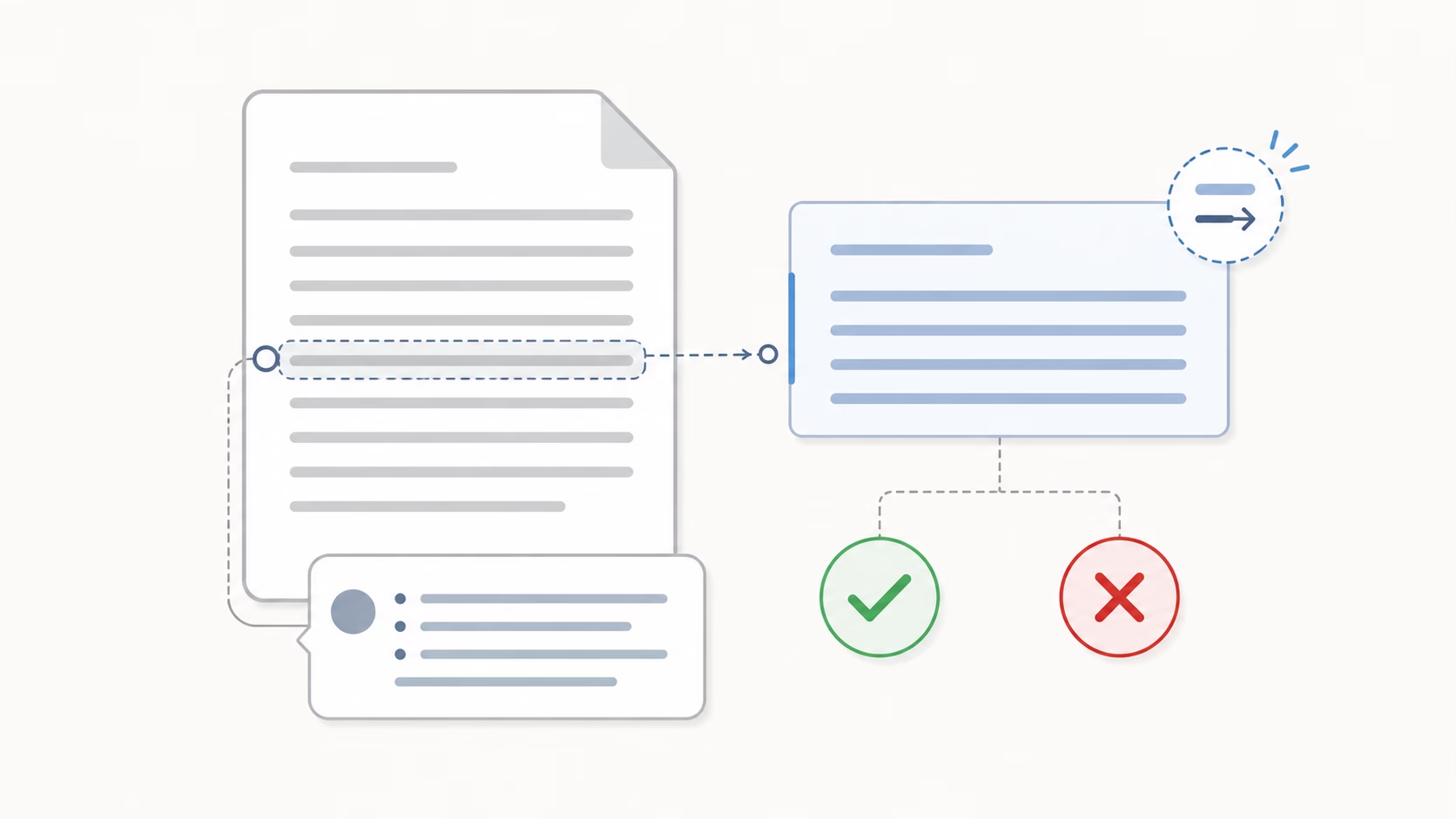
문장 교정, 보고서의 주장 수정, 계약서 초안의 문구 조정처럼 바꿀 위치와 대안 자체가 검토 대상일 때 적합하다. 댓글 작성자와 편집자 모두 제안을 만들 수 있지만, 댓글 작성자는 본문을 직접 고치거나 제안을 수락·거절할 수 없다. 외부 검토자에게 편집 권한까지 줄 이유가 없다면 댓글 작성자로 공유해도 제안 검토는 진행할 수 있다.
모든 변경을 제안으로 남길 필요는 없다. 승인된 오탈자나 이미 정해진 서식까지 제안하면 수락·거절해야 할 항목만 늘어난다. 팀이 별도로 정한 기준이 없다면 의미나 구조가 달라지는 수정은 제안으로, 판단이 끝난 기계적 수정은 직접 편집으로 나누는 방식이 실용적이다.
직접 수정은 합의된 변경을 즉시 반영한다
편집자가 직접 수정하면 본문이 곧바로 바뀌며, 제안처럼 변경마다 승인 버튼이 생기지는 않는다. 회의에서 확정한 문장을 반영하거나 정해진 표를 갱신하고 배포 직전에 날짜를 수정하는 경우처럼, 변경 권한과 최종 판단이 같은 사람에게 있을 때 효율적이다.
버전 기록은 직접 수정의 안전망이지만 문장별 승인 절차를 대신하지는 않는다. 편집 권한이 있는 사용자는 이전 버전에서 변경자와 변경 내용을 확인하고, 그 버전을 복원하거나 사본으로 만들 수 있다. 다만 수정 내역이 때때로 합쳐져 표시되므로 개별 결정의 맥락이 항상 그대로 보존되는 것은 아니다. Google Docs Editors Help의 버전 기록 안내에 따르면 문서에는 이름 붙인 버전을 최대 40개 만들 수 있다. 이 수치는 이름을 붙일 수 있는 버전의 상한이지 전체 수정 횟수의 상한이 아니다.
사본을 검토 기록의 대체본으로 쓰지는 않는다
배포용으로 문서 사본을 만들 계획이라면, 해결된 댓글과 처리된 제안은 사본에 포함되지 않는다는 점을 먼저 확인한다. 검토가 끝난 이유나 결정 경위를 나중에 다시 확인해야 하는 작업이라면 원본 링크와 이름 붙인 버전을 보존한 뒤 사본을 만든다. 사본은 다음 작업이나 배포에 쓸 수 있지만, 이미 끝난 검토의 기록을 옮기는 수단은 아니다. 이 범위는 Google Drive Help의 파일 공유 안내에서 해결된 댓글과 제안이 사본에 포함되지 않는다고 설명한 조건에 따른다.
외부 검토자에게는 필요한 권한만 준다
내 드라이브 파일의 기본 역할은 뷰어·댓글 작성자·편집자다. 뷰어는 열람만 할 수 있고, 댓글 작성자는 댓글과 제안을 남길 수 있으며, 편집자는 본문 수정과 제안 승인까지 할 수 있다. 편집자는 기본적으로 공유와 권한도 변경할 수 있지만 소유자가 이 기능을 제한할 수 있다. 역할별 차이는 Google Drive Help의 파일 공유 안내에 정리돼 있다.
따라서 의견과 수정안만 받을 외부 검토자에게는 댓글 작성자 권한이 대체로 충분하다. 직접 반영과 제안 승인을 맡겨야 할 때만 편집자 권한을 고려한다. 조직 계정의 정책이나 파일 형식에 따라 사용할 수 있는 기능이 달라질 수 있으므로, 공유 직후 상대방 화면에서 역할이 의도대로 표시되는지도 확인하는 편이 좋다.
폴더 권한은 파일 접근 범위를 판단할 때 함께 살펴야 한다. 상위 폴더에서 받은 더 높은 접근 권한은 그 안의 파일에 상속되므로, 사용자가 개별 파일에 제한된 액세스를 새로 설정해 이를 낮출 수는 없다. 민감한 파일은 별도 하위 폴더로 옮기고 그 폴더에 ‘제한된 액세스’를 적용하는 것이 Google이 안내하는 방법이다. 이 기능의 적용 대상과 관리 권한은 Google Drive Help의 제한된 액세스 안내에서 확인할 수 있다.
질문, 수정안, 확정 변경을 기준으로 고른다
본문을 유지한 채 답이나 담당자 확인이 필요하면 댓글을 쓴다. 고칠 문장이나 구조를 보여주고 승인을 받아야 하면 제안이 맞다. 이미 합의됐고 별도의 승인 단계가 필요 없다면 직접 수정하되, 범위가 큰 변경 전후에는 이름 붙인 버전을 남겨 복원 지점을 분명히 할 수 있다.
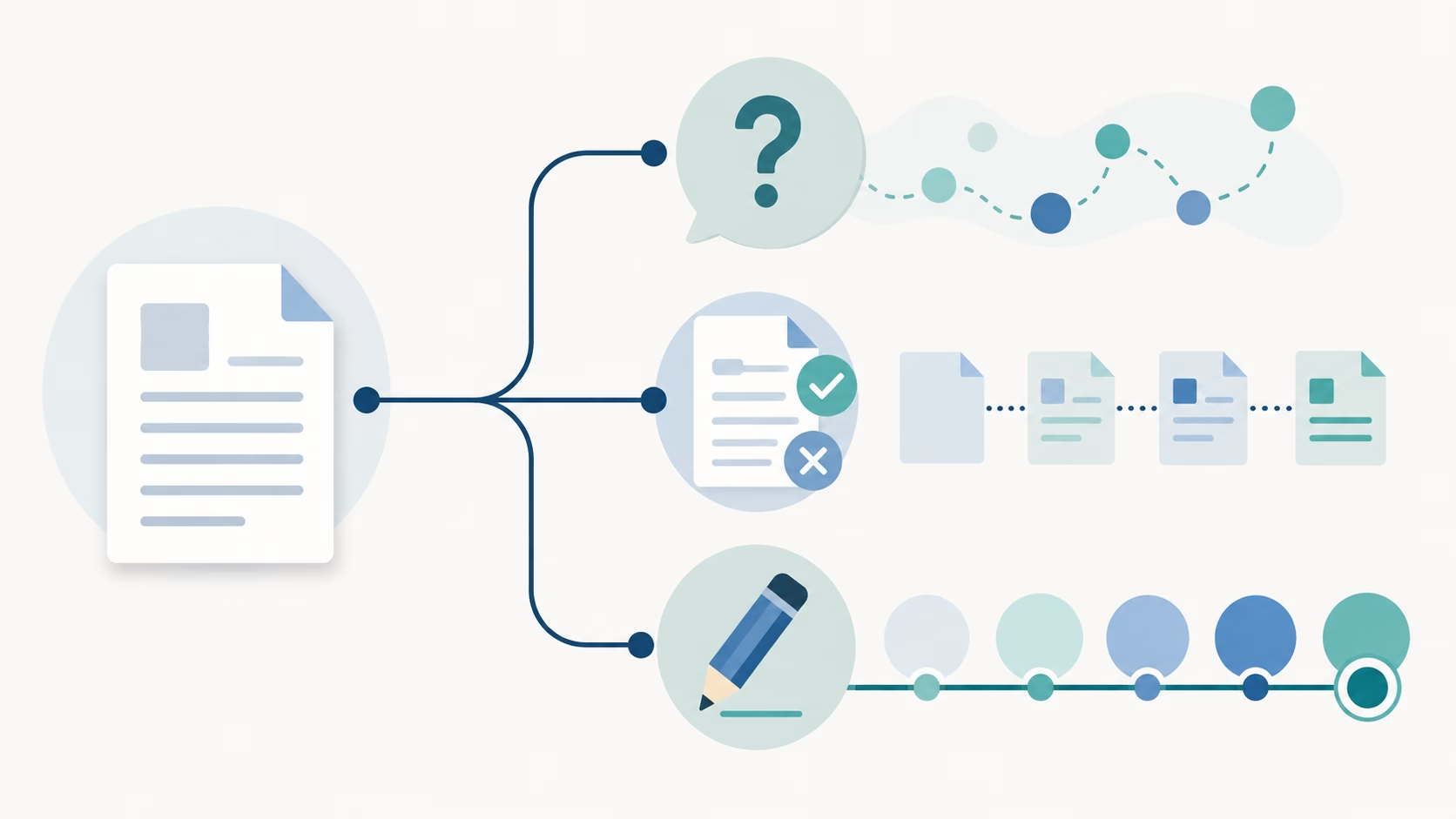
실무에서는 초안 작성자가 본문을 편집하고, 동료가 제안으로 수정안을 내며, 책임자가 댓글로 남은 질문과 할 일을 정리하는 흐름을 쓸 수 있다. 배포 전에는 미해결 댓글과 열려 있는 제안을 따로 확인해야 한다. 제안을 모두 처리해도 댓글에 배정된 확인 과제는 자동으로 끝나지 않는다.
선택 기준은 기록을 많이 남기는 데 있지 않다. 수정할 사람과 확정할 사람이 다르면 제안으로 결정 지점을 드러내고, 본문 밖의 논의는 댓글에 남긴다. 책임과 변경 권한이 이미 일치한다면 직접 수정과 버전 기록만으로도 충분할 수 있다.
참고 자료
- Google Docs Editors Help, 「Use comments, action items, & emoji reactions - Computer」
- Google Docs Editors Help, 「Suggest edits in Google Docs - Computer」
- Google Docs Editors Help, 「Find what's changed in a file - Computer」
- Google Drive Help, 「Share files from Google Drive - Computer」
- Google Drive Help, 「Learn about limited access to files and folders in Google Drive - Computer」