
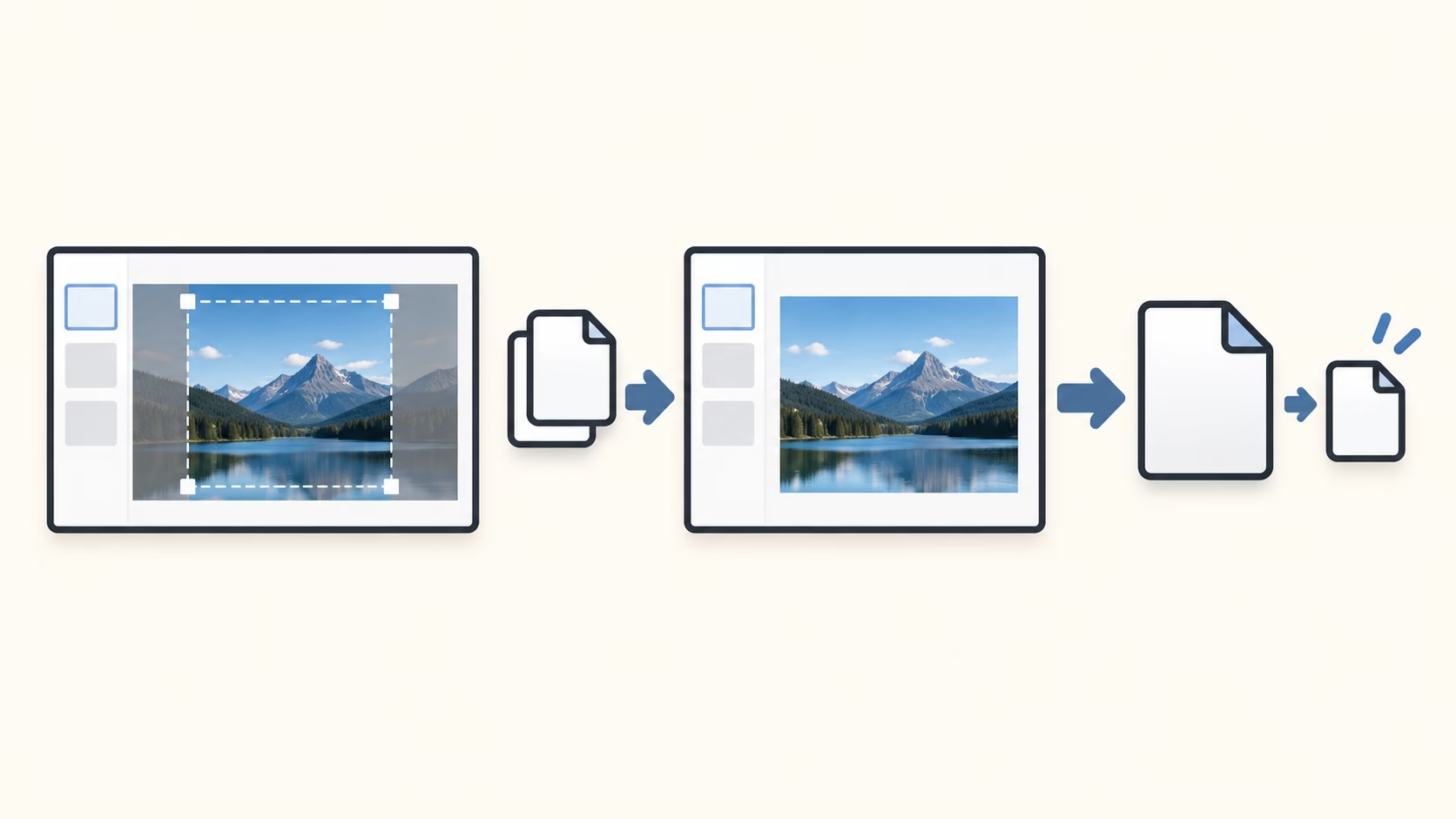
사진을 잘랐는데도 PPTX 용량이 그대로라면, 먼저 제출용 복사본을 만들고 그 파일에서만 사진의 잘린 영역 삭제를 적용하세요. 일반 자르기는 화면에 보이는 범위만 바꾸며, 잘려 보이지 않는 원본 픽셀은 파일에 남을 수 있습니다. 삭제한 영역은 되돌릴 수 없으니, 복사본을 저장한 뒤 전후 파일 크기와 사진 상태를 비교하는 순서가 안전합니다.
복사본에서 잘린 영역만 먼저 삭제합니다
- 원본 PPTX를 복사하고 파일명에 ‘제출용’처럼 구분합니다. 원본은 사진 구도를 다시 바꿀 때 쓸 복구용으로 남겨 둡니다.
- 복사본의 현재 파일 크기를 기록합니다.
- 사진을 선택한 뒤 그림 서식에서 그림 압축을 엽니다.
- 사진의 잘린 영역 삭제를 선택합니다. 선택한 사진만 처리할지, 문서의 모든 사진에 적용할지도 같은 창에서 확인합니다.
- 복사본을 저장하고 닫았다가 다시 엽니다. 파일 크기와 사진 상태를 함께 확인합니다.
Microsoft는 일반 자르기 뒤에도 잘린 부분이 보존될 수 있으며, 그림 압축에서 잘린 영역을 영구 삭제할 수 있다고 안내합니다. 잘라 낸 곳에 개인정보나 내부 정보가 있었다면 화면에서 가리는 데서 멈추지 말고, 삭제한 뒤 저장까지 마쳐야 합니다.
효과는 저장 후 전후 크기로 판단합니다
이 작업이 실제 용량 원인이었는지는 적용 전과 저장 후의 파일 크기를 비교해야 알 수 있습니다. 일정한 절감률은 제시할 수 없습니다. 원본 사진의 크기, 잘라 낸 비율, 같은 사진을 여러 슬라이드에서 쓴 방식에 따라 줄어드는 양이 달라집니다.
파일이 충분히 줄고 사진도 정상이라면 그 복사본을 제출본으로 쓰면 됩니다. 변화가 작다면 같은 옵션을 반복하기보다 다른 원인을 하나씩 분리해 확인하는 편이 낫습니다. University of Macau ICTO의 PowerPoint 압축 안내도 현재 사진과 전체 사진의 적용 범위, 잘린 영역 영구 삭제를 구분해 확인하도록 안내합니다.
변화가 작을 때만 다음 원인으로 넘어갑니다
해상도와 편집 데이터
잘린 영역 삭제는 보이지 않는 원본 부분을 없애는 일이며, 해상도를 낮추는 일과는 다릅니다. 해상도를 낮추면 파일은 더 작아질 수 있지만 프로젝터, 온라인 열람, 인쇄에서 선명도가 달라질 수 있습니다. 복사본에서 해상도나 편집 데이터 설정을 한 항목만 바꾼 뒤 저장하고, 실제 제출 환경에서 사진을 확인하세요. Microsoft도 잘린 영역 삭제, 원본 이미지의 편집 데이터 삭제, 기본 해상도 설정을 별도 조치로 설명합니다. PowerPoint 파일 크기 축소 안내를 따라 조치를 섞지 않고 비교하는 이유입니다.
포함 글꼴
사진을 정리해도 파일이 거의 가벼워지지 않는다면 포함 글꼴도 확인할 대상입니다. 수신자가 PPTX를 편집해야 하면 글꼴 포함이 필요할 수 있습니다. 열람이나 인쇄만 한다면 검수한 PDF가 더 맞을 수 있습니다. 이 선택은 파워포인트 글꼴 깨짐을 피하면서 공유하는 방법에서 수신자의 편집 필요 여부로 나눠 볼 수 있습니다.
오디오와 비디오
오디오나 비디오가 들어간 자료는 사진만 정리해도 크기가 크게 바뀌지 않을 수 있습니다. Microsoft는 미디어를 별도 용량 요인으로 듭니다. 사진 조치 뒤 변화가 작을 때만 미디어 압축이나 삽입 파일을 점검해야 사진 화질과 재생 조건을 한꺼번에 바꾸지 않을 수 있습니다.
삭제 후에는 이전 사진 구도로 돌아갈 수 없습니다
잘린 영역이나 편집 데이터를 삭제한 뒤에는 이전 구도로 복원할 수 없습니다. 이후 사진을 다시 넓히거나 다른 부분을 보여 줄 가능성이 있다면 원본 PPTX 또는 원본 사진 파일을 남겨 둡니다. 사진이 이미 흐려진 뒤의 복구와 원본 재삽입은 파워포인트 사진이 저장 뒤 흐려졌을 때의 점검 순서에서 따로 다룹니다.
이 절차는 Microsoft가 안내한 데스크톱 PowerPoint 기준입니다. 웹용 PowerPoint에서는 기본 자르기는 가능하지만 잘린 영역 삭제는 데스크톱 앱에서 하도록 안내합니다. 자르기와 삭제를 구분하고, 복사본에서 저장 후 크기를 비교하면 화질을 더 낮추기 전에 사진이 실제 용량 원인인지 판단할 수 있습니다.