
글꼴이 바뀌지 않게 보내는 방법은 하나가 아닙니다. 열람·인쇄만 한다면 PDF, 수신자가 PowerPoint에서 새 문장을 입력한다면 모든 문자 포함 PPTX, 모두 지원되는 Microsoft 365 앱에서 온라인으로 함께 편집한다면 클라우드 글꼴을 우선 검토하세요. 수정도 해야 하고 발표 화면도 기준대로 남겨야 한다면 수정용 PPTX와 검수한 PDF를 함께 보내는 편이 낫습니다.
수신 환경에 원래 글꼴이 없으면 대체 글꼴이 적용될 수 있습니다. 글자 폭과 줄 간격이 달라지면서 줄바꿈, 표 안 문장, 도형 속 텍스트 위치도 어긋날 수 있습니다. 따라서 글꼴을 보내는 방법보다 수신자가 파일로 무엇을 할지 먼저 정해야 합니다.
수신자의 작업에 맞춰 고르는 표
| 수신자 상황 | 우선 선택 | 이 선택을 피할 때 |
|---|---|---|
| 보기·인쇄만 한다 | 검수한 PDF | PowerPoint에서 문구를 수정해야 할 때 |
| PowerPoint에서 새 문장을 입력하거나 고친다 | 모든 문자 포함 PPTX | 글꼴이 포함을 허용하지 않거나 타사 앱에서 편집해야 할 때 |
| 지원되는 Microsoft 365 앱으로 온라인에서 함께 편집한다 | 클라우드 글꼴을 사용한 PPTX | 오프라인 환경, 구형 Office, 연결된 환경 제한이 섞일 때 |
| 수정도 필요하고 발표 모양도 기준으로 남겨야 한다 | 모든 문자 포함 PPTX와 검수한 PDF | 한 파일로 편집성과 화면 고정을 모두 해결하려 할 때 |
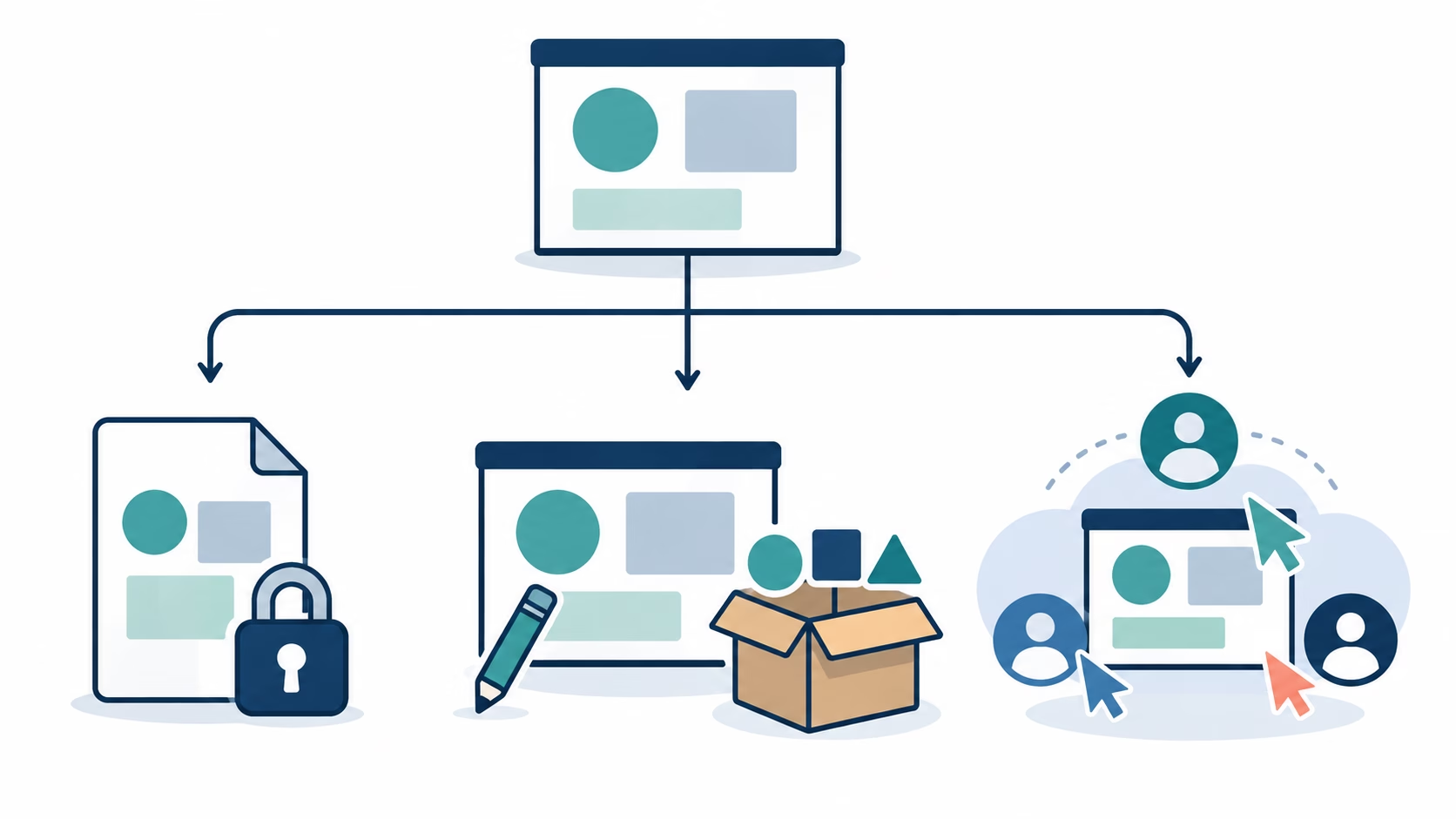
열람·인쇄가 목적이면 PDF가 기준본이다
Microsoft의 PowerPoint PDF 저장 안내에 따르면 PDF로 저장하면 서식과 레이아웃이 고정되며 PowerPoint가 없는 사람도 파일을 볼 수 있습니다. 발표 당일 다른 PC에서 자료를 띄우거나 외부에 읽기 전용 자료를 보낼 때 가장 단순한 선택입니다.
PDF는 PowerPoint 원본을 함께 편집하는 파일이 아닙니다. 문구를 바꿔야 한다면 원본 PPTX를 수정한 뒤 PDF를 다시 만들어야 합니다. 변환 후에는 실제로 사용할 열람 앱에서 슬라이드를 넘겨 보고, 링크처럼 생성 경로에 따라 달라질 수 있는 요소도 확인하세요. Adobe의 PDF 글꼴 포함 안내처럼 PDF 속성의 Fonts 항목에서 글꼴 포함 상태를 확인할 수 있는 경우도 있습니다.
새 문자를 입력한다면 모든 문자 포함을 고른다
Microsoft의 사용자 지정 글꼴 포함 안내는 글꼴을 파일에 포함하면 수신 컴퓨터에 해당 글꼴이 없어도 글꼴, 레이아웃, 스타일이 달라질 가능성을 줄일 수 있다고 설명합니다. 수신자가 PowerPoint에서 문장을 추가하거나 고쳐야 한다면 파일 크기가 커지더라도 모든 문자를 포함하는 옵션이 알맞습니다.
사용한 문자만 포함하면 파일을 줄일 수 있지만 원본에 없던 글자를 입력할 때 같은 글꼴로 표시되지 않을 수 있습니다. 수정 가능한 공유에서는 파일 크기보다 새 문자를 입력할 가능성을 먼저 봐야 합니다. 다만 개별 글꼴의 라이선스나 임베딩 권한이 포함을 허용하지 않는다면 이 방법을 쓸 수 없습니다.
글꼴 포함은 PowerPoint 원본을 편집할 때의 안전장치이며 모든 편집 앱에서 같은 화면을 보장하지는 않습니다. ONLYOFFICE의 서버 글꼴 설치 안내는 서버에 없는 글꼴이 가까운 대체 글꼴로 표시되어 레이아웃이 달라질 수 있다고 설명합니다. 이는 ONLYOFFICE 서버 환경에 관한 안내이므로 모든 웹 편집기에 그대로 일반화할 수는 없습니다. 수신자가 PowerPoint가 아닌 앱을 사용한다면 그 앱에서 직접 결과를 확인해야 합니다.
클라우드 글꼴은 지원 환경 안에서만 선택한다
Microsoft의 Office 클라우드 글꼴 안내에 따르면 지원되는 Office 앱에서는 클라우드 글꼴을 파일에 따로 포함하지 않고 사용할 수 있습니다. 글꼴을 내려받으려면 인터넷 연결과 연결된 환경을 허용하는 설정이 필요합니다. 작성자와 수신자가 이 조건을 충족하며 온라인에서 함께 편집한다면 파일마다 글꼴을 포함하지 않아도 됩니다.
구형 Office를 사용하거나 조직이 연결된 환경을 제한하거나 Keynote 같은 다른 앱에서 파일을 열면 이 전제가 성립하지 않습니다. Apple의 Keynote 변환 안내도 파일을 열거나 변환할 때 누락된 글꼴 또는 모양 차이에 관한 경고가 나타날 수 있다고 안내합니다. 클라우드 글꼴은 모든 기기에서 같은 결과를 보장하는 방식이 아니라 지원되는 Office 환경 안에서 쓰는 협업 선택지입니다.
수정본과 발표본이 모두 필요할 때
- PowerPoint에서 고칠 원본은 모든 문자를 포함한 PPTX로 준비합니다.
- 같은 원본에서 PDF를 만든 뒤 제목, 긴 문장, 표, 도형 안의 작은 글씨처럼 줄바꿈이 달라지기 쉬운 부분을 확인합니다.
- PPTX에는 수정용, PDF에는 발표·열람 기준본이라는 역할을 밝혀 함께 전달합니다.
- Keynote나 Google Slides 같은 다른 앱에서 수정해야 한다면 변환본을 별도 사본으로 취급하고 원본과 슬라이드별로 비교합니다. Google Workspace의 Slides 시작 안내에 따르면 프레젠테이션을 Slides 형식으로 변환하면 별도의 Slides 사본이 만들어집니다.
PPTX에는 수정 가능성을, PDF에는 최종 화면의 기준을 맡기면 한 파일에 두 역할을 억지로 맡기지 않아도 됩니다. 다른 앱에서 수정했다면 그 편집본으로 PDF를 다시 만들고 기존 기준본과 비교하세요.
보내기 전 실제 수신 환경에서 확인한다
가장 확실한 검수는 수신자가 사용할 앱에서 파일을 여는 것입니다. 그 환경을 쓸 수 없다면 원래 글꼴이 없는 별도 환경에서 PPTX를 열고 PDF와 나란히 비교하세요. 글꼴의 임베딩 권한, Office 앱 버전, 조직의 연결 제한, 애니메이션, 동영상, 노트, 링크의 보존 결과는 파일과 환경에 따라 달라질 수 있습니다. 수신 환경을 모르는 외부 공유라면 수정용 PPTX와 검수한 PDF를 함께 보내는 편이 안전합니다.
참고 자료
- Microsoft Support, 「Benefits of embedding custom fonts」
- Microsoft Support, 「Cloud fonts in Office」
- Microsoft Support, 「PowerPoint 프레젠테이션을 PDF 파일로 저장」
- Adobe Acrobat, 「How to Embed Fonts in a PDF」
- Apple Support, 「Convert Pages, Numbers, or Keynote files to Microsoft Word, Excel, PowerPoint, PDF, and more」
- ONLYOFFICE, 「Adding new fonts to ONLYOFFICE Docs Community Edition on Windows」
- Google Workspace Learning Center, 「Get started with Slides in Google Workspace」