
숨김 표시는 발표 순서만 바꾸므로 PDF 배포 전에는 내보내기 옵션과 완성 PDF를 따로 확인해야 한다. Microsoft의 슬라이드 숨김 안내도 숨김을 파일 삭제가 아니라 슬라이드 쇼에서 건너뛰는 기능으로 설명한다. 발표에서 안 보였다는 사실만으로 배포 PDF에서 빠졌다고 판단할 수는 없다.
원본의 숨김 상태, 내보내기 설정, 완성 PDF를 차례로 대조하면 된다. Windows 데스크톱 PowerPoint에서 PDF/XPS로 게시했다면 이 순서로 확인할 수 있다.
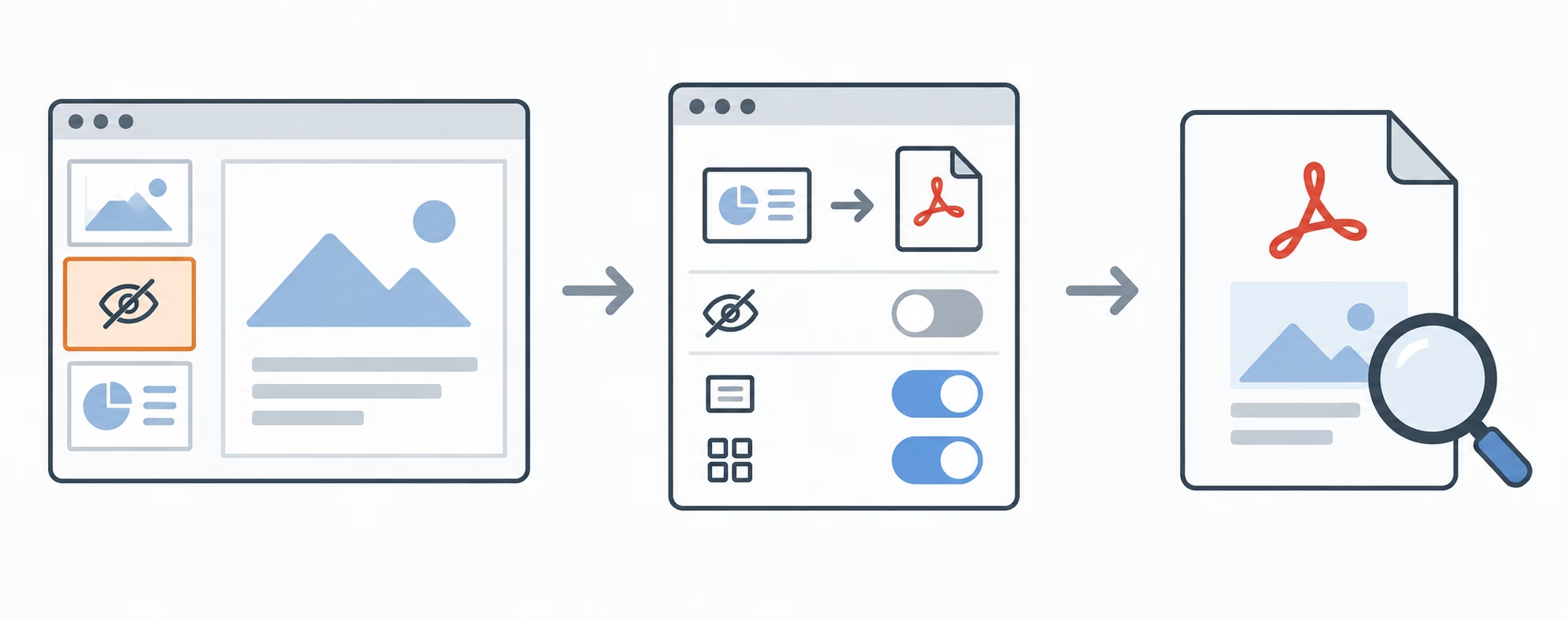
원본의 숨김과 PDF 범위를 따로 정한다
배포하지 않을 보조 슬라이드가 슬라이드 축소판에서 숨김으로 표시됐는지 확인한다. 이 표시는 발표 중 건너뛸 대상을 정한다. PDF에 넣을 슬라이드 범위도 따로 정해야 한다. 일부 페이지만 배포한다면 숨김 여부와 별개로 범위 밖 슬라이드가 없는지도 살핀다.
한 페이지에 한 슬라이드로 내보내고 숨긴 슬라이드를 포함하지 않도록 설정했다면, 예상 PDF 쪽수는 ‘선택한 범위의 슬라이드 수 − 그 범위 안의 숨긴 슬라이드 수’다. 유인물처럼 한 페이지에 여러 슬라이드를 배치하면 이 계산으로 PDF 페이지 수를 판단할 수 없다. 브리스틀대학교의 PDF 변환 안내처럼 유인물은 페이지당 슬라이드 수를 따로 정할 수 있기 때문이다.
Windows 데스크톱에서는 PDF/XPS 게시 옵션을 확인한다
PDF/XPS로 저장하거나 내보낼 때 옵션 또는 게시 옵션을 열어 숨긴 슬라이드 포함 항목이 선택돼 있지 않은지 본다. 슬라이드 범위와 출력 형태도 배포 목적에 맞춰야 한다. Microsoft의 PDF 저장 안내는 이 흐름에서 숨긴 슬라이드, 메모, 주석, 문서 속성처럼 배포본에 들어갈 수 있는 항목을 따로 조절한다고 설명한다.
이미 PDF에 숨긴 슬라이드가 들어갔다면 해당 선택을 해제한 뒤 새 파일명으로 다시 내보낸다. 기존 PDF를 덮어쓰면 이전 파일을 열어 놓고 결과를 착각하기 쉽다. 자동 내보내기에서도 숨긴 슬라이드 출력 여부와 출력 범위는 별도 값이다. Microsoft Learn의 고정 형식 내보내기 문서도 이 둘을 독립 매개변수로 구분하며, 숨긴 슬라이드 출력의 기본값은 꺼짐으로 둔다.
새 PDF에서 결과를 검산한다
방금 만든 PDF를 열고 축소판과 첫·마지막 페이지를 확인한다. 한 페이지에 한 슬라이드로 출력했다면 앞에서 계산한 예상 쪽수와 맞는지 보고, 숨긴 슬라이드의 제목·도표·고유한 문구가 축소판에 남아 있지 않은지 훑는다.
메모 페이지나 주석을 포함하는 출력 형태를 골랐는지도 확인한다. 배포 목적과 무관한 발표자 메모가 보이거나 파일 속성에 남기고 싶지 않은 문서 정보가 있으면 원본과 게시 옵션을 다시 검토한 뒤 새 PDF로 교체한다. 쪽수만 맞아도 메모나 문서 속성까지 자동으로 안전해지는 것은 아니다.
- 숨긴 슬라이드가 보이면 원본의 숨김 표시, PDF/XPS 게시 옵션, 실제로 연 파일이 새 PDF인지 순서대로 다시 확인한다.
- 쪽수는 맞지만 메모나 문서 정보가 남으면 출력 형태와 해당 포함 옵션을 다시 보고 수정본을 새 파일로 내보낸다.
- Mac 또는 웹용 PowerPoint를 썼다면 Windows 데스크톱과 메뉴와 세부 옵션이 같다고 가정하지 않는다. 해당 환경에서 만든 PDF 자체를 열어 페이지와 포함 정보를 확인한다.
숨김은 발표 진행을 위한 표시이고 PDF 제외는 배포 설정의 결과다. 두 설정을 나눠 본 뒤 완성본까지 대조해야 보조 슬라이드를 원본에 남긴 채 배포할 수 있다.