
내 PC에서는 재생되는데 회의실 PC에서만 안 된다면, 코덱부터 설치하지 말고 연결 파일 누락 → 파일 형식·호환성 → 재생 성능 순서로 가르는 편이 빠릅니다. 고친 뒤에는 발표에 쓸 바로 그 PC에서 슬라이드 쇼를 실행해 영상·소리·자막·시작 방식을 확인하세요. 편집 화면의 미리보기만으로는 실제 발표 환경을 대신할 수 없습니다.
증상으로 먼저 가르기
| 다른 PC에서 보이는 증상 | 먼저 확인할 것 | 다음 조치 |
|---|---|---|
| 동영상이 아예 나오지 않는다 | 연결된 원본 파일이 함께 옮겨졌는지 | 동영상을 포함 방식으로 다시 삽입하거나 연결 파일까지 함께 전달 |
| 영상은 보이지만 시작하지 않는다 | 그 PC의 기본 재생 앱에서 원본 파일이 열리는지 | H.264 영상·AAC 오디오 MP4로 다시 인코딩하고 호환성 최적화 실행 |
| 시작은 하지만 끊기거나 소리가 늦는다 | 발표 PC 로컬 폴더의 사본에서도 같은지 | 다른 프로그램을 닫고, 필요하면 미디어 압축 검토 |
파일이 빠진 문제를 코덱으로, 끊김을 형식 변환으로 해결하려 하면 발표본만 여러 번 바꾸게 됩니다.
PPTX만 옮겼다면 연결 파일부터 본다
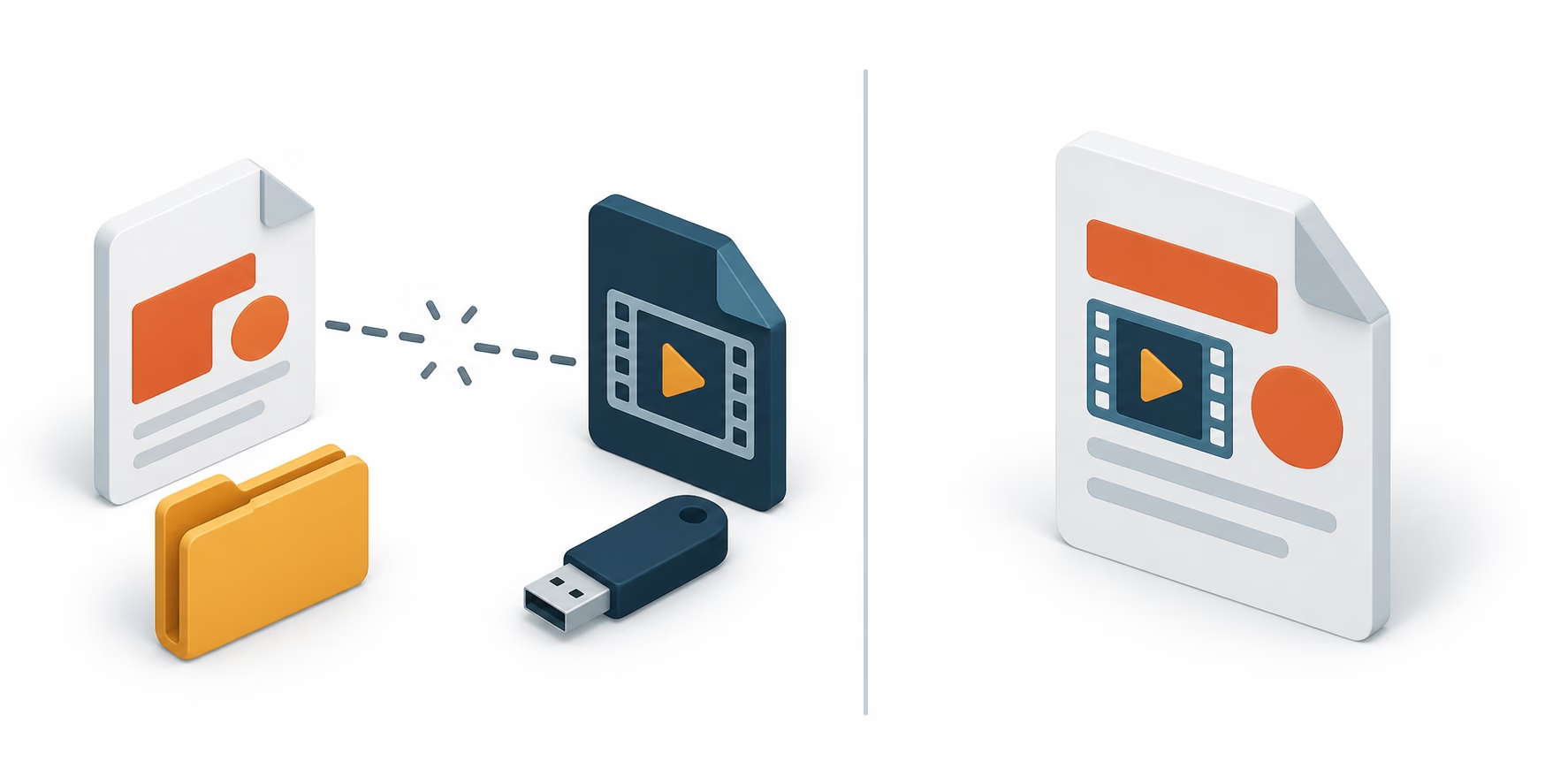
현재 PowerPoint는 동영상을 기본적으로 포함해 넣을 수 있지만, 연결 방식도 선택할 수 있습니다. 연결한 동영상은 PPTX 밖에 있으므로 만든 PC에서는 보여도 다른 PC에서는 원래 경로를 찾지 못할 수 있습니다. Microsoft도 연결 방식을 쓸 때는 프레젠테이션 파일과 동영상을 같은 폴더에 두도록 안내합니다.
연결 방식이었다면 가장 안전한 해결책은 동영상을 포함 방식으로 다시 삽입해 새 PPTX를 만드는 것입니다. 다시 삽입할 수 없다면 PPTX와 원본 동영상을 같은 폴더에 넣어 함께 복사합니다. Windows용 PowerPoint라면 프레젠테이션 패키지 기능으로 연결 파일을 USB 폴더에 함께 담을 수도 있습니다.
이 기능은 외부 파일 누락을 줄여 줄 뿐입니다. 대상 PC가 동영상을 재생할 수 있는지까지 보장하지는 않습니다.
파일이 있는데 시작하지 않으면 인코딩을 확인한다
MP4라는 이름이 같아도 내부 영상·오디오 인코딩은 다를 수 있습니다. PowerPoint가 권장하는 조합은 H.264 영상과 AAC 오디오를 쓴 MP4입니다. 다른 PC에서 재생이 멈추면 그 PC의 기본 미디어 재생 앱으로 같은 원본 파일을 먼저 열어 보세요.
- 기본 재생 앱에서도 열리지 않으면 PowerPoint만의 문제로 보기 어렵습니다. 권장 조합으로 다시 인코딩한 파일을 PPT에 새로 삽입합니다.
- 기본 재생 앱에서는 열리는데 PowerPoint에서만 실패하면 파일 → 정보에서 미디어 호환성 최적화를 실행합니다. Microsoft는 이를 재생 문제 점검 방법으로 안내합니다.
- 구버전 PowerPoint에서 만든 프레젠테이션이라면 문서를 변환한 뒤 호환성 최적화를 다시 실행할 수 있습니다.
일부 구형 미디어 형식은 최신 PowerPoint에서 지원이 제한될 수 있고, WebM은 오디오 인코딩에 따라 추가 구성 요소가 필요할 수 있습니다. 발표 직전에 현장 PC에 구성 요소를 설치하기보다 원본을 권장 MP4로 바꿔 다시 삽입한 뒤 시험하는 편이 전달본을 단순하게 만듭니다.
끊김은 호환성과 따로 다룬다
영상이 시작은 하지만 끊기거나 소리가 밀리면, USB에서 바로 연 파일이 아니라 발표 PC의 로컬 폴더에 복사한 사본에서도 같은지 확인합니다. 이어서 불필요한 프로그램을 닫고 슬라이드 쇼를 다시 실행하세요. 파일이 커서 재생 부담이 큰 경우에는 미디어 압축을 검토할 수 있습니다.
압축은 파일 크기와 재생 부담을 줄이는 선택지입니다. 호환되는 코덱으로 바꾸는 기능이라고 단정할 수는 없습니다. 재생이 아예 안 되면 압축 전에 연결 여부와 H.264/AAC MP4 여부를 확인해야 합니다. 특정 PC에서만 검은 화면이나 끊김이 계속되면, 그 PC의 Office·운영체제·그래픽 환경을 관리하는 담당자에게 증상과 재현 파일을 전달하는 편이 낫습니다.
출발 전 최종 시험
수정한 파일을 USB 또는 발표 PC의 로컬 폴더에 둔 뒤, 발표에 쓸 바로 그 PC에서 다음 순서로 확인합니다.
- 로컬 동영상만 쓴 발표라면 인터넷을 끄고 시험합니다. 온라인 동영상은 네트워크·로그인·서비스 접근 조건을 별도로 확인해야 합니다.
- PPTX를 열고 슬라이드 쇼로 처음부터 실행합니다.
- 동영상이 있는 슬라이드마다 영상·소리·자막을 끝까지 확인합니다.
- 클릭해야 시작하는지 자동으로 시작해야 하는지 확인합니다. 기본 시작 방식은 클릭 순서이므로 자동 재생을 기대한다면 재생 설정을 따로 맞춰야 합니다.
- 한 번이라도 실패하면 USB를 다시 복사하기 전에 위 표의 증상으로 돌아가 원인을 가릅니다.
이 시험을 통과한 뒤 발표자 노트까지 써야 한다면, 다음 단계는 영상 재생 문제가 아니라 청중 화면과 내 화면을 나누는 일입니다. 파워포인트 발표자 노트가 안 보일 때, 화면 복제부터 확인하세요에서 복제·확장 화면을 구분해 설정할 수 있습니다.
참고 자료
- Microsoft Support, 「Are you having video or audio playback issues?」
- Microsoft Support, 「Insert and play a video file from your computer」
- Microsoft Support, 「Video and audio file formats supported in PowerPoint」
- Microsoft Support, 「Package a presentation for CD or USB flash drive」
- Indezine, 「Troubleshooting Video Playback in PowerPoint for Windows」