
엑셀 인쇄 미리보기에 내용 없는 페이지가 보이면 배율이나 마지막 셀부터 손대지 말고, 저장된 인쇄 영역과 수동 페이지 나누기를 차례로 확인하세요. 인쇄 영역은 떨어진 범위가 별도 페이지가 될 수 있고, 페이지 나누기 미리 보기의 실선은 사용자가 넣은 수동 나누기입니다.
빈 페이지가 어느 자리에 있는지 먼저 봅니다
인쇄 미리보기에서 빈 페이지가 표의 앞·중간·끝 어디에 끼는지 확인합니다. 표와 멀리 떨어진 페이지가 끝에 붙거나 표 사이에 끼었다면, 용지 방향이나 한 페이지 맞춤보다 저장된 범위와 페이지 경계를 먼저 살필 차례입니다. 배율을 먼저 낮추면 페이지 수는 줄어들 수 있어도 원인이 무엇이었는지는 알기 어렵습니다.
이 위치만으로 원인을 단정할 수는 없습니다. 다만 인쇄 영역과 수동 페이지 나누기를 확인한 뒤에도 문제가 남는지 비교할 기준이 됩니다.
인쇄 영역을 지우고 표만 다시 지정합니다
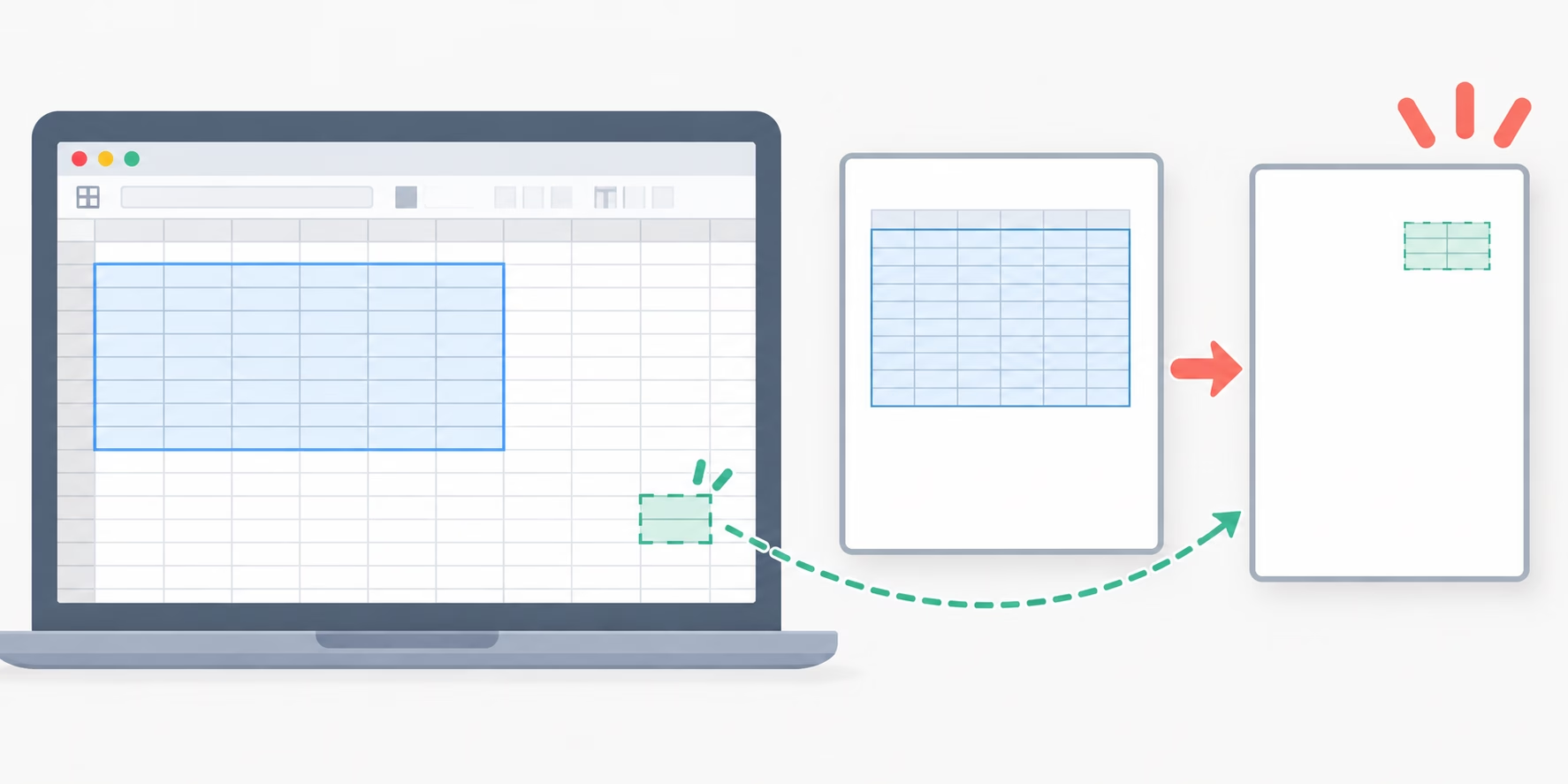
인쇄 영역은 한 시트에 여러 개를 둘 수 있습니다. Microsoft의 인쇄 영역 설정·해제 안내에 따르면 기존 영역과 떨어진 셀 범위를 추가하면 새 인쇄 영역이 만들어지고, 여러 인쇄 영역은 각각 별도 페이지로 인쇄됩니다. 눈에 잘 띄지 않는 떨어진 범위가 남아 있으면 예상하지 못한 별도 페이지가 생길 수 있습니다.
범위를 하나씩 고쳐 맞추기보다 현재 시트의 인쇄 영역을 지운 뒤, 실제로 출력할 표만 선택해 다시 지정하는 편이 분명합니다. 인쇄 영역 설정은 통합 문서에 저장되며, 인쇄 영역을 지우면 해당 시트의 모든 인쇄 영역이 제거됩니다.
다시 인쇄 미리보기를 열어 빈 페이지가 사라졌는지 확인합니다. 사라졌다면 저장된 인쇄 영역을 다시 지정하는 과정에서 문제가 정리된 것입니다. 그대로라면 방금 지정한 표를 유지한 채 페이지 나누기를 확인합니다.
페이지 나누기 미리 보기에서 실선을 확인합니다
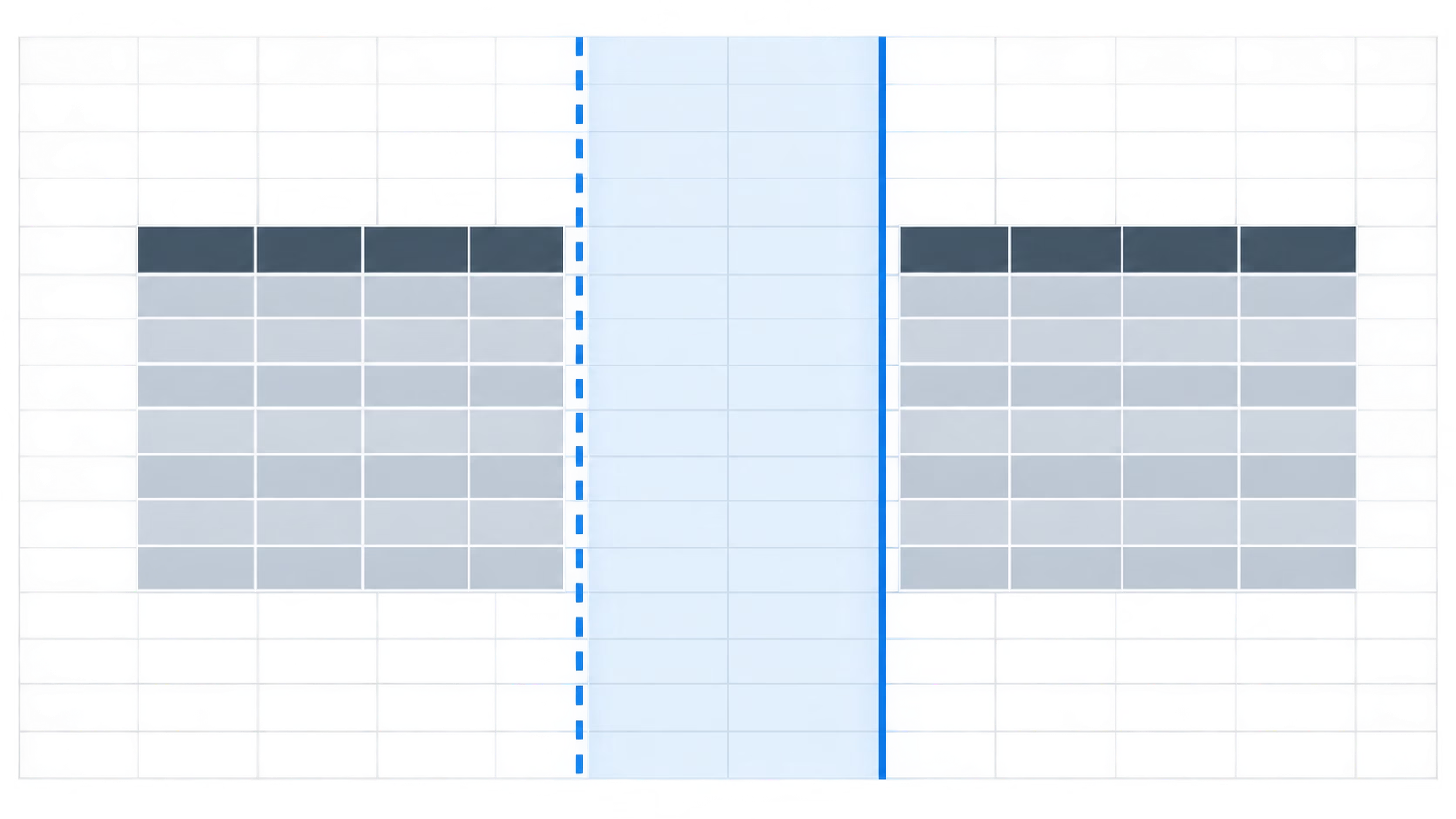
빈 페이지가 계속 보이면 페이지 나누기 미리 보기로 전환합니다. Microsoft의 페이지 나누기 보기 안내는 파선을 자동 페이지 나누기, 실선을 사용자가 추가한 수동 페이지 나누기로 설명합니다. 빈 구간의 직전이나 직후에 실선이 있다면, 그 경계가 의도한 것인지 확인합니다.
실선이 있다고 해서 그것만으로 빈 페이지의 원인이라고 단정할 수는 없습니다. 의도하지 않은 수동 나누기라면 해당 나누기를 조정하거나 재설정한 뒤 인쇄 미리보기로 돌아가 페이지 수를 다시 봅니다. Luran의 인쇄 영역·페이지 나누기 조작 예시는 인쇄 영역 해제와 페이지 나누기 조정 화면을 함께 보여 줍니다.
두 설정 뒤에도 범위가 넓다면
인쇄 영역을 다시 지정했고 의도하지 않은 실선도 없는데 미리보기 범위가 계속 넓다면, 그때 실제 사용 범위가 표보다 멀리 잡혀 있는지를 보조적으로 확인합니다. 마지막 셀 위치는 단서가 될 수 있지만, 이번에 확인한 Microsoft 문서는 마지막 셀 위치만으로 빈 페이지 원인을 판정하지는 않습니다. 앞의 두 설정을 정리한 뒤에도 문제가 남을 때 범위를 다시 살피는 기준으로 쓰는 편이 안전합니다.
표가 가로로 너무 넓거나 내용이 잘리는 문제는 그다음에 다룹니다. 수동 나누기를 확인한 뒤에만 배율·용지 방향·맞춤 설정을 조정하세요. Microsoft의 워크시트 배율 조정 안내처럼 자동 맞춤을 적용하면 수동 페이지 나누기가 무시될 수 있어, 원인 확인 전에 적용하면 증상만 가릴 수 있습니다.
빈 페이지를 없앤 뒤 표를 가로 한 페이지에 맞추려면 글자가 지나치게 작아지지 않는지 미리보기에서 확인하면서 배율을 조정합니다. 엑셀이 아니라 PDF 양식의 입력값이 인쇄되지 않는 문제라면 PDF 입력 글자가 인쇄되지 않을 때의 점검 순서를 참고할 수 있습니다.