
외장 USB 3.0 저장장치를 연결한 뒤 전용 USB 수신기 방식 무선 마우스가 끊긴다면, 배터리를 교체하거나 충전 상태를 확인한 다음 저장장치를 뺐을 때와 다시 연결했을 때를 같은 자리에서 비교해 보세요. 장치를 뺐을 때만 증상이 사라진다면 수신기를 USB 3.0 장치에서 떨어진 포트나 연장 케이블 끝으로 옮긴 뒤 다시 연결해 보는 순서입니다.
USB 3.0 장치·케이블·포트 근처의 잡음은 2.4GHz 수신기의 감도를 낮출 수 있습니다. ASUS의 공식 안내와 Intel 백서는 수신기를 이 방사 경로에서 멀리 두는 방법을 제시합니다. 다만 모든 끊김이 이 간섭 때문인 것은 아닙니다. 아래 순서는 원인을 단정하는 방법이 아니라 같은 환경에서 가능성을 좁히는 비교입니다.
전용 수신기 방식인지 먼저 확인한다
이 절차는 작은 동글을 PC에 꽂아 쓰는 2.4GHz 무선 마우스를 대상으로 합니다. PC의 블루투스 설정에서 직접 연결한 마우스에는 수신기 동글과 USB 3.0 장치의 인접성을 확인하는 단계가 그대로 적용되지 않습니다.
블루투스도 2.4GHz 대역을 쓰므로 USB 3.0 간섭 가능성이 없다고 단정할 수는 없습니다. 다만 동글을 옮기는 대신 USB 3.0 장치를 분리한 전후와 블루투스 연결 상태를 따로 비교해야 합니다.
분리·재연결로 간섭 가능성을 비교한다
- 배터리를 교체하거나 충분히 충전하고, 수신기를 뺐다가 단단히 다시 꽂습니다. 이 상태에서도 커서가 튀거나 멈출 때 다음 비교를 합니다.
- 외장 USB 3.0 하드디스크나 USB 플래시 드라이브를 분리합니다. 마우스와 수신기 위치, 앉는 자리, 책상 위 장애물은 그대로 둡니다. 끊김이 사라지면 USB 3.0 장치·케이블과 수신기의 인접성이 증상에 관여했을 가능성이 있습니다.
- 저장장치를 다시 연결해 같은 증상이 돌아오는지 봅니다. 분리했을 때 좋아지고 재연결 뒤 다시 끊긴다면 우연보다 간섭 가능성을 더 뒷받침합니다. 두 상태가 같다면 USB 3.0 장치만을 원인으로 지목하지 말고 마지막 단계로 넘어갑니다.
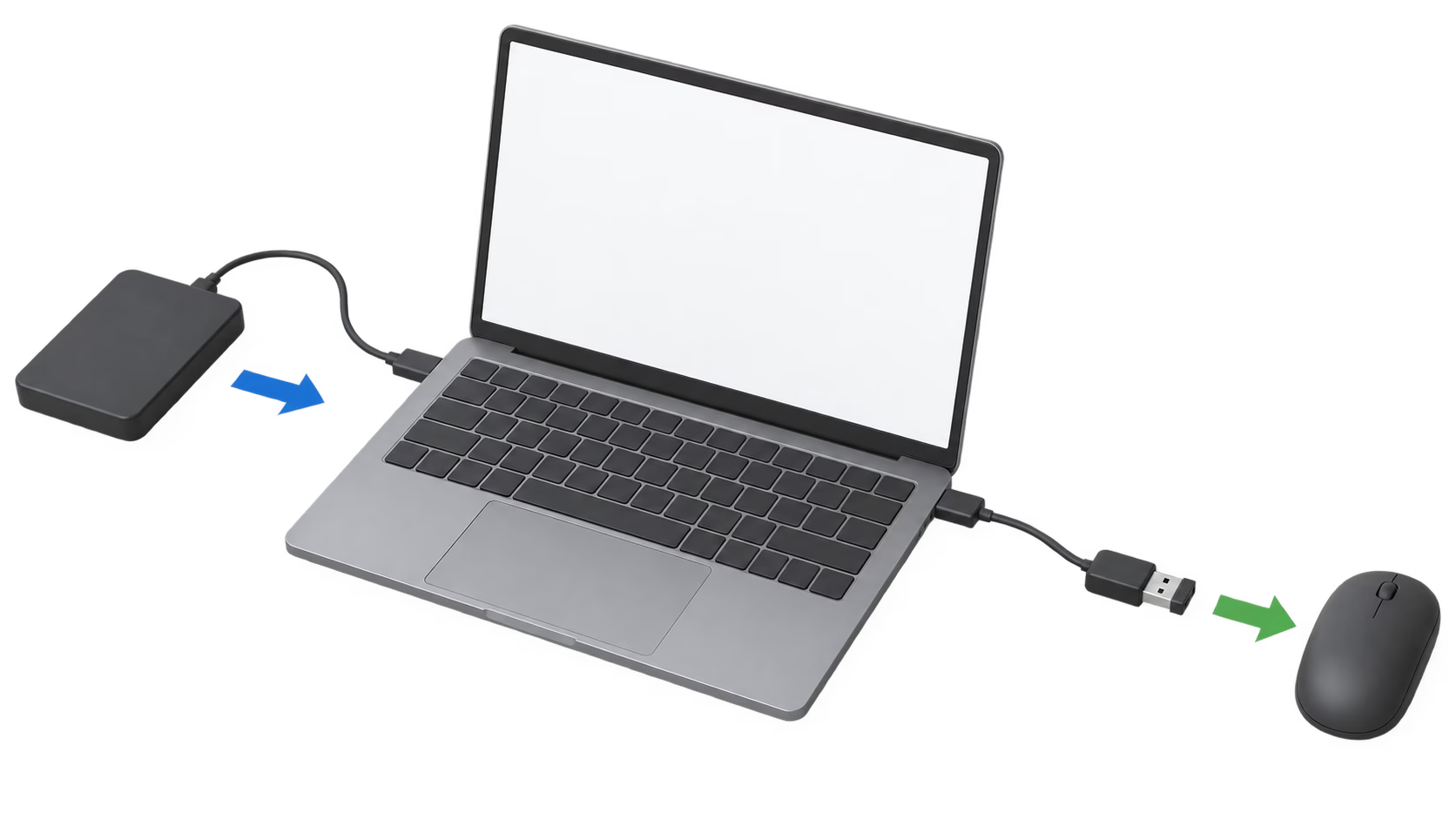
Intel의 2012년 백서는 외장 USB 3.0 하드디스크를 연결한 측정 예에서 2.4GHz 대역의 잡음 바닥이 높아졌다고 설명합니다. 같은 백서의 마우스 시험도 인접한 포트에 동글과 USB 3.0 장치를 둔 특정 환경의 사례입니다. 따라서 이를 모든 PC의 거리 기준이나 해결 보증으로 읽기보다, 내 책상에서 분리 전후를 비교할 근거로 쓰는 편이 맞습니다.
수신기 위치를 바꾼 뒤 다시 연결한다
저장장치를 분리했을 때 증상이 사라졌다면 수신기를 USB 3.0 포트·케이블·저장장치에서 떨어뜨립니다. 반대편 포트가 있으면 그곳으로 옮기고, 없으면 USB 연장 케이블 끝에 수신기를 두어 마우스 쪽으로 가져옵니다. Logitech도 USB 3.0 장치와 수신기를 떨어뜨리고 연장 케이블을 쓰는 배치를 안내합니다.
그 상태에서 USB 3.0 저장장치를 다시 연결합니다. 재연결 뒤에도 마우스가 안정적이면 해당 배치에서는 수신기 위치가 증상을 바꾼 것입니다. 같은 증상이 계속되면 특정 케이블 길이에 집착하기보다 USB 장치·케이블과 수신기 사이를 더 벌리거나 다른 원인을 점검합니다.
변화가 없으면 다른 PC에서 나눈다
USB 3.0 장치를 빼도 같고 수신기를 옮겨도 같다면, 마우스·수신기와 PC 환경을 나눌 차례입니다. 가능하면 같은 마우스와 수신기를 다른 PC에서 써 봅니다. 다른 PC에서는 안정적이면 첫 PC의 포트·주변 장치·환경을 더 살펴볼 이유가 생깁니다. 다른 PC에서도 같은 증상이면 마우스, 수신기 또는 배터리 쪽 가능성이 남습니다. Dell의 무선 마우스 점검 안내도 배터리·수신기 연결·거리 확인 뒤 다른 기기에서 시험해 원인을 나누도록 권합니다.
USB 3.0 저장장치를 연결한 직후에만 끊기고, 분리하면 회복되며, 수신기를 옮긴 뒤 저장장치를 다시 연결해도 안정적일 때 USB 3.0 근접 간섭 가설이 가장 잘 맞습니다. 이 비교가 맞지 않으면 USB 3.0을 만능 원인으로 두지 말고 배터리, 수신기, 마우스와 PC 환경을 각각 점검합니다.