
[카테고리:] 디지털 생활
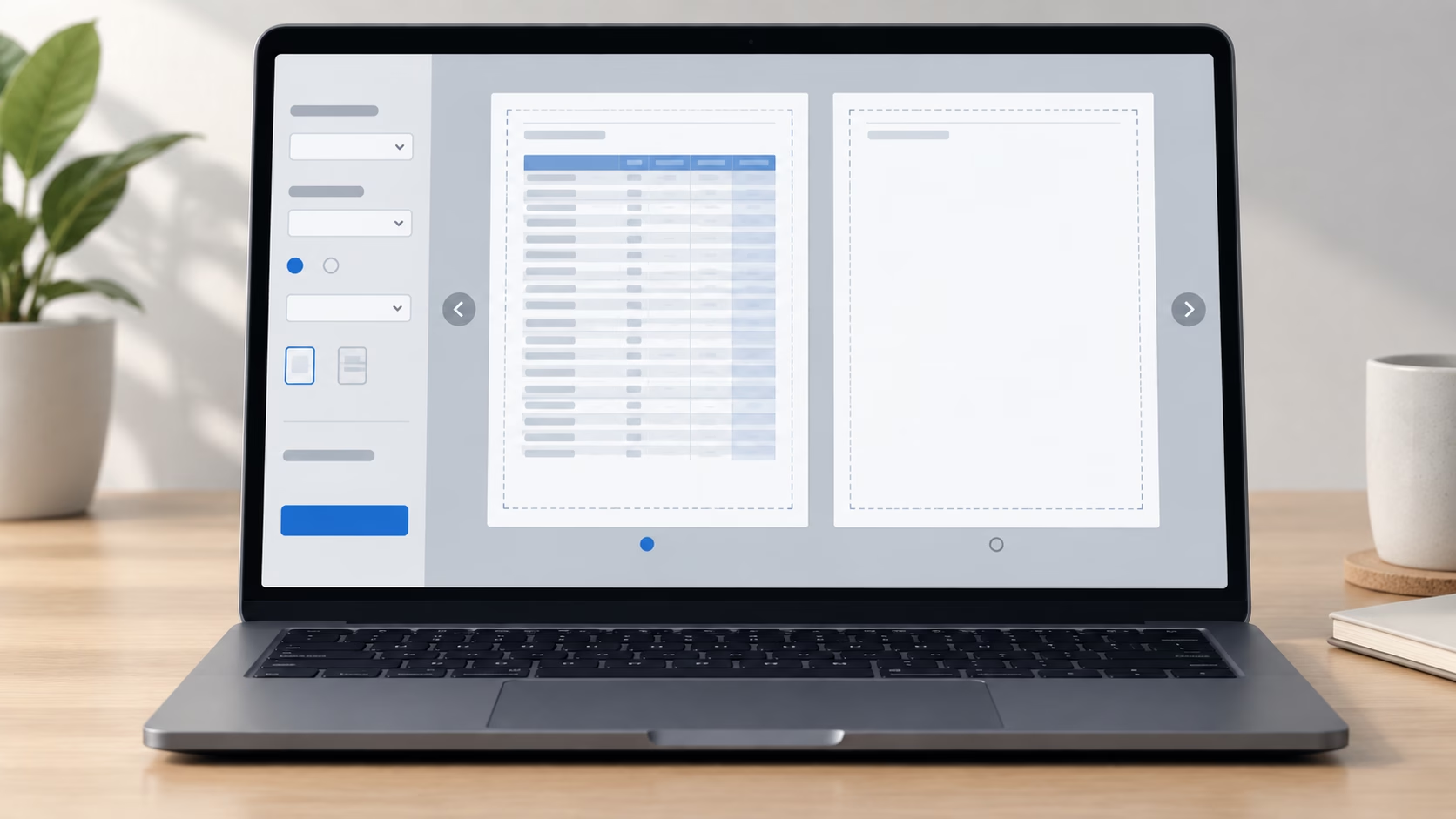
엑셀 인쇄 빈 페이지, 인쇄 영역·페이지 나누기부터 확인
엑셀 인쇄 미리보기에 빈 페이지가 생기면 배율이나 마지막 셀보다 저장된 인쇄 영역과 수동 페이지 나누기부터 확인하세요.

블루투스 이어폰 연결됐는데 무음일 때, 재연결 전 확인 순서
Windows에서 이어폰이 연결됐는데 스피커로 소리가 나거나 특정 앱만 무음일 때, 재페어링 전에 출력 경로를 가르는 순서입니다.
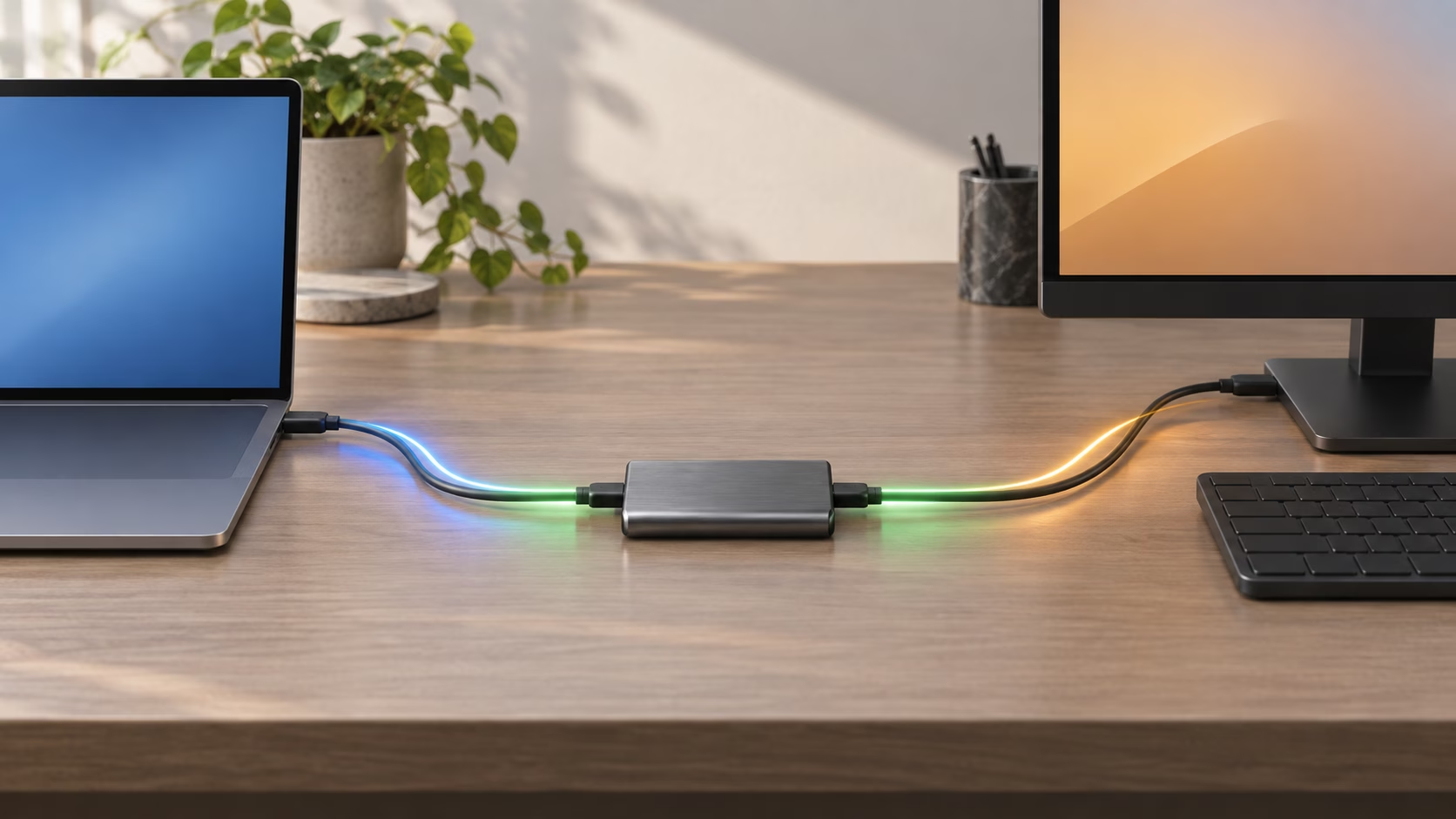
외장 SSD 맥·윈도우 공용, exFAT·NTFS·APFS 고르는 법
맥과 윈도우를 함께 쓴다고 exFAT이 항상 정답은 아니다. 양쪽에서 쓰기가 필요한지, 유일한 백업본인지, 특정 운영체제 전용인지에 따라 exFAT·NTFS·APFS를 고른다.
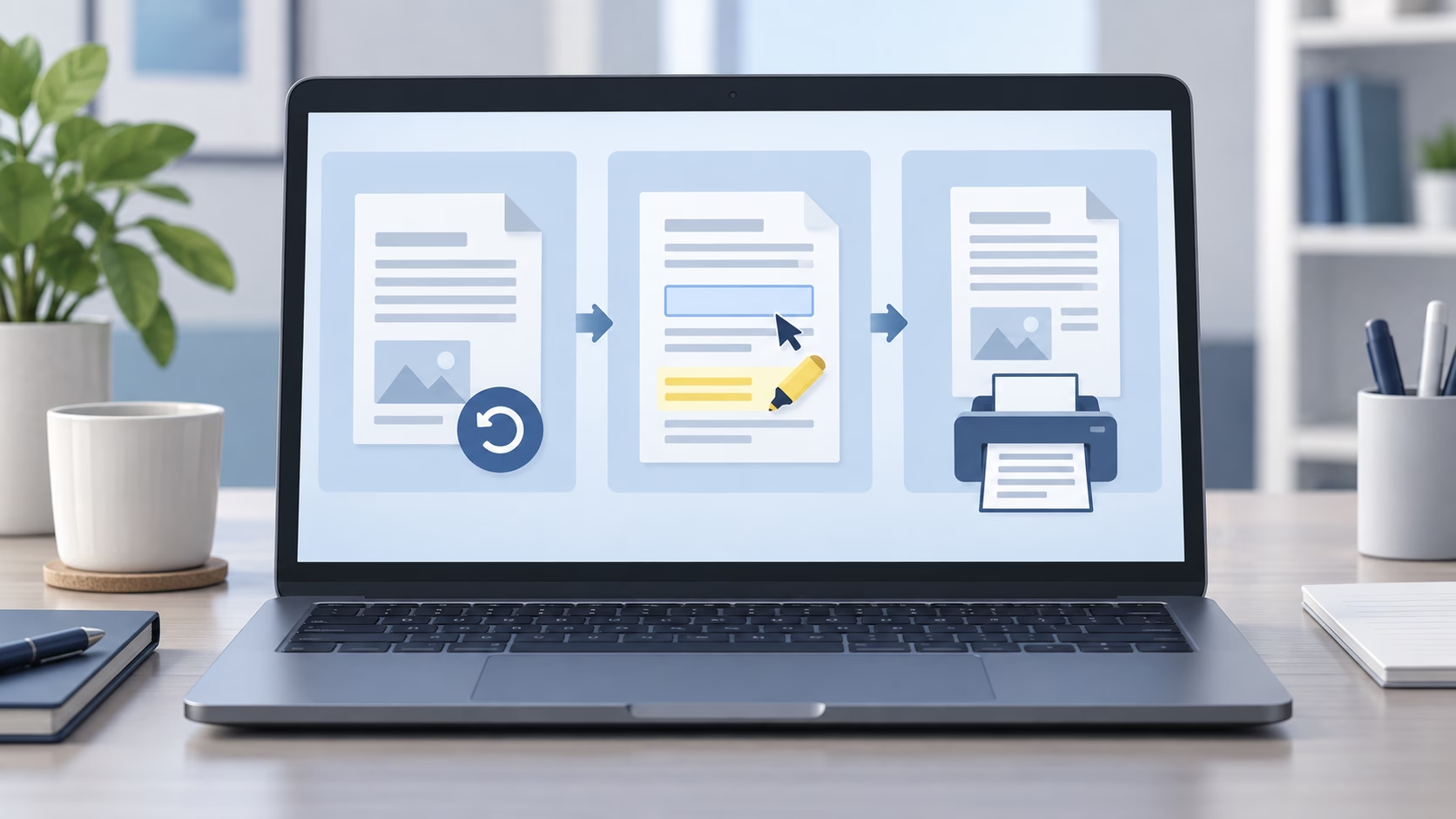
PDF 입력 글자가 인쇄 안 될 때, 다시 쓰기 전 확인할 세 곳
화면에는 보이던 PDF 입력값이 저장본이나 출력물에서 빠진다면, 원본 복사본에서 저장본 재개방·입력 대상·인쇄 미리보기를 차례로 확인한다.
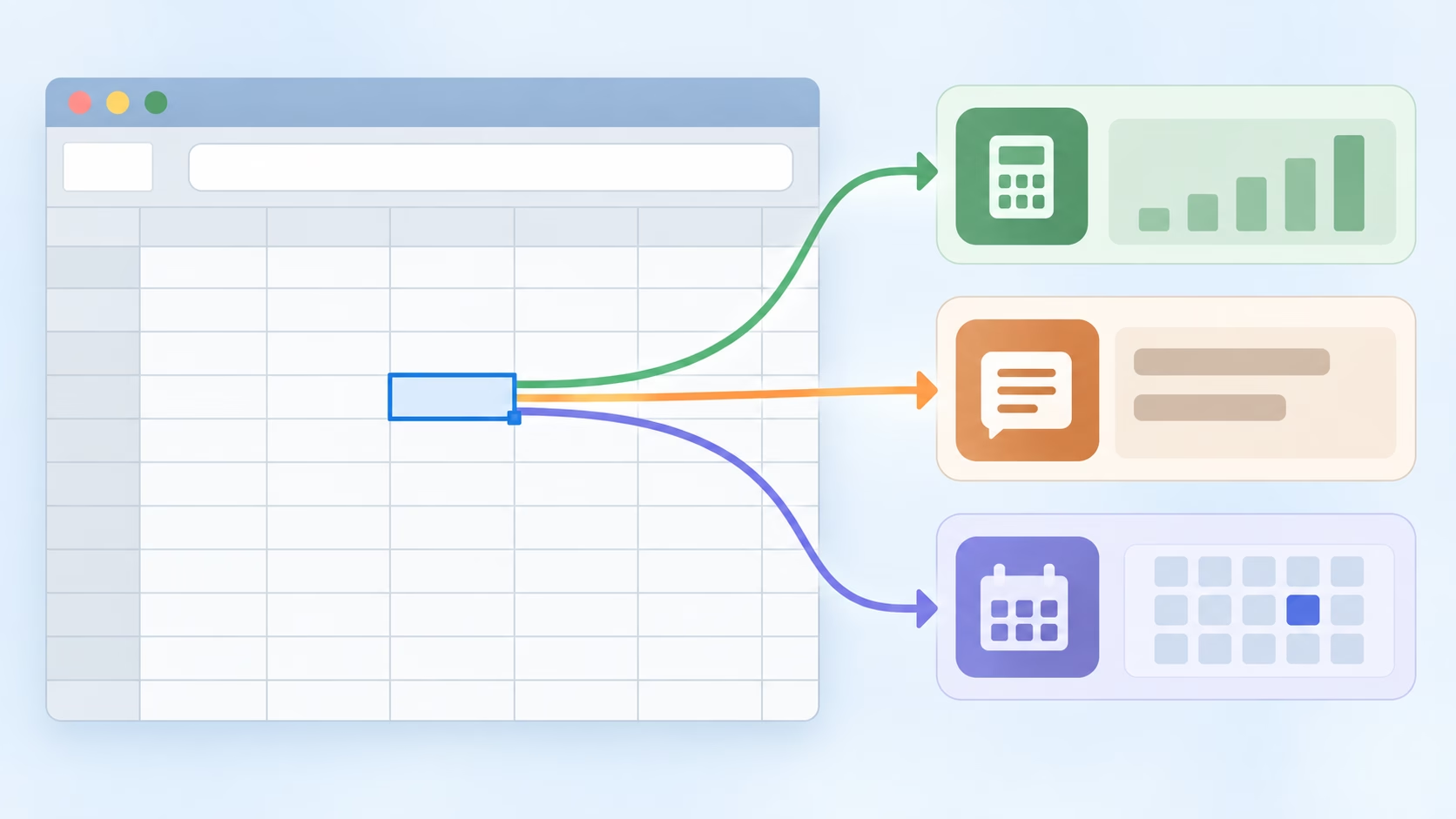
엑셀 날짜가 45292로 보일 때, 값부터 확인하세요
45292가 보인다고 날짜가 사라진 것은 아닙니다. 숫자형 일련번호, 텍스트 날짜, 1,462일 날짜 체계 오차를 먼저 나누면 원본을 덮어쓰지 않고 복구할 수 있습니다.
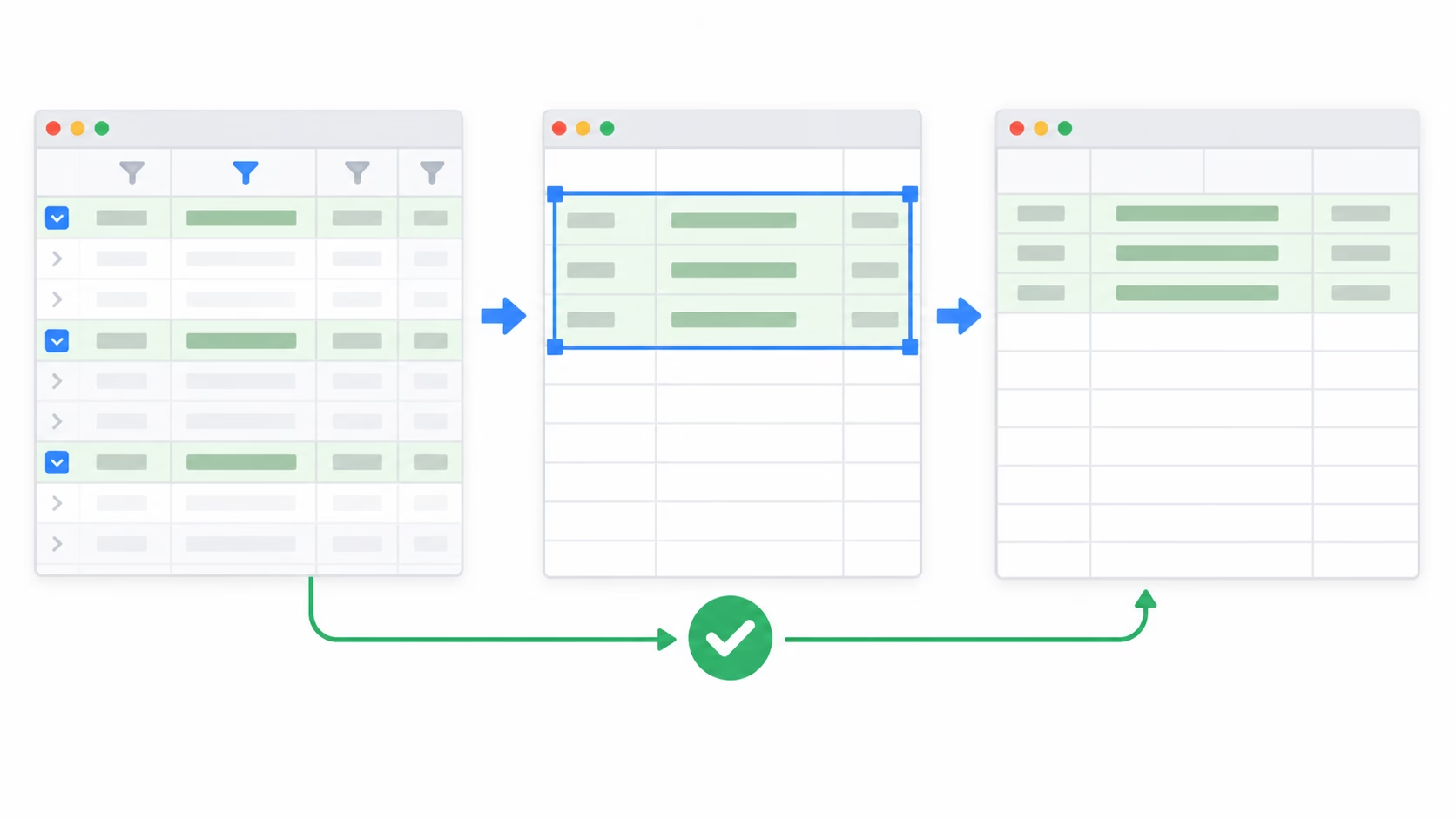
엑셀 필터 후 숨긴 행까지 붙는다면, ‘보이는 셀만’ 뒤를 확인하세요
필터 결과를 새 목록으로 옮길 때는 원본 선택과 붙여넣기 대상을 나눠야 한다. 데스크톱·웹용 Excel의 분기와 행 수 검산 순서를 정리했다.
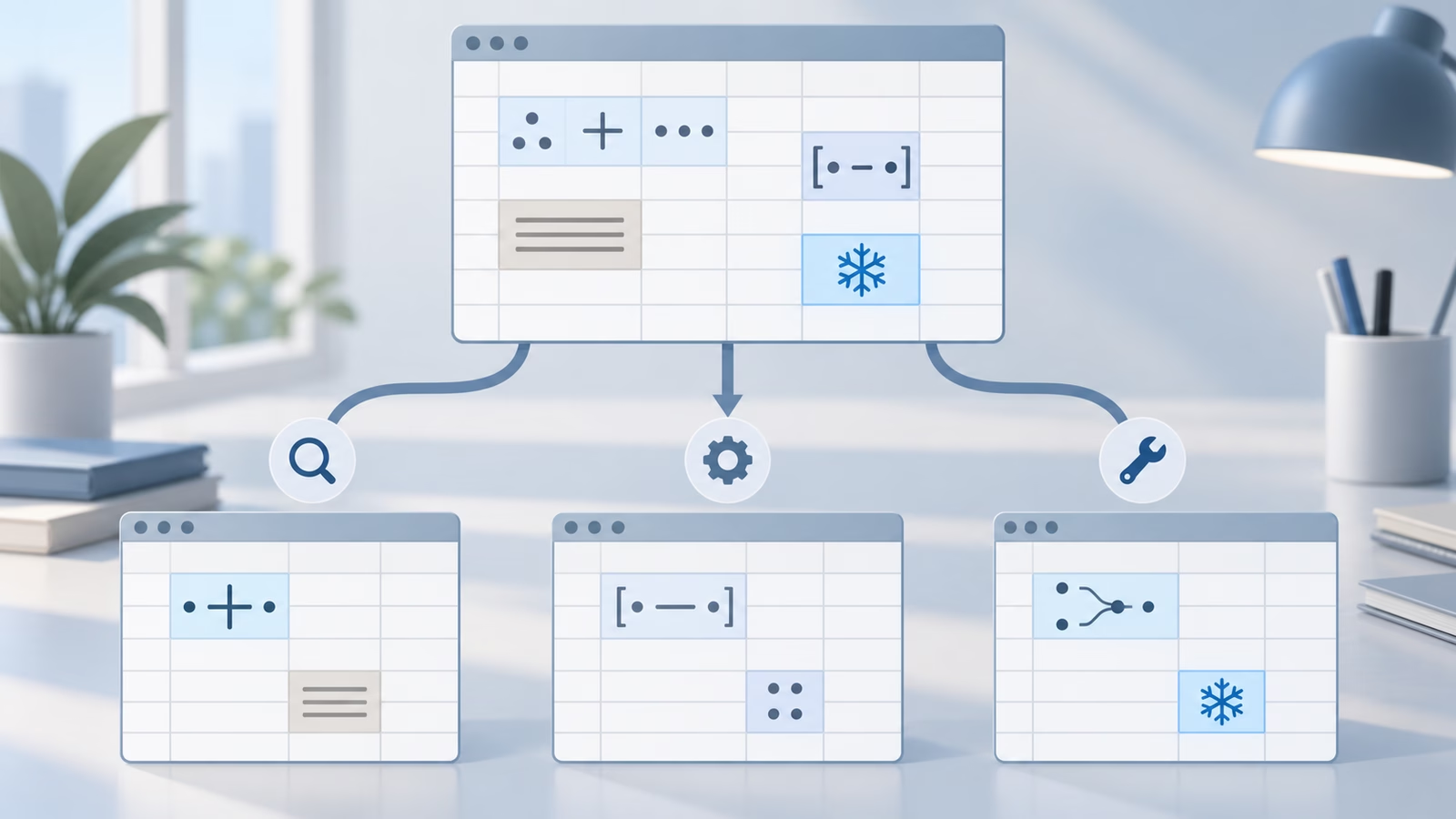
엑셀 수식이 그대로 보일 때, 전체 시트·한 셀·값 미갱신부터 구분하세요
=SUM(…)이 결과 대신 보인다면 수식을 지우지 말고, 전체 시트인지 한 셀인지, 값만 멈췄는지부터 나눠 확인하세요.
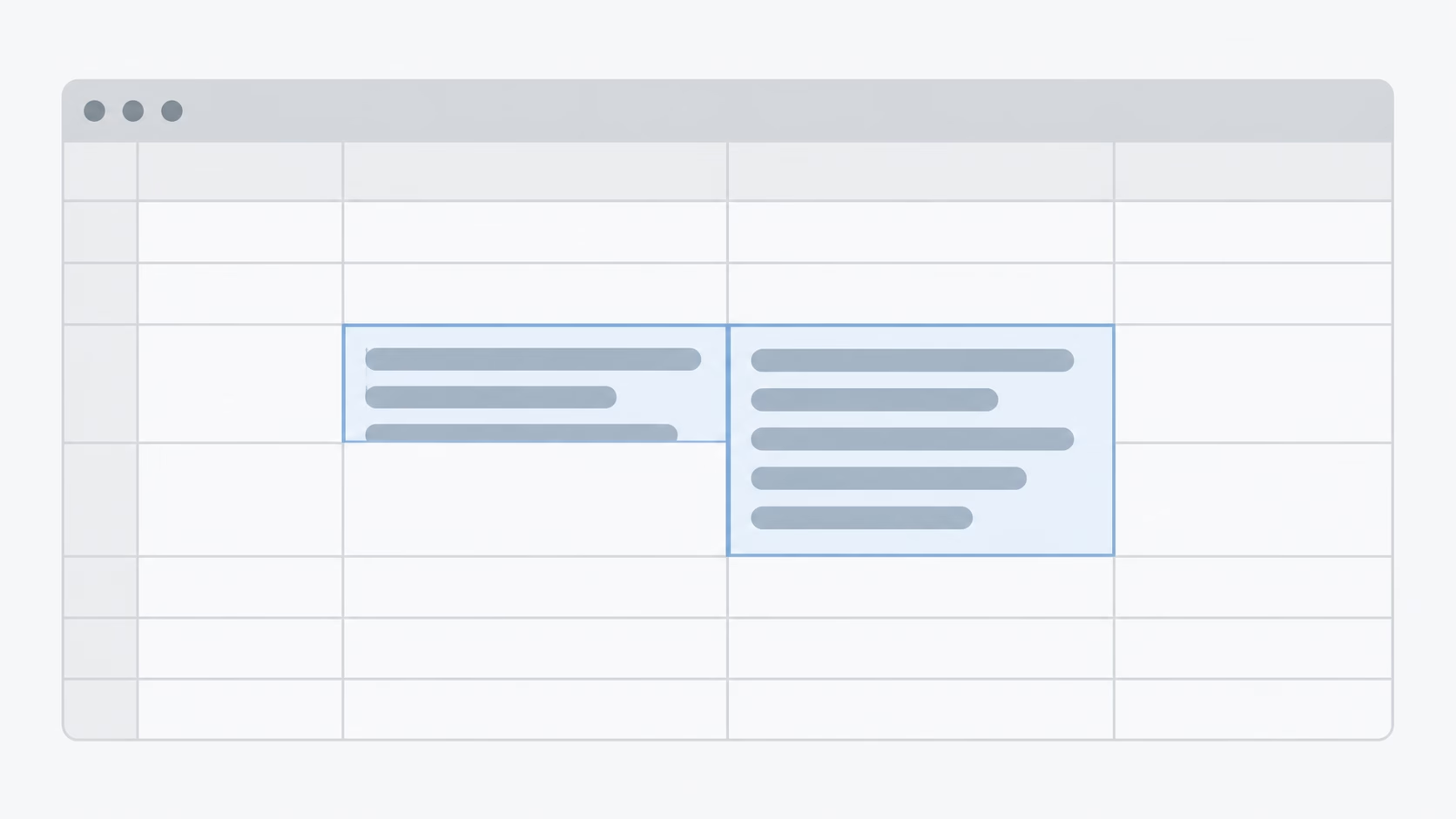
엑셀 줄바꿈이 잘릴 때, Alt+Enter보다 먼저 볼 행 높이
셀 안에 줄바꿈이 있는데 문장 끝이 가려진다면, 다시 입력하기 전에 행 높이·병합 셀·시트 보호를 이 순서로 확인한다.
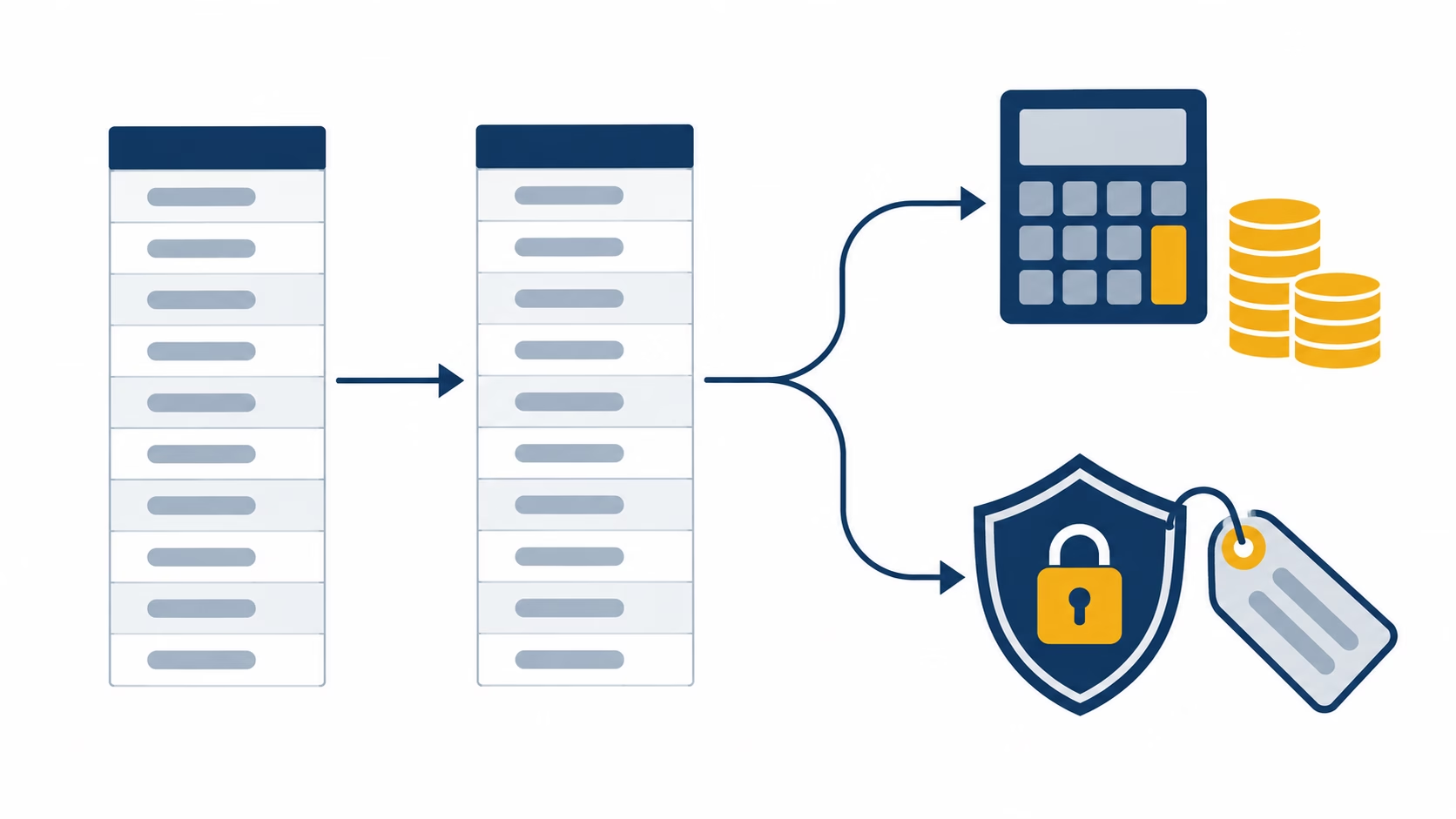
엑셀 합계에서 빠진 숫자, 앞자리 0 지키며 바꾸는 순서
SUM에서 빠진 숫자 모양의 텍스트는 계산값만 복사본 열에서 바꾸고, 코드·우편번호 같은 식별자는 텍스트로 남긴다. COUNTA·COUNT·SUM과 정렬·조회 표본을 대조한 뒤에만 변환본을 쓴다.
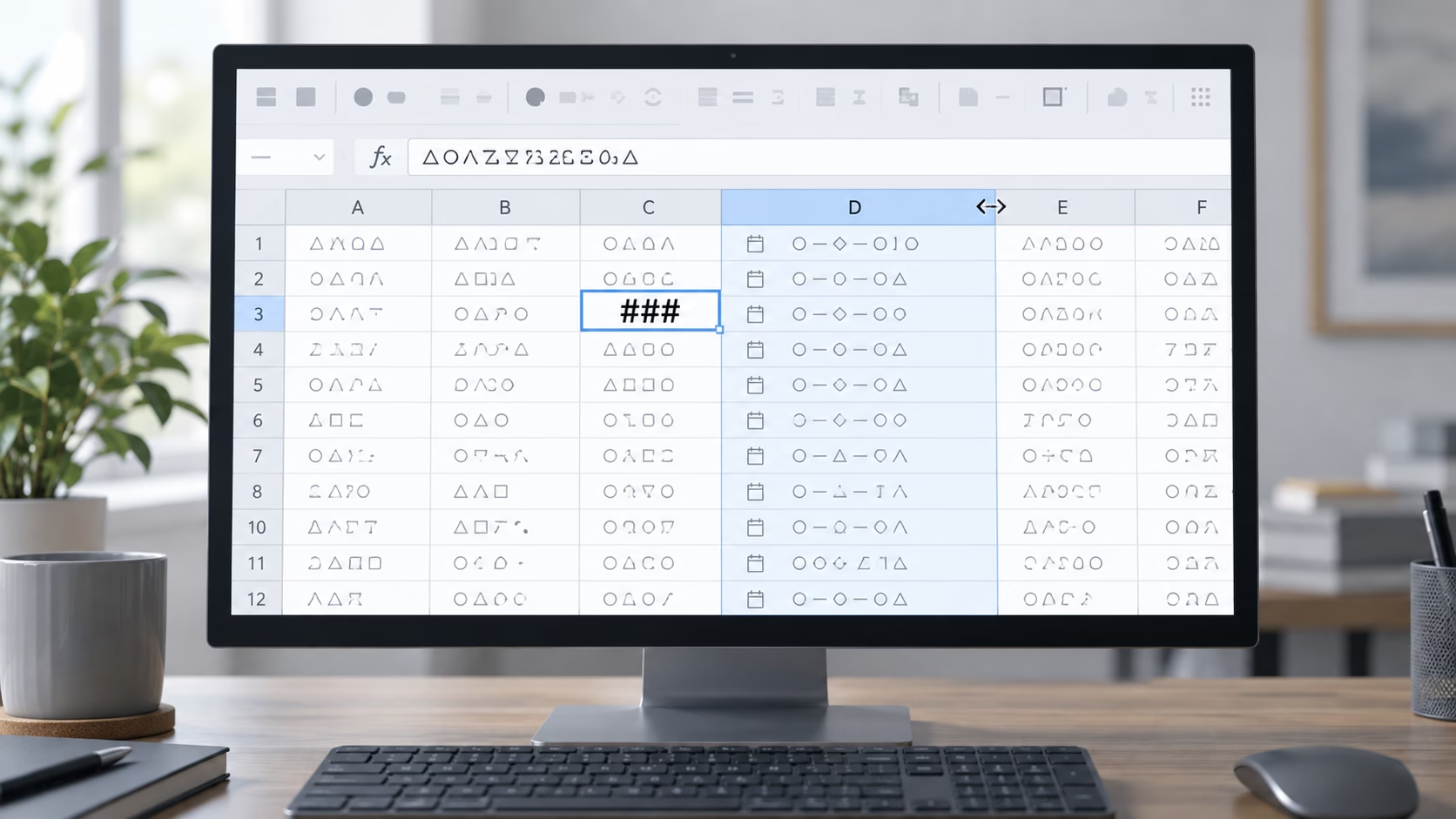
엑셀 ####, 열을 넓혀도 안 풀리면 날짜·시간 수식을 보세요
엑셀의 ####는 값이 지워졌다는 뜻이 아닐 수 있다. 수식 입력줄과 열 너비를 먼저 확인하고, 자동 맞춤 뒤에도 남는 날짜·시간 셀만 음수 수식 결과를 점검한다.