
[카테고리:] 디지털 생활
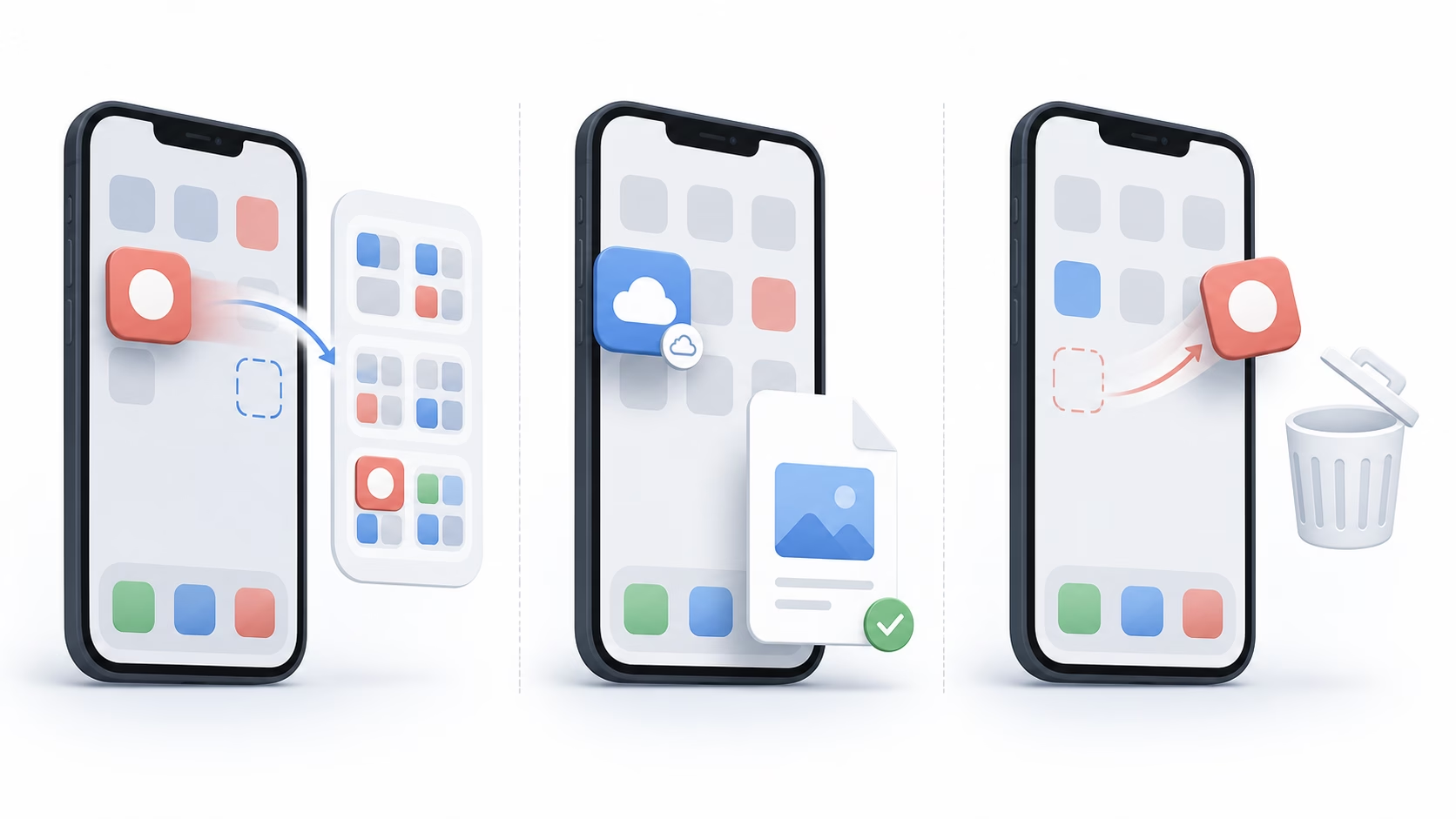
아이폰 앱 지웠는데 용량 그대로? 제거·정리·삭제 차이
아이폰에서 앱을 길게 누른 뒤 ‘앱 제거’를 탭해도 곧바로 삭제되지는 않는다. 이어서 ‘홈 화면에서 제거’를 고르면 홈 화면의 아이콘만 사라지고 앱은 앱 보관함에 남는다. 화면을 정리하려는 경우라면 이 선택으로 충분하다.
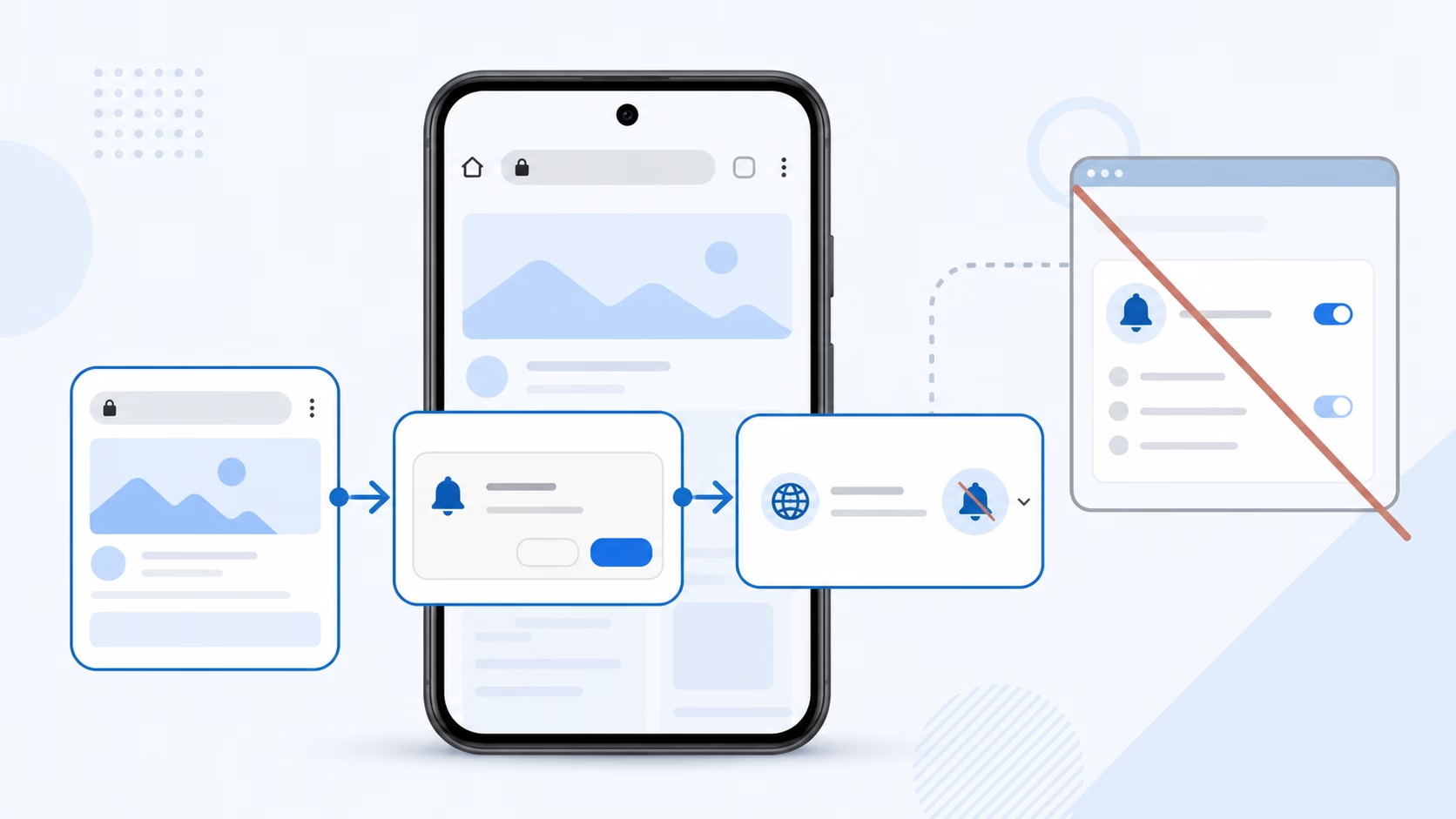
크롬 광고 알림 계속 뜰 때, 해당 사이트만 끄는 법
알림창에 쇼핑·뉴스 광고가 반복해서 뜬다면 Chrome이나 앱을 통째로 끄기 전에 발신 경로부터 확인하는 편이 낫다. 웹사이트에 허용한 알림일 수 있으며, 이 경우 해당 사이트의 권한만 끄면 다른 앱과 사이트의 알림은 유지할 수 있다.
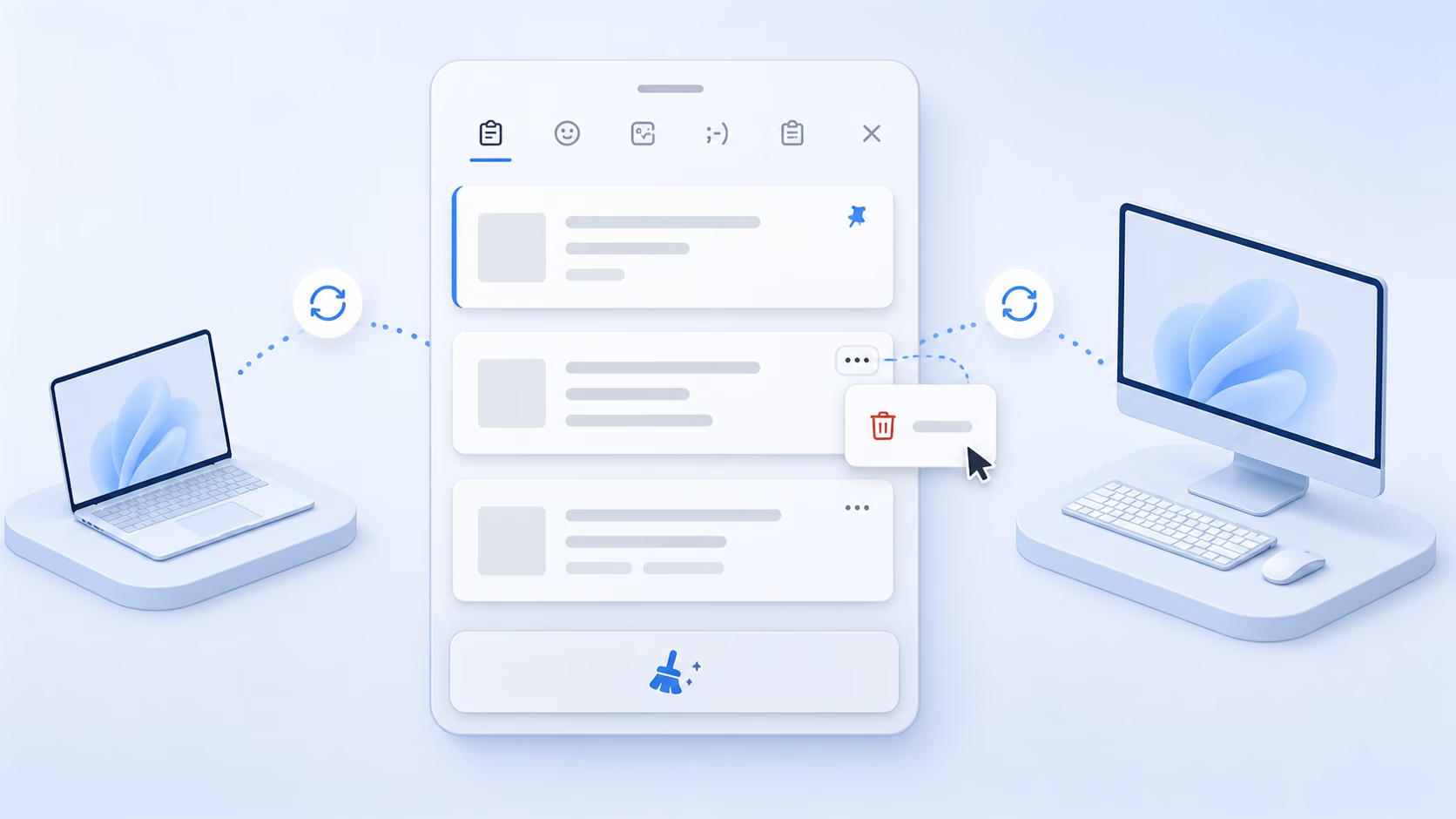
윈도우 클립보드 기록, 복사한 비밀번호 지우는 법
비밀번호나 인증코드를 복사했다면 Windows+V에서 기록을 확인한다. 항목이 있으면 삭제하고, 기록이 꺼져 있거나 항목이 없으면 다른 문장을 복사해 현재 클립보드도 덮어쓴다.
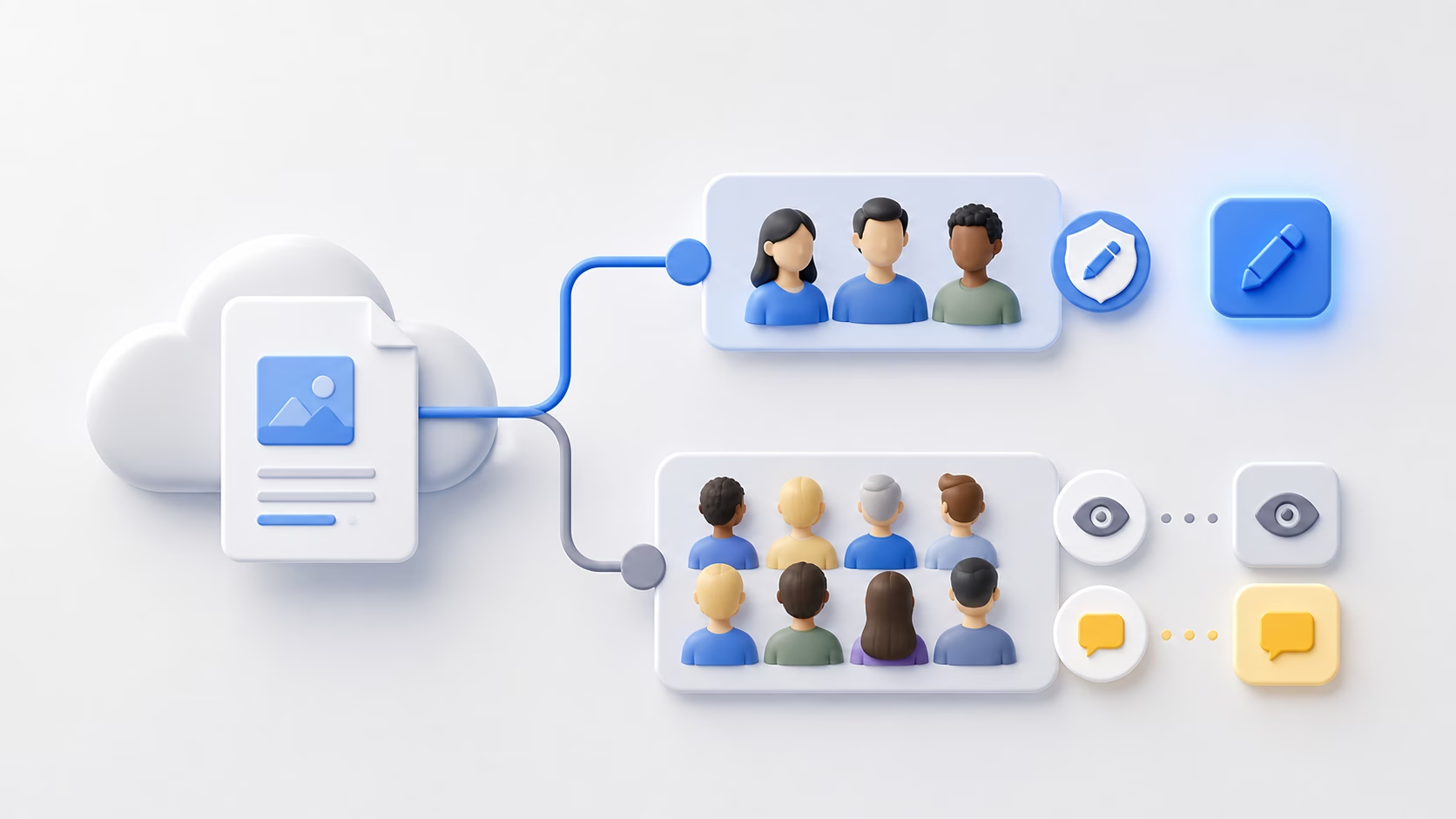
구글 드라이브 공유 권한, 링크 보내기 전 확인할 것
메신저에 구글 드라이브 링크를 붙이기 전에는 파일 내용보다 먼저 접근 범위를 정해야 한다. 받는 사람이 정해져 있다면 일반 액세스는 ‘제한됨’으로 두고 계정에 직접 권한을 준다. 공개를 끝낼 때는 직접 초대, 상위 폴더, 웹 게시까지 따로 확인해야 한다.
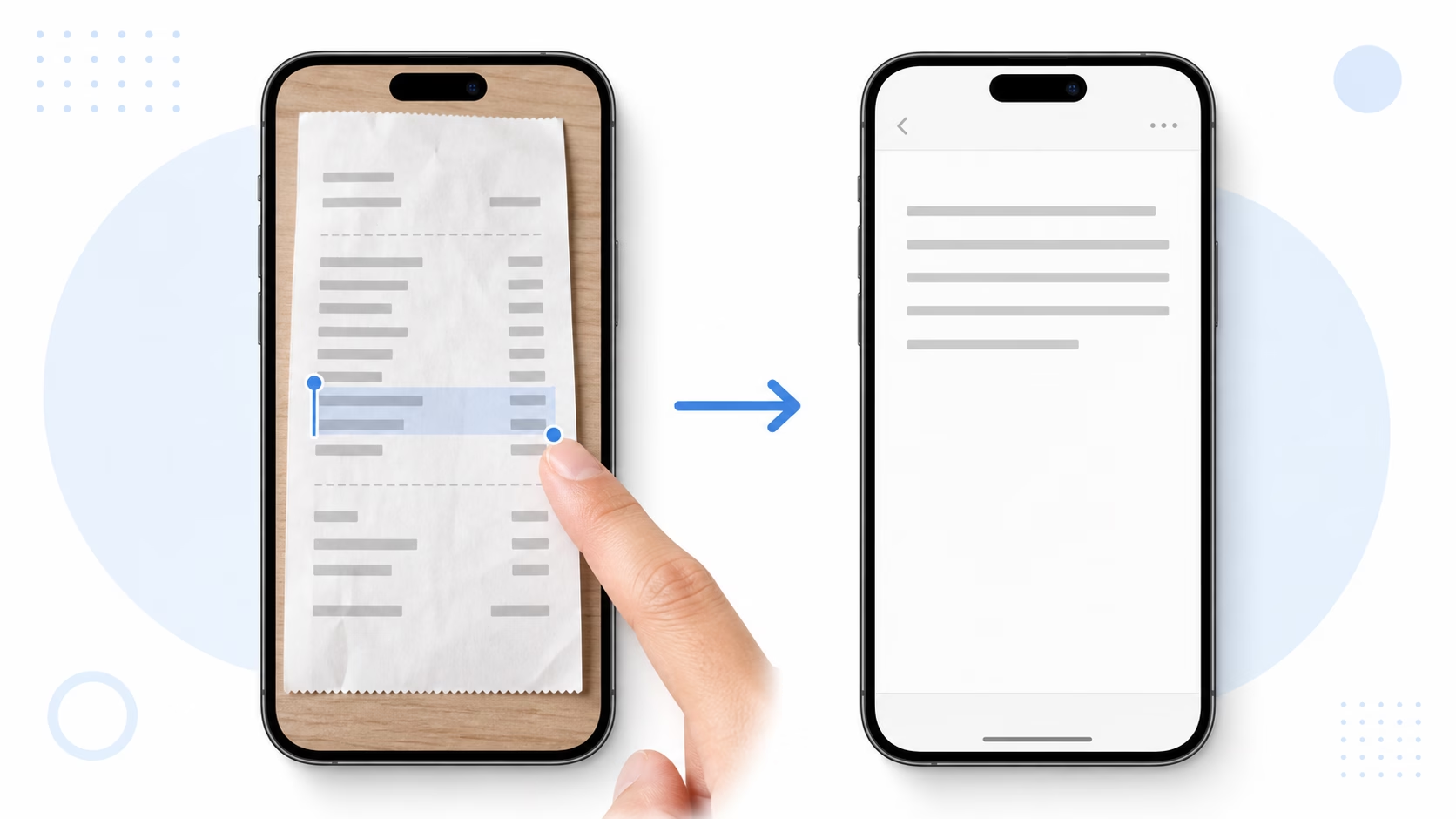
사진 글자 추출, 아이폰·안드로이드에서 바로 복사하기
영수증의 계좌번호나 포스터의 주소를 옮길 때 사진을 다시 찍거나 손으로 입력할 필요는 없다. 아이폰은 라이브 텍스트, 안드로이드는 Google 렌즈로 사진 속 글자를 선택해 복사할 수 있다.
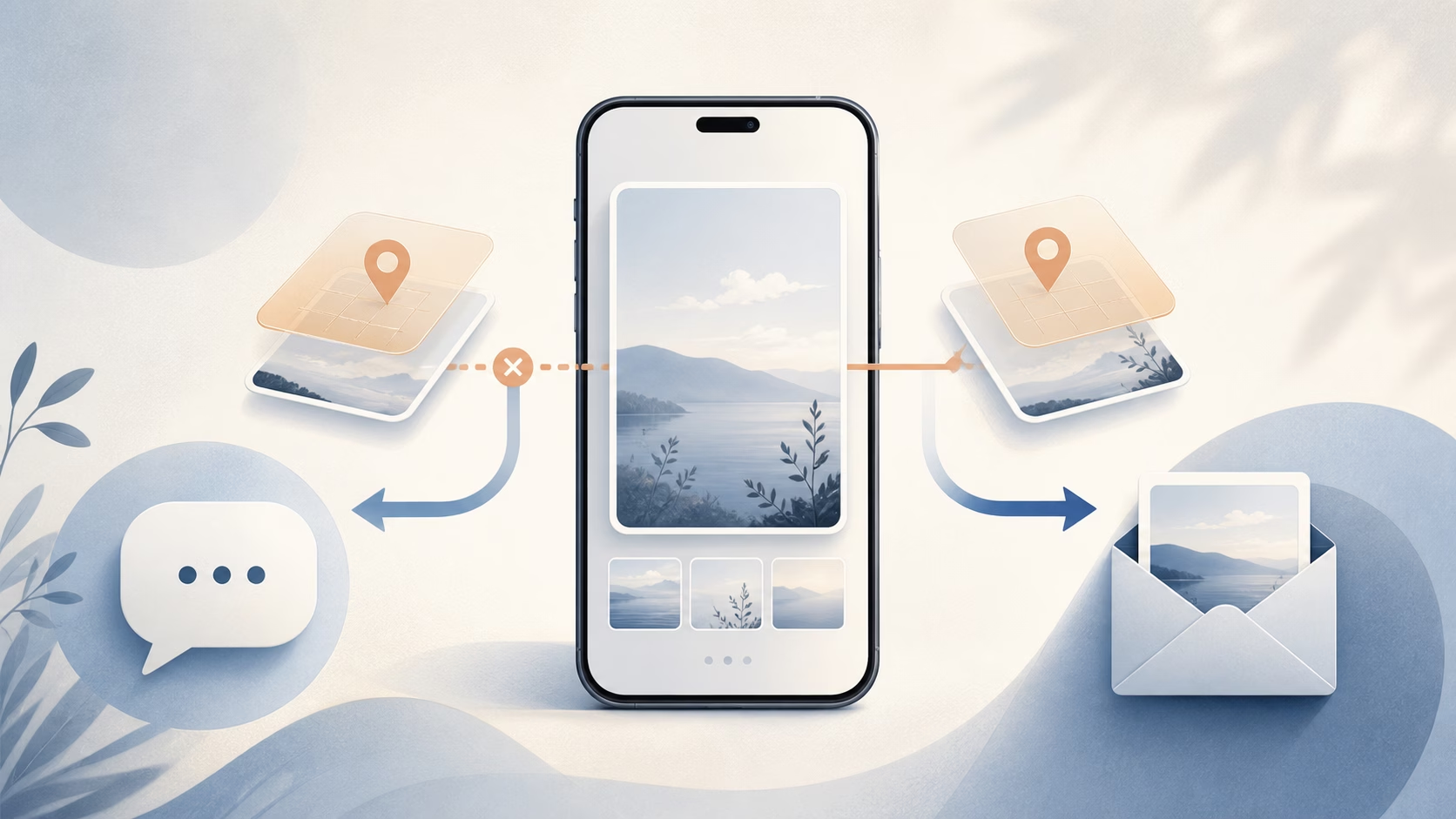
사진 위치정보 삭제, 공유 설정만 끄면 충분할까
공유 화면에서 위치를 꺼도 사진 보관함의 원본이나 Google 포토에서 내려받은 파일까지 바뀌는 것은 아니다. 링크 공유와 파일 첨부를 나누고, 파일을 보낼 때는 실제 첨부할 사본의 GPS 정보를 검사해야 한다.
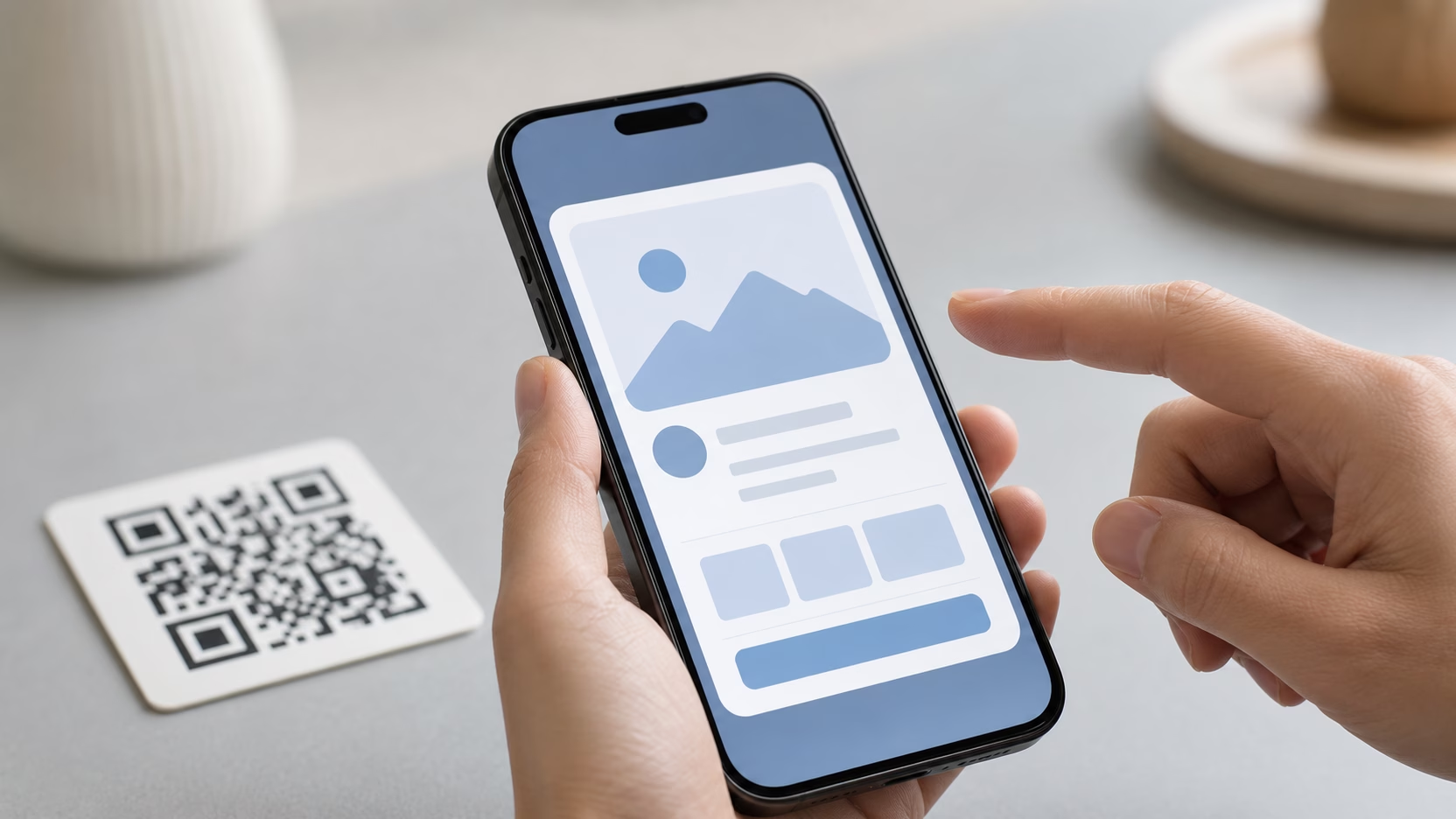
QR 스캔 앱 꼭 깔아야 할까? 기본 카메라로 읽는 법
QR 코드를 읽는 데 전용 앱이 꼭 필요한 것은 아니다. iPhone은 카메라 앱과 제어 센터의 코드 스캐너를 제공하며, Android에서는 기기에 따라 기본 카메라·빠른 설정의 QR 코드 스캔·Chrome의 Google 렌즈를 이용할 수 있다.
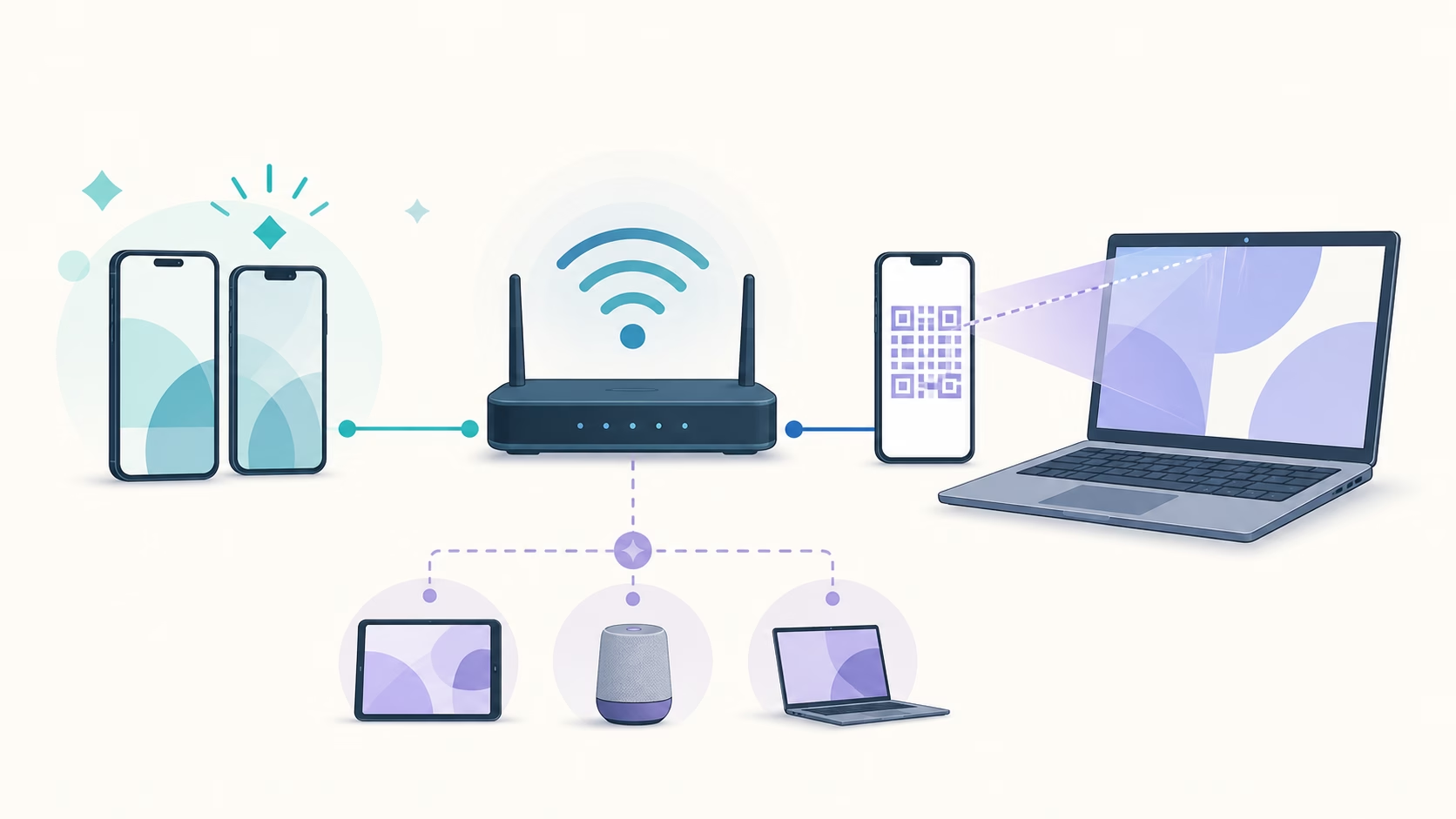
와이파이 비밀번호 공유, 아이폰·안드로이드 연결법
Wi‑Fi 공유가 안 될 때는 실패한 단계를 먼저 나눈다. 공유 요청이 뜨지 않으면 기기별 공유 조건을 확인하고, 네트워크 연결만 실패하면 저장된 네트워크와 현재 암호를 대조한다. 연결됐지만 인터넷을 쓸 수 없다면 한 기기만 문제인지 여러 기기가 동시에 끊겼는지 확인해야 한다.
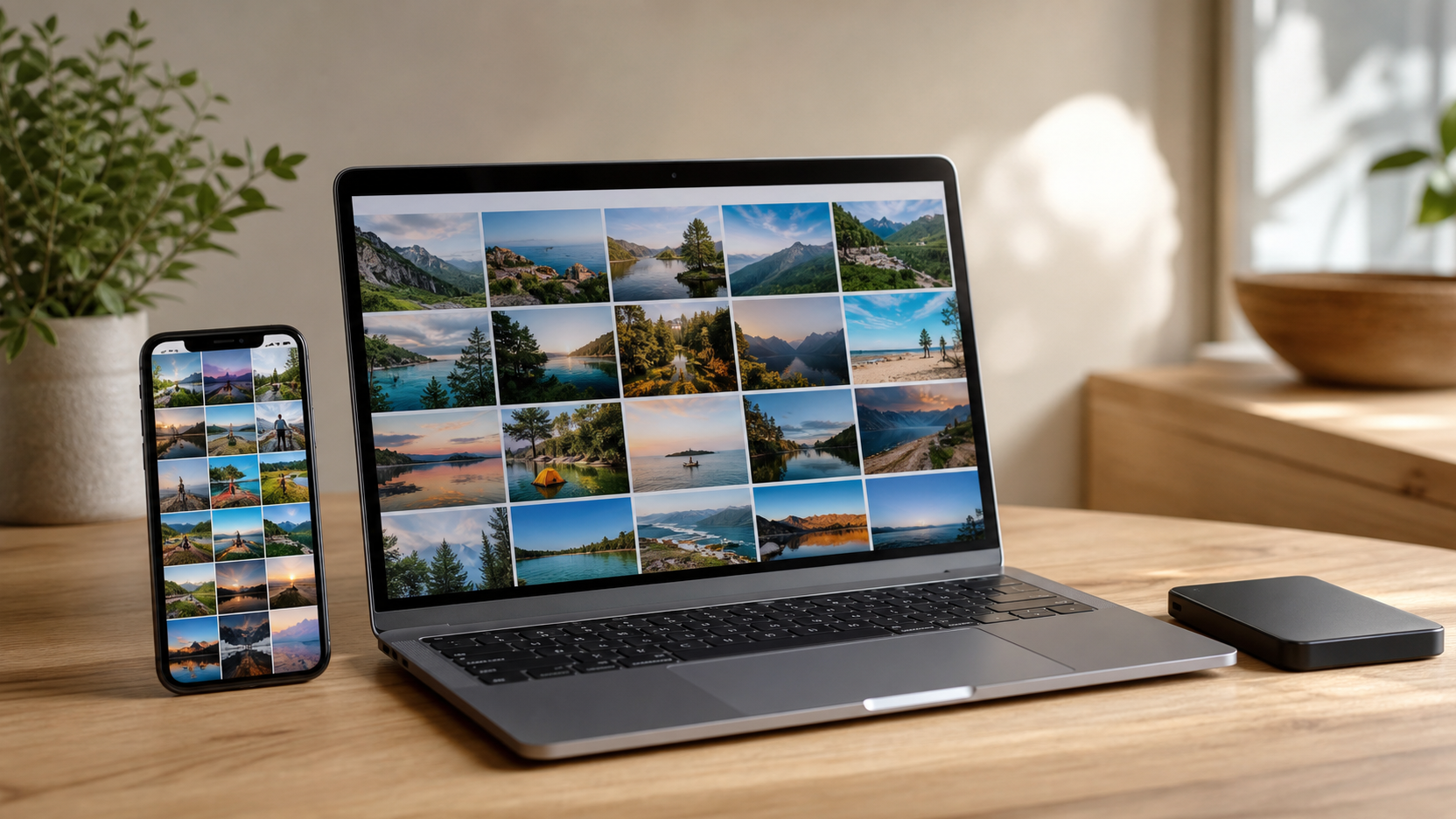
사진 백업과 동기화 차이, 삭제 실수까지 따라갈까
클라우드 동기화는 기기 고장에는 도움이 되지만 삭제도 다른 기기로 전달할 수 있다. 사진을 지우기 전 개별 파일의 백업 상태, 분리된 외장 사본, 실제 파일 열기까지 확인하는 절차를 정리했다.
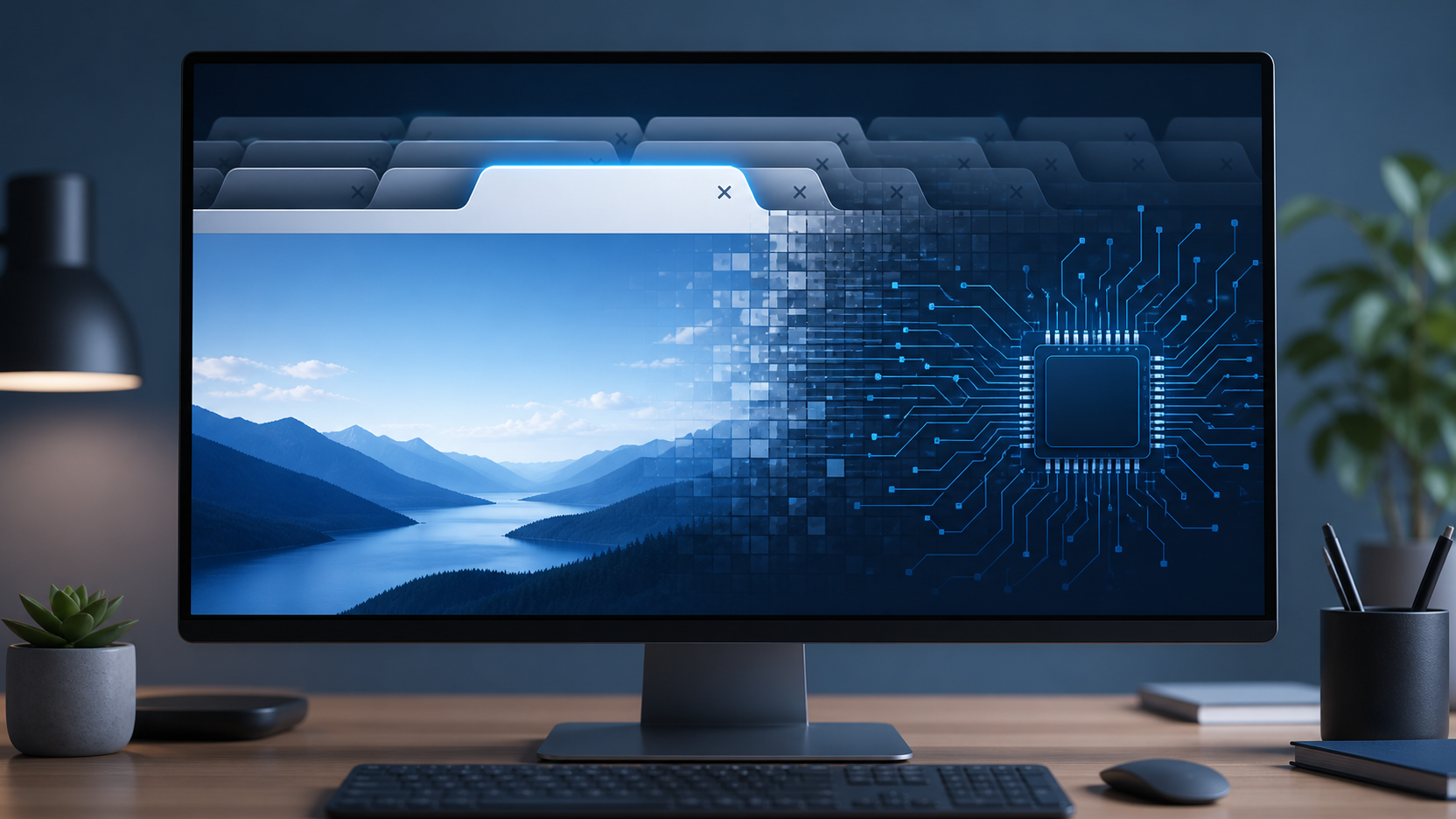
크롬 탭 돌아오면 새로고침된다? 메모리 절약 예외 설정
여러 탭을 열어 둔 뒤 예전 탭으로 돌아갔을 때 페이지가 다시 로드되는 경우가 있다. 인터넷 연결, 웹사이트의 동작, 확장 프로그램 등 원인은 다양하지만 크롬의 ‘메모리 절약 모드’도 그중 하나다.